🧠 Mục tiêu bài học:
Học viên sẽ thực hành tạo biểu đồ kết hợp trong Power BI bằng cách sử dụng dữ liệu thực tế về doanh thu và tỷ lệ tăng trưởng của chuỗi cửa hàng bán lẻ, từ đó có thể:
- Hiển thị nhiều loại dữ liệu trên cùng một biểu đồ
- So sánh trực quan giữa các số liệu có tính chất khác nhau
- Tự động hóa bước phân tích, báo cáo hiệu quả hơn

🗂 Dataset mẫu: Retail_Sales_Growth_2022.csv
Thông tin file:
- Dữ liệu giả lập thực tế của 50 cửa hàng trên toàn quốc
- Bao gồm doanh thu và tỷ lệ tăng trưởng hàng tháng
- Tổng số dòng: 3.000+ dòng
📊 Tải File CSV 3.000 Dòng Retail_Sales_Growth_2022.csv
🧾 Tên cột trong dataset:
| Tên cột | Mô tả | Kiểu dữ liệu |
|---|---|---|
Store_ID | Mã cửa hàng | Text |
Store_Name | Tên cửa hàng | Text |
Month | Tháng (định dạng: YYYY-MM) | Date |
Revenue | Doanh thu trong tháng (đ) | Decimal Number |
Growth_Rate | Tỷ lệ tăng trưởng so với tháng trước (%) | Percentage |
Region | Khu vực hoạt động | Text |
📊 Dữ liệu mẫu (ví dụ 15 dòng đầu tiên)
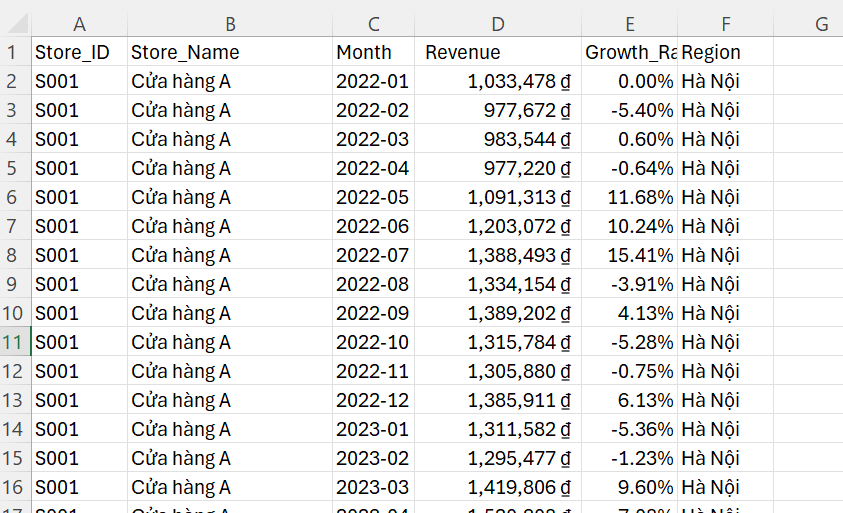
📎 Ghi chú:
- Revenue: Giá trị được định dạng theo đơn vị VNĐ, có thể đổi về triệu đồng khi hiển thị trong biểu đồ.
- Growth_Rate: Được tính dựa trên chênh lệch doanh thu giữa tháng hiện tại và tháng trước.
- Month: Định dạng tháng theo chuẩn ISO
YYYY-MM— rất phù hợp để làm trục thời gian (X-axis) trong Power BI.
🛠️ Hướng dẫn thực hành: Tạo Combo Chart trong Power BI
🔹 Bước 1: Tải và mở dữ liệu trong Power BI
- Mở Power BI Desktop
- Nhấn Home → Get Data → Text/CSV
- Chọn file
Retail_Sales_Growth_2022.csvđã tải - Nhấn Load để nạp dữ liệu vào mô hình
📌 Tips: Kiểm tra lại định dạng cột — nhất là cột Month nên ở định dạng Date.
🔹 Bước 2: Tạo biểu đồ kết hợp
- Trong thẻ Visualizations, chọn biểu tượng “Combo Chart”
(Tên đầy đủ: “Line and Clustered Column Chart”) - Kéo và thả các trường dữ liệu như sau:
| Thành phần trong biểu đồ | Trường dữ liệu |
|---|---|
| Shared Axis (Trục chung) | Month |
| Column Values | Revenue |
| Line Values | Growth_Rate |
| Legend (tùy chọn) | Region hoặc Store_Name |
✅ Lúc này bạn sẽ thấy cột doanh thu hiển thị dưới dạng cột đứng, còn đường tỷ lệ tăng trưởng chạy dọc trên cùng biểu đồ.
🔹 Bước 3: Tùy chỉnh biểu đồ cho chuyên nghiệp hơn
- Đổi tiêu đề biểu đồ: Trong mục Format → Title, đặt lại là: “So sánh Doanh Thu và Tăng Trưởng theo Tháng”
- Hiển thị nhãn dữ liệu:
- Bật Data labels cho cả cột và đường
- Định dạng lại đơn vị:
Revenue: Sử dụng đơn vị triệu hoặc tỷ (1,000,000 = 1 triệu)Growth Rate: Hiển thị với ký hiệu %
- Thay đổi màu sắc:
- Cột doanh thu: Màu xanh đậm
- Đường tăng trưởng: Màu cam hoặc đỏ dễ thấy
- Giao diện trục Y:
- Trục Y bên trái: đơn vị tiền tệ (VNĐ)
- Trục Y bên phải: phần trăm (%)
📌 Power BI tự động gán 2 trục nếu đơn vị dữ liệu khác nhau – bạn có thể tinh chỉnh thêm trong Format → Y-axis
🔹 Bước 4: Lọc dữ liệu theo cửa hàng hoặc khu vực
Để tăng tính linh hoạt:
- Chèn một Slicer
- Thêm trường
RegionhoặcStore_Name - Người dùng có thể chọn xem biểu đồ theo từng cửa hàng hoặc từng khu vực
🧪 Ví dụ thực tế:
Giả sử bạn là trưởng phòng kinh doanh và muốn kiểm tra hiệu quả của Cửa hàng A trong 12 tháng:
- Dùng slicer chọn
Store_Name = Cửa hàng A - Quan sát:
- Những tháng nào doanh thu cao nhưng tăng trưởng thấp?
- Có tháng nào tăng trưởng âm dù doanh thu vẫn cao?
- Từ đó đưa ra giải pháp điều chỉnh hoạt động marketing hoặc vận hành
✅ Tổng kết kiến thức
| Kỹ năng đạt được sau bài học này |
|---|
| ✅ Tạo biểu đồ kết hợp trong Power BI |
| ✅ Làm việc với dữ liệu lớn (3000+ dòng) |
| ✅ Trình bày báo cáo trực quan, chuyên nghiệp |
| ✅ Lọc động dữ liệu theo cửa hàng/khu vực |
📌 Gợi ý ứng dụng thực tế
- Phân tích hiệu quả chiến dịch marketing theo tháng
- So sánh doanh số và lợi nhuận từng khu vực
- Trình bày KPI cho ban lãnh đạo theo cách dễ hiểu