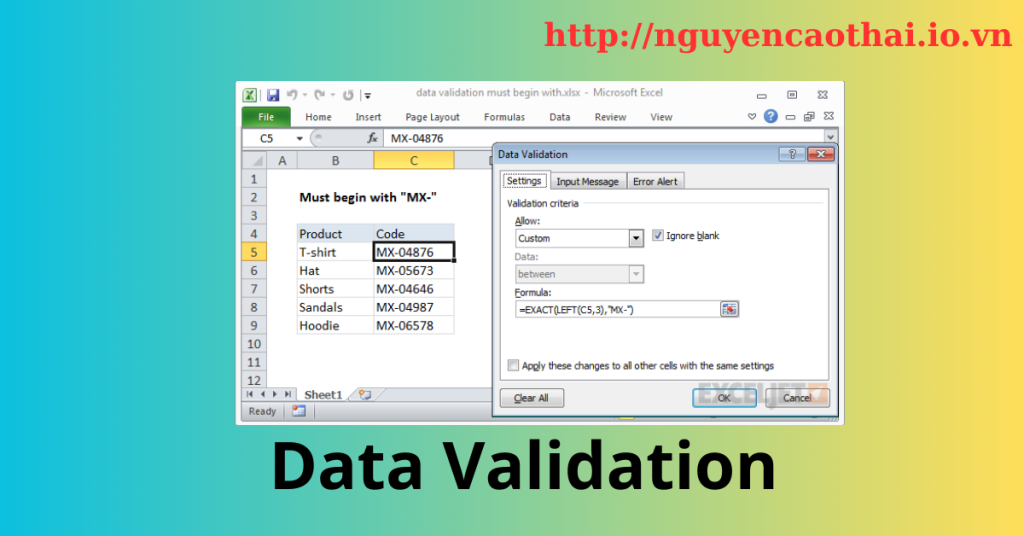
🚀 5 Ví Dụ Thực Hành Ứng Dụng Data Validation Trong Excel (Có Dữ Liệu Mẫu & Hướng Dẫn Từng Bước)
Data Validation trong Excel là công cụ cực kỳ hữu ích giúp kiểm soát dữ liệu nhập vào, hạn chế sai sót và tăng độ chính xác cho báo cáo. Bài viết này sẽ hướng dẫn bạn 5 ví dụ thực tế, kèm mục tiêu, dữ liệu mẫu và các bước chi tiết.
✅ Ví dụ 1: Tạo Dropdown list chọn Phòng ban
🎯 Mục tiêu: Giúp nhân viên chỉ chọn trong danh sách có sẵn (HR, Kế toán, IT, Sales).
📊 Dữ liệu mẫu:
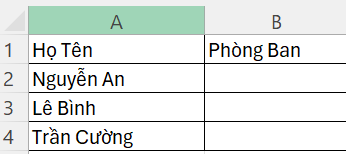
🔎 Các bước thực hiện:
- Chọn cột Phòng ban → Vào Data > Data Validation.
- Chọn Allow: List.
- Trong Source, nhập: HR, Kế toán, IT, Sales.
- Bấm OK → Xuất hiện ô chọn danh sách thả xuống.
💡 Giải thích: Tránh việc nhập sai tên phòng ban, dữ liệu đồng nhất.
✅ Ví dụ 2: Chỉ cho phép nhập số từ 18–60 (tuổi nhân viên)
🎯 Mục tiêu: Đảm bảo dữ liệu tuổi hợp lệ.
📊 Dữ liệu mẫu:
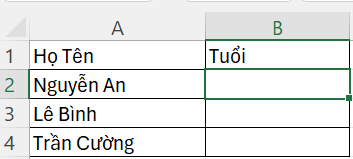
🔎 Các bước:
- Chọn cột Tuổi.
- Data → Data Validation.
- Allow: Whole Number → Between 18 and 60.
- Thêm Input Message: “Chỉ nhập tuổi từ 18 đến 60”.
- Thêm Error Alert: “Sai! Tuổi phải từ 18–60”.
💡 Giải thích: Giúp loại bỏ giá trị ngoài phạm vi, ví dụ 15 hay 100.
✅ Ví dụ 3: Kiểm tra Email hợp lệ
🎯 Mục tiêu: Nhập đúng định dạng email (có ký tự @).
📊 Dữ liệu mẫu:
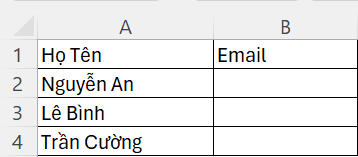
- Chọn cột Email.
- Data → Data Validation → Custom.
- Nhập công thức:
=ISNUMBER(SEARCH(“@”,A2))
(Trong đó A2 là ô đầu tiên của cột Email).
- Thêm thông báo lỗi: “Email phải có ký tự @”.
💡 Giải thích: Buộc người dùng nhập đúng format, tránh sai sót kiểu “nguyenan.gmail.com”.
✅ Ví dụ 4: Chỉ cho phép nhập ngày trong tháng hiện tại
🎯 Mục tiêu: Kiểm soát ngày nhập chỉ nằm trong tháng hiện tại.
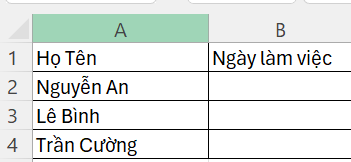
📊 Dữ liệu mẫu:
🔎 Các bước:
- Chọn cột Ngày làm việc.
- Data → Data Validation → Custom.
- Nhập công thức:
=AND(A2>=EOMONTH(TODAY(),-1)+1, A2<=EOMONTH(TODAY(),0))
(A2 là ô ngày, công thức đảm bảo ngày trong tháng hiện tại).
- Thêm Error Alert: “Chỉ được nhập ngày trong tháng này”.
💡 Giải thích: Dùng cho báo cáo chấm công, tránh nhập nhầm ngày tháng cũ.
✅ Ví dụ 5: Hạn chế nhập danh sách sản phẩm tồn kho
🎯 Mục tiêu: Chỉ cho phép chọn sản phẩm có trong kho.
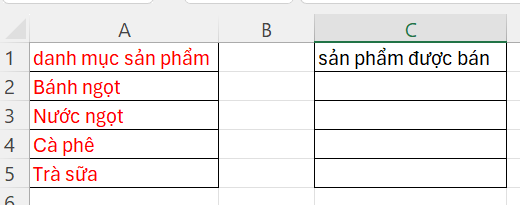
📊 Dữ liệu mẫu:
Nhập danh sách sản phẩm được bán từ Danh mục sản phẩm tồn kho
🔎 Các bước:
- Tạo danh sách sản phẩm tồn kho ở cột A.
- Chọn cột sản phẩm được bán.
- Data → Data Validation → List.
- Source: chọn vùng chứa danh sách sản phẩm (A2:A5).
💡 Giải thích: Khi sản phẩm thay đổi, chỉ cần cập nhật danh sách gốc.
🎯 Kết luận
Với Data Validation, bạn có thể:
Tạo danh sách chọn sẵn.
Hạn chế dữ liệu nhập sai.
Nâng cao độ chính xác trong báo cáo.