🖥️ Cách Cài Đặt Power BI Desktop Để Bắt Đầu
Bước 1: Truy Cập Trang Tải Power BI Desktop
Để tải Power BI Desktop, bạn có thể chọn một trong hai phương pháp sau:
- Tải trực tiếp từ trang chính thức của Microsoft:
- Truy cập trang tải Power BI Desktop tại: (Microsoft)
- Chọn phiên bản phù hợp với hệ điều hành của bạn (32-bit hoặc 64-bit).
- Tải từ Microsoft Store (khuyến nghị):
- Truy cập Microsoft Store: (Microsoft Store)
- Nhấn “Get” để tải và cài đặt ứng dụng.
Lưu ý: Phiên bản tải từ Microsoft Store sẽ tự động cập nhật và không yêu cầu quyền quản trị viên, phù hợp cho người dùng cá nhân và doanh nghiệp nhỏ.
Bước 2: Cài Đặt Power BI Desktop
Sau khi tải về:
- Nếu tải từ trang web:
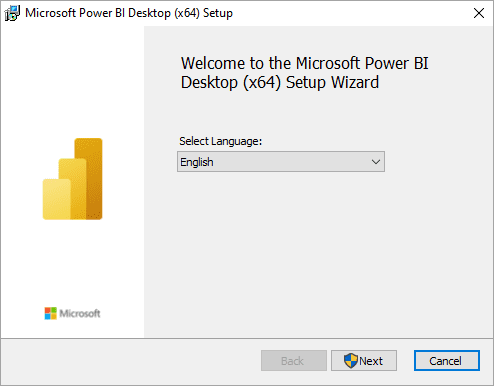
- Mở tệp cài đặt
.exeđã tải về. - Nhấn “Run” và làm theo hướng dẫn trên màn hình để hoàn tất cài đặt.
- Mở tệp cài đặt
- Nếu tải từ Microsoft Store:
- Quá trình cài đặt sẽ tự động diễn ra sau khi bạn nhấn “Get”.
- Sau khi cài đặt xong, bạn có thể mở ứng dụng từ Start Menu.
Bước 3: Đăng Nhập và Bắt Đầu Sử Dụng
- Mở ứng dụng Power BI Desktop.
- Đăng nhập bằng tài khoản Microsoft:
- Nếu bạn chưa có tài khoản, bạn có thể đăng ký miễn phí tại: (Microsoft Learn)
- Kết nối với nguồn dữ liệu:
- Nhấn “Get Data” để chọn nguồn dữ liệu như Excel, SQL Server, Web, v.v.
- Làm sạch và biến đổi dữ liệu nếu cần thiết.
Bước 4: Tạo Báo Cáo và Lưu Dự Án
- Tạo báo cáo:
- Sử dụng giao diện kéo và thả để tạo các biểu đồ và báo cáo trực quan.
- Lưu dự án:
- Nhấn “File” > “Save” để lưu dự án dưới định dạng
.pbix.
- Nhấn “File” > “Save” để lưu dự án dưới định dạng
- Xuất bản báo cáo:
- Để chia sẻ báo cáo, bạn có thể xuất bản lên Power BI Service bằng cách nhấn “Publish”.
Yêu Cầu Hệ Thống Tối Thiểu
Để Power BI Desktop hoạt động mượt mà, máy tính của bạn cần đáp ứng các yêu cầu sau:
- Hệ điều hành: Windows 10 hoặc Windows Server 2016 trở lên.
- Bộ xử lý: 1 GHz hoặc nhanh hơn, hỗ trợ kiến trúc 64-bit.
- RAM: Tối thiểu 2 GB (khuyến nghị 4 GB trở lên).
- Độ phân giải màn hình: Ít nhất 1440×900.
- Yêu cầu bổ sung: Cài đặt .NET Framework 4.7.2 hoặc cao hơn.
Tài Nguyên Học Tập và Hỗ Trợ
Để bắt đầu với Power BI Desktop, bạn có thể tham khảo các tài nguyên sau:
- Hướng dẫn chính thức: (Microsoft Learn)
- Khóa học trực tuyến miễn phí: (Microsoft)
- Cộng đồng Power BI: (Microsoft)
Nếu bạn cần hỗ trợ thêm hoặc có bất kỳ câu hỏi nào về Power BI Desktop, đừng ngần ngại liên hệ với chúng tôi. Chúc bạn thành công trong việc phân tích và trực quan hóa dữ liệu!