Dùng khi:
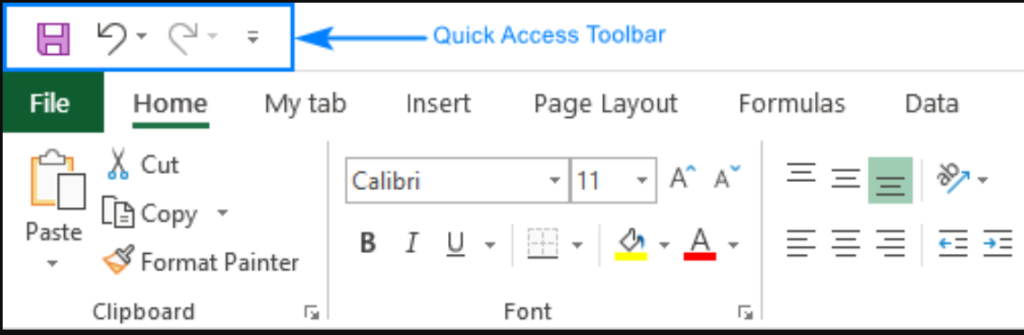
Trong quá trình làm việc với Excel, bạn sẽ thường xuyên thực hiện các thao tác lặp đi lặp lại như Remove Duplicates, Text to Columns, hay Sort Ascending. Những thao tác này, mặc dù không phức tạp, nhưng nếu phải thực hiện nhiều lần trong một ngày sẽ khiến bạn tốn khá nhiều thời gian. Để tiết kiệm thời gian và thao tác, bạn có thể tùy chỉnh Quick Access Toolbar (QAT), cho phép bạn thực hiện những thao tác này chỉ bằng một cú click chuột.
Cách Làm Nhanh:
Để tùy chỉnh Quick Access Toolbar trong Excel và thêm các lệnh mà bạn thường xuyên sử dụng, bạn chỉ cần làm theo các bước đơn giản dưới đây:
- Mở Excel và đi đến tab File ở góc trái màn hình.
- Chọn Options để mở cửa sổ Excel Options.
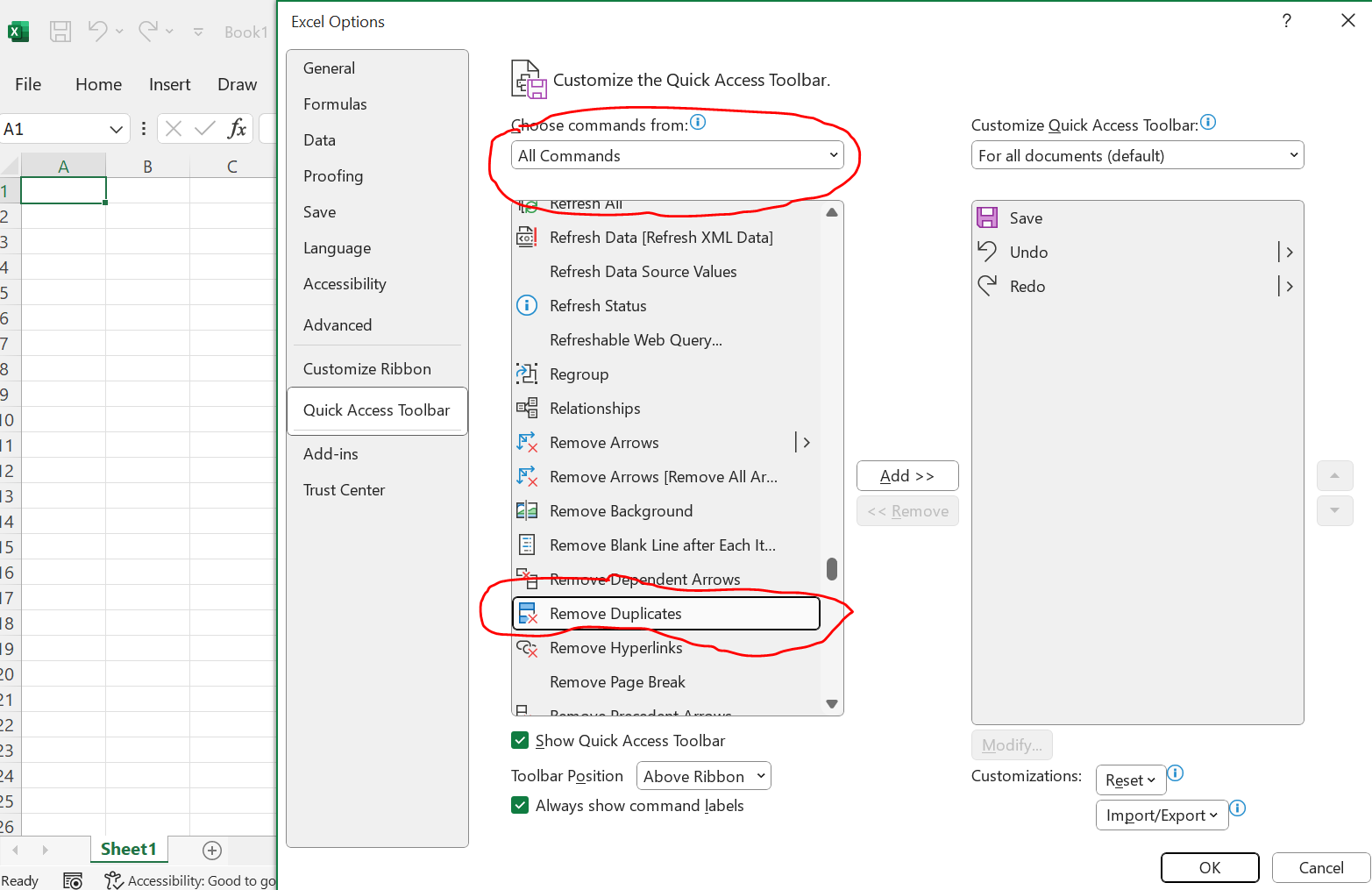
- Trong cửa sổ Excel Options, chọn Quick Access Toolbar ở mục bên trái.
- Chọn các lệnh bạn muốn thêm vào Quick Access Toolbar. Ví dụ:
- Remove Duplicates: Giúp loại bỏ các dòng trùng lặp trong bảng dữ liệu.
- Text to Columns: Tách dữ liệu trong một ô thành các cột riêng biệt, thường dùng khi bạn có dữ liệu dạng văn bản cần phân chia.
- Sort Ascending: Sắp xếp dữ liệu theo thứ tự tăng dần.
- Freeze Panes: Dùng để cố định hàng hoặc cột đầu tiên khi cuộn trang tính.
- Sau khi chọn xong các lệnh cần thiết, nhấn Add để thêm vào Quick Access Toolbar.
Gợi Ý Các Nút Nên Thêm Vào QAT:
Tùy thuộc vào nhu cầu công việc của bạn, dưới đây là một số lệnh phổ biến mà bạn có thể thêm vào Quick Access Toolbar:
- Remove Duplicates: Loại bỏ các dòng trùng lặp trong danh sách nhanh chóng, không cần phải lọc thủ công.
- Data Validation: Giúp bạn tạo các danh sách thả xuống (dropdown) và các quy tắc kiểm tra dữ liệu để tránh nhập sai.
- PivotTable: Tạo báo cáo tổng hợp dữ liệu nhanh chóng từ các bảng dữ liệu lớn.
- Macro: Nếu bạn sử dụng các macro tự động hóa công việc, bạn có thể thêm macro vào QAT để sử dụng nhanh chóng mà không cần phải tìm kiếm lại.
- Format Painter: Sao chép định dạng từ một ô hoặc một dãy ô sang ô khác mà không cần sao chép dữ liệu.
Tip:
- Bật “Show Below the Ribbon”: Sau khi thêm các lệnh vào Quick Access Toolbar, bạn có thể hiển thị QAT ở dưới Ribbon (thanh công cụ) để dễ dàng thao tác hơn. Điều này giúp bạn không cần phải kéo chuột lên trên mỗi lần cần sử dụng lệnh, làm việc nhanh hơn rất nhiều. Để làm điều này:
- Quay lại mục Quick Access Toolbar trong Excel Options.
- Chọn Show Below the Ribbon.
Điều này sẽ giúp bạn tiết kiệm thời gian vì các lệnh yêu thích luôn nằm ngay dưới thanh Ribbon, có thể truy cập chỉ bằng một lần click.
Lợi Ích Của Quick Access Toolbar:
- Tiết kiệm thời gian: Các thao tác thường xuyên được thực hiện nhanh chóng mà không cần phải tìm kiếm lại trong menu hoặc ribbon.
- Giảm bớt thao tác chuột: Bạn sẽ không cần phải di chuyển chuột nhiều lần, giúp giảm mỏi tay và nâng cao hiệu suất công việc.
- Tùy chỉnh theo nhu cầu: Bạn có thể thêm bất kỳ lệnh nào vào Quick Access Toolbar để phù hợp với công việc cá nhân.
Áp Dụng Trong Công Việc Hàng Ngày:
Với Quick Access Toolbar, bạn sẽ dễ dàng truy cập những công cụ bạn cần trong công việc hàng ngày mà không cần phải mất thời gian tìm kiếm các lệnh trong menu Excel. Điều này đặc biệt hữu ích khi bạn làm báo cáo, phân tích dữ liệu hoặc xử lý bảng tính lớn.
Với những thao tác như Remove Duplicates, PivotTable, hay Data Validation được thêm vào QAT, bạn có thể làm việc hiệu quả hơn và tiết kiệm rất nhiều thời gian.
Hãy thử ngay:
Hãy thử tùy chỉnh Quick Access Toolbar cho công việc của mình ngay hôm nay và cảm nhận sự khác biệt! Chắc chắn bạn sẽ thấy Excel trở nên dễ sử dụng và hiệu quả hơn rất nhiều!
Nếu bạn thấy bài viết này hữu ích, đừng quên chia sẻ nó với đồng nghiệp hoặc bạn bè để họ cũng có thể nâng cao hiệu quả công việc của mình.