Dùng Khi:
Trong công việc hàng ngày, đặc biệt là khi bạn làm việc với các dữ liệu nhập từ hệ thống hoặc khách hàng, thường xuyên gặp phải vấn đề như sai dấu cách, ký tự ẩn, hoặc dữ liệu trùng lặp. Để đảm bảo báo cáo của bạn chính xác và dễ đọc, việc làm sạch dữ liệu là một bước quan trọng không thể bỏ qua. Dưới đây là 7 kỹ thuật bạn có thể áp dụng để làm sạch dữ liệu nhanh chóng và hiệu quả, giúp bạn tiết kiệm thời gian và công sức.

1. TRIM: Xóa Khoảng Trắng Thừa
Khi nào dùng: Khi dữ liệu có nhiều khoảng trắng thừa ở đầu hoặc cuối chuỗi, gây khó khăn trong việc tìm kiếm và phân loại.
Cách làm nhanh:
Sử dụng hàm TRIM để xóa khoảng trắng thừa và chỉ giữ lại một khoảng trắng giữa các từ.
Công thức:
=TRIM(A2)
Ví dụ:
Nếu ô A2 có giá trị là " Excel ", sau khi sử dụng TRIM, kết quả sẽ là "Excel".
Ứng dụng thực tế: Dữ liệu nhập từ hệ thống có thể chứa khoảng trắng thừa mà người dùng không nhận ra, gây lỗi khi tìm kiếm hoặc phân tích.
2. CLEAN: Xóa Ký Tự Không In
Khi nào dùng: Khi dữ liệu có các ký tự không thể nhìn thấy (như ký tự đặc biệt hoặc mã không in được) có thể ảnh hưởng đến việc hiển thị hoặc phân tích dữ liệu.
Cách làm nhanh:
Hàm CLEAN sẽ loại bỏ tất cả các ký tự không thể hiển thị từ văn bản.
Công thức:
=CLEAN(A2)
Ví dụ:
Nếu ô A2 chứa "Hello" & CHAR(10) & "World", hàm CLEAN sẽ loại bỏ ký tự xuống dòng (CHAR(10)) và chỉ còn lại "HelloWorld".
Ứng dụng thực tế: Dữ liệu nhập từ hệ thống có thể chứa các ký tự không in (như dấu xuống dòng) mà bạn không thể nhận thấy, nhưng chúng có thể làm ảnh hưởng đến các phép tính hoặc phân tích.
3. SUBSTITUTE: Thay Ký Tự Lệch Chuẩn
Khi nào dùng: Khi dữ liệu có ký tự không chuẩn hoặc không đồng nhất (ví dụ: dấu cách thừa, ký tự đặc biệt).
Cách làm nhanh:
Dùng hàm SUBSTITUTE để thay thế các ký tự lỗi bằng ký tự chuẩn.
Công thức:
=SUBSTITUTE(A2, CHAR(160), " ")
Ví dụ:
Nếu ô A2 chứa "Hello" & CHAR(160) & "World", sau khi sử dụng SUBSTITUTE, kết quả sẽ là "Hello World" (thay thế dấu cách không chuẩn bằng dấu cách chuẩn).
Ứng dụng thực tế: Bạn có thể gặp phải vấn đề khi dữ liệu nhập có dấu cách không chuẩn (thường là mã CHAR(160)), điều này có thể gây lỗi khi phân tích hay lọc dữ liệu.
4. PROPER/UPPER/LOWER: Chuẩn Hóa Hoa/Thường
Khi nào dùng: Khi dữ liệu có sự không đồng nhất về chữ hoa/thường, gây khó khăn trong việc phân loại hoặc lọc.
Cách làm nhanh:
PROPER: Đổi chữ cái đầu tiên thành hoa, các chữ còn lại thành thường.UPPER: Đổi tất cả thành chữ hoa.LOWER: Đổi tất cả thành chữ thường.
Công thức:
=PROPER(A2)
Hoặc
=UPPER(A2)
Hoặc
=LOWER(A2)
Ví dụ:
Nếu ô A2 chứa "hello WORLD", hàm PROPER sẽ chuyển thành "Hello World".
Hàm UPPER sẽ chuyển thành "HELLO WORLD", còn LOWER sẽ chuyển thành "hello world".
Ứng dụng thực tế: Thường gặp trong trường hợp bạn nhập dữ liệu từ nhiều nguồn khác nhau, ví dụ như danh sách khách hàng, và muốn chuẩn hóa dữ liệu để dễ dàng phân loại.
5. VALUE: Chuẩn Số Dạng Text
Khi nào dùng: Khi dữ liệu số bị định dạng dưới dạng văn bản (text), điều này có thể gây lỗi khi tính toán.
Cách làm nhanh:
Sử dụng hàm VALUE để chuyển văn bản thành số.
Công thức:
=VALUE(A2)
Ví dụ:
Nếu ô A2 chứa "1000", hàm VALUE sẽ chuyển thành 1000 dưới dạng số, có thể thực hiện các phép tính số học.
Ứng dụng thực tế: Dữ liệu từ hệ thống hoặc nhập tay đôi khi bị nhận diện sai kiểu (số trở thành văn bản), gây lỗi trong các phép tính.
6. Text to Columns: Tách Cột Bị Dính Dấu Phẩy/Tab
Khi nào dùng: Khi dữ liệu trong một cột bị dính dấu phân cách như dấu phẩy, tab hoặc dấu cách mà bạn muốn tách thành nhiều cột riêng biệt.
Cách làm nhanh:
Chọn cột dữ liệu cần tách → Vào tab Data → Chọn Text to Columns → Chọn kiểu phân cách (Delimited) và dấu phân cách (dấu phẩy, tab…).
Ví dụ:
Dữ liệu trong cột có thể là "John, Doe". Khi sử dụng Text to Columns, Excel sẽ tách thành hai cột: "John" và "Doe".
Ứng dụng thực tế: Khi làm việc với dữ liệu nhập từ các file CSV hoặc Excel mà các giá trị trong một cột có nhiều thông tin (như tên đầy đủ), bạn cần tách chúng ra để xử lý.
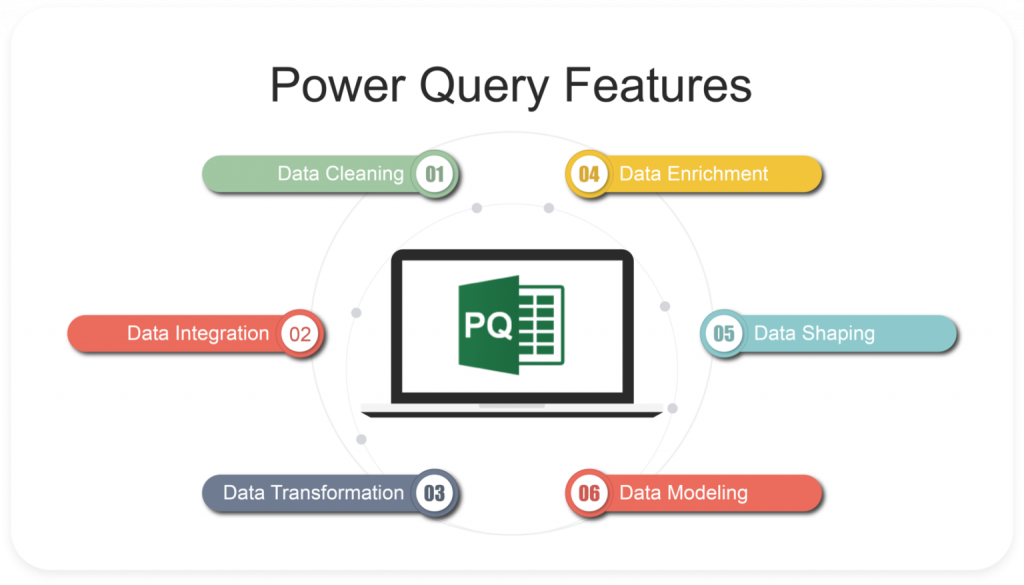
7. Power Query: Dọn Dẹp Dữ Liệu Lớn
Khi nào dùng: Khi bạn làm việc với các bảng dữ liệu lớn và cần thực hiện các thao tác dọn dẹp dữ liệu phức tạp.
Cách làm nhanh:
Vào tab Data → Chọn Get & Transform Data → Chọn From Table/Range → Sau đó sử dụng các công cụ Power Query như Remove Rows/Columns, Trim, Merge Columns để dọn dẹp dữ liệu.
Quy trình:
- Trim để xóa khoảng trắng thừa.
- Remove Rows/Columns để loại bỏ các dữ liệu không cần thiết.
- Merge Columns nếu bạn muốn kết hợp nhiều cột thành một.
Ứng dụng thực tế: Khi làm việc với dữ liệu từ nhiều nguồn khác nhau (như file CSV, Excel, hệ thống), Power Query là công cụ mạnh mẽ giúp bạn tự động hóa việc làm sạch dữ liệu, đặc biệt khi xử lý các bảng lớn.
Quy Trình Làm Sạch Dữ Liệu
Để đạt hiệu quả cao nhất, bạn nên nối các hàm làm sạch theo thứ tự sau:
- Dùng TRIM và CLEAN để loại bỏ khoảng trắng thừa và ký tự không in.
- Sử dụng SUBSTITUTE để thay thế ký tự không chuẩn.
- Chuẩn hóa chữ hoa/thường bằng PROPER/UPPER/LOWER.
- Chuyển đổi số dưới dạng văn bản bằng VALUE.
- Tách dữ liệu bằng Text to Columns nếu cần.
- Sử dụng Power Query cho bảng dữ liệu lớn hoặc các thao tác phức tạp.
Lợi Ích Của Việc Làm Sạch Dữ Liệu
- Giảm thiểu sai sót: Làm sạch dữ liệu giúp giảm thiểu lỗi trong quá trình phân tích và báo cáo.
- Nâng cao hiệu quả công việc: Quá trình làm sạch giúp dữ liệu trở nên chính xác và dễ xử lý hơn.
- Tiết kiệm thời gian: Dữ liệu sạch sẽ giúp bạn nhanh chóng tạo ra các báo cáo và phân tích mà không bị gián đoạn.
Với những kỹ thuật này, bạn sẽ làm việc hiệu quả hơn, tránh được các vấn đề phổ biến khi xử lý dữ liệu bẩn, và đảm bảo rằng các báo cáo cuối cùng luôn chính xác và dễ hiểu.