Dùng Khi:
Pivot Table là công cụ mạnh mẽ trong Excel giúp bạn tổng hợp và phân tích dữ liệu một cách dễ dàng và trực quan. Nếu bạn cần tổng hợp doanh thu, chi phí, hay sản phẩm theo các tiêu chí như tháng, nhân viên, hoặc khu vực, thì Pivot Table chính là giải pháp giúp bạn tiết kiệm thời gian và nâng cao hiệu quả công việc.
Hãy cùng khám phá cách sử dụng Pivot Table chỉ trong 2 phút!
1. Cách Làm Pivot Table Cơ Bản:
- Chọn Vùng Dữ Liệu:
Đầu tiên, bạn cần chọn vùng dữ liệu cần phân tích. Ví dụ, nếu bạn có bảng dữ liệu về doanh thu của các sản phẩm, bạn hãy chọn toàn bộ bảng đó. - Insert PivotTable:
- Vào tab Insert trên thanh công cụ.
- Chọn PivotTable.
- Excel sẽ tự động chọn vùng dữ liệu mà bạn đã chọn trước đó (hoặc bạn có thể chọn lại).
- Chọn New Worksheet để tạo Pivot Table trên một trang mới hoặc Existing Worksheet để tạo Pivot Table trên trang hiện tại.
- Kéo Fields Vào Rows/Columns/Values:
Sau khi tạo Pivot Table, bạn sẽ thấy một bảng trống xuất hiện. Trên cửa sổ PivotTable Fields, bạn sẽ thấy các cột dữ liệu của bạn (ví dụ: “Tháng”, “Sản phẩm”, “Doanh thu”).- Rows: Kéo trường bạn muốn phân loại theo hàng (ví dụ: Tháng).
- Columns: Kéo trường bạn muốn phân loại theo cột (ví dụ: Sản phẩm).
- Values: Kéo trường mà bạn muốn tính toán (ví dụ: Doanh thu) và chọn Sum (Tổng).
- Nhấn OK:
Excel sẽ tự động tổng hợp và hiển thị kết quả trong bảng Pivot Table.
2. Ví Dụ Thực Tế: Tổng Hợp Doanh Thu Theo Tháng và Sản Phẩm:
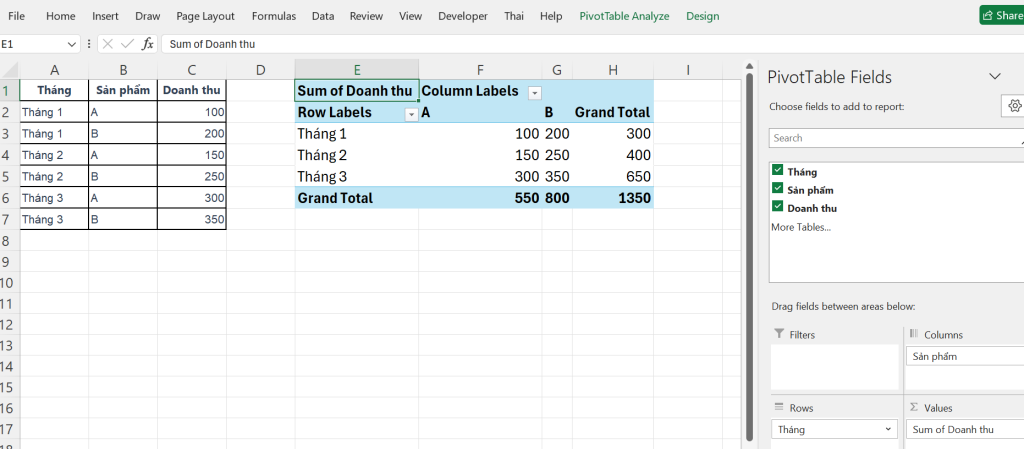
Giả sử bạn có bảng dữ liệu như sau:
| Tháng | Sản phẩm | Doanh thu |
|---|---|---|
| Tháng 1 | A | 100 |
| Tháng 1 | B | 200 |
| Tháng 2 | A | 150 |
| Tháng 2 | B | 250 |
| Tháng 3 | A | 300 |
| Tháng 3 | B | 350 |
Bước 1: Chọn vùng dữ liệu từ bảng trên.
Bước 2: Vào Insert → PivotTable → Chọn New Worksheet.
Bước 3: Trong cửa sổ PivotTable Fields, thực hiện như sau:
- Rows: Kéo Tháng vào vùng Rows.
- Columns: Kéo Sản phẩm vào vùng Columns.
- Values: Kéo Doanh thu vào vùng Values và chọn Sum để tính tổng doanh thu.
Kết quả Pivot Table sẽ hiển thị như sau:
| Tháng | A | B | Tổng doanh thu |
|---|---|---|---|
| Tháng 1 | 100 | 200 | 300 |
| Tháng 2 | 150 | 250 | 400 |
| Tháng 3 | 300 | 350 | 650 |
Pivot Table đã tự động tổng hợp doanh thu theo Tháng và Sản phẩm!
3. Mẹo Nâng Cao: Sử Dụng Data Model Để Tạo Pivot Table Với Nhiều Bảng Dữ Liệu
Để làm việc với nhiều bảng dữ liệu (ví dụ: bảng Doanh thu, bảng Chi phí, bảng Nhân viên), bạn có thể sử dụng Data Model trong Pivot Table.
Cách làm:
- Khi tạo Pivot Table, bạn có thể chọn Add this data to Data Model trước khi nhấn OK.
- Sau khi tạo Pivot Table, bạn có thể thêm dữ liệu từ nhiều bảng khác nhau vào Data Model và tạo mối quan hệ giữa các bảng bằng cách sử dụng tab Manage Data Model.
Ví dụ:
- Bảng 1: Dữ liệu về doanh thu theo sản phẩm và tháng.
- Bảng 2: Dữ liệu về chi phí và các khoản phí liên quan đến từng sản phẩm.
Bằng cách thêm các bảng vào Data Model, bạn có thể dễ dàng tạo một Pivot Table tổng hợp cả doanh thu và chi phí, từ đó tính toán lợi nhuận một cách chính xác mà không cần nhập lại dữ liệu thủ công.
Lợi Ích Của Pivot Table:
- Tổng hợp nhanh chóng: Pivot Table giúp bạn tổng hợp dữ liệu từ hàng nghìn dòng chỉ trong vài giây.
- Phân tích trực quan: Dễ dàng tạo báo cáo với các yếu tố như Tháng, Sản phẩm, Khu vực, v.v.
- Tiết kiệm thời gian: Với Pivot Table, bạn không cần phải xử lý dữ liệu thủ công, giúp tiết kiệm rất nhiều thời gian và công sức.
- Linh hoạt: Bạn có thể thay đổi, điều chỉnh và lọc dữ liệu trong Pivot Table mà không ảnh hưởng đến dữ liệu gốc.
Kết Luận:
Pivot Table là công cụ không thể thiếu trong Excel giúp bạn tổng hợp và phân tích dữ liệu một cách nhanh chóng và hiệu quả. Với các bước đơn giản, bạn có thể dễ dàng tạo ra những báo cáo doanh thu, chi phí hoặc bất kỳ dữ liệu tổng hợp nào mà bạn cần. Hãy thử tạo một Pivot Table ngay hôm nay và trải nghiệm sức mạnh của nó trong công việc hàng ngày!
👉 Cùng thử ngay và chia sẻ kết quả với chúng tôi!
Nếu bạn có bất kỳ câu hỏi nào hoặc cần sự hỗ trợ thêm, đừng ngần ngại để lại câu hỏi dưới bài viết này nhé!