Power BI là một công cụ mạnh mẽ giúp bạn trực quan hóa dữ liệu, phân tích thông tin và tạo báo cáo tương tác một cách dễ dàng. Tuy nhiên, để sử dụng Power BI hiệu quả, việc hiểu rõ giao diện và các thành phần chính là bước đầu quan trọng. Bài viết này sẽ hướng dẫn bạn từng phần trong giao diện Power BI, giải thích công dụng và cách áp dụng thực tế.
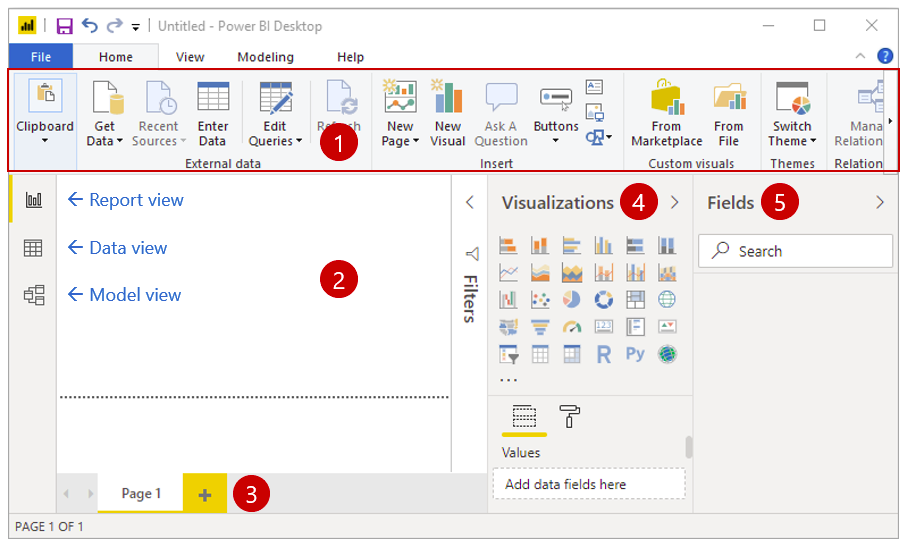
1. Ribbon – Thanh Công Cụ Chính
Ribbon là thanh công cụ nằm ở phía trên cùng của Power BI. Tại đây, bạn sẽ tìm thấy các nút lệnh quan trọng để thao tác với báo cáo và dữ liệu. Ribbon bao gồm các tab như:
- Home (Trang Chủ): Cho phép bạn nhập dữ liệu, tạo bảng dữ liệu mới, áp dụng các thao tác cơ bản như sắp xếp, lọc, hoặc định dạng bảng.
- Insert (Chèn): Chèn các biểu đồ, hình ảnh, textbox, hoặc các yếu tố trực quan khác vào báo cáo.
- Modeling (Mô Hình Dữ Liệu): Quản lý quan hệ giữa các bảng, tạo cột tính toán, measures, và các phép tính DAX.
- View (Xem): Điều chỉnh chế độ hiển thị, kích thước canvas, hoặc mở các cửa sổ hỗ trợ như Selection Pane và Bookmarks.
Thực hành:
- Mở Power BI Desktop.
- Nhấp vào Home → Get Data → Excel, chọn file dữ liệu.
- Quan sát các nút trên ribbon và thử click vào Insert → Table để chèn bảng dữ liệu vào báo cáo.
Giải thích: Ribbon giúp bạn truy cập nhanh các công cụ cần thiết mà không phải tìm kiếm trong menu, từ đó tiết kiệm thời gian và nâng cao hiệu quả làm việc.
2. Canvas – Khu Vực Làm Việc Trung Tâm
Canvas là khu vực chính nằm giữa giao diện, nơi bạn thiết kế báo cáo và biểu đồ. Đây là không gian trực quan giúp bạn sắp xếp các yếu tố, xem dữ liệu được trình bày như thế nào và tương tác trực tiếp với các visuals.
Thực hành:
- Kéo một biểu đồ từ Visualizations Pane vào canvas.
- Thử thay đổi kích thước và di chuyển biểu đồ để bố trí trực quan.
Giải thích: Canvas giống như “bản vẽ” của báo cáo. Tất cả biểu đồ, bảng, và hình ảnh sẽ xuất hiện ở đây, cho phép bạn trực quan hóa dữ liệu theo cách dễ hiểu nhất.
3. Pane – Cửa Sổ Hỗ Trợ
Power BI có các pane nằm bên phải hoặc bên trái giao diện để quản lý dữ liệu và trực quan:
- Fields Pane (Trường dữ liệu): Hiển thị tất cả bảng và cột dữ liệu bạn đã nhập. Bạn có thể kéo trực tiếp vào canvas để tạo biểu đồ.
- Visualizations Pane (Trực quan hóa): Chứa các biểu đồ, bản đồ, biểu đồ thanh, cột, đường, KPI và các visuals khác.
- Filters Pane (Bộ lọc): Cho phép bạn thêm bộ lọc vào báo cáo để hiển thị dữ liệu theo điều kiện cụ thể.
Thực hành:
- Chọn một cột dữ liệu từ Fields Pane, kéo vào Visualizations Pane để tạo biểu đồ.
- Thêm bộ lọc từ Filters Pane để chỉ hiển thị các giá trị mong muốn.
Giải thích: Pane là nơi tập trung tất cả dữ liệu và các công cụ trực quan, giúp bạn thao tác nhanh chóng mà không làm rối canvas.
4. Các Công Cụ Chính Khác
Ngoài Ribbon, Canvas và Pane, Power BI còn cung cấp các công cụ hỗ trợ quan trọng:
- Selection Pane: Giúp bạn quản lý các yếu tố trên canvas, ẩn/hiện hoặc đổi tên visuals.
- Bookmarks: Tạo các trạng thái lưu trước để dễ dàng trình bày báo cáo hoặc quay lại bố cục cũ.
- Sync Slicers: Đồng bộ bộ lọc giữa các trang báo cáo, giúp phân tích dữ liệu đồng bộ và nhất quán.
Thực hành:
- Mở View → Selection để kiểm tra các thành phần trên canvas.
- Thử tạo một bookmark bằng cách chọn View → Bookmarks → Add.
- Thử đồng bộ một slicer giữa các trang bằng Sync Slicers.
Giải thích: Những công cụ này giúp bạn quản lý báo cáo một cách chuyên nghiệp, tiết kiệm thời gian và nâng cao trải nghiệm người dùng.
Kết Luận
Hiểu rõ các thành phần chính trong giao diện Power BI là bước nền tảng để bạn sử dụng công cụ hiệu quả. Từ Ribbon, Canvas, các Pane, đến các công cụ hỗ trợ như Bookmarks và Sync Slicers, tất cả đều giúp bạn trực quan hóa dữ liệu, quản lý báo cáo và tối ưu hóa quá trình phân tích. Hãy thực hành ngay các bước trên với dữ liệu thực tế để làm quen với giao diện và nâng cao kỹ năng Power BI của bạn.
Hashtags:
#PowerBI #PowerBITutorial #DataVisualization #ExcelToPowerBI #BusinessIntelligence #LearnPowerBI #DataAnalysis #PowerBIDashboard #PowerBIForBeginners #PowerBIPractical