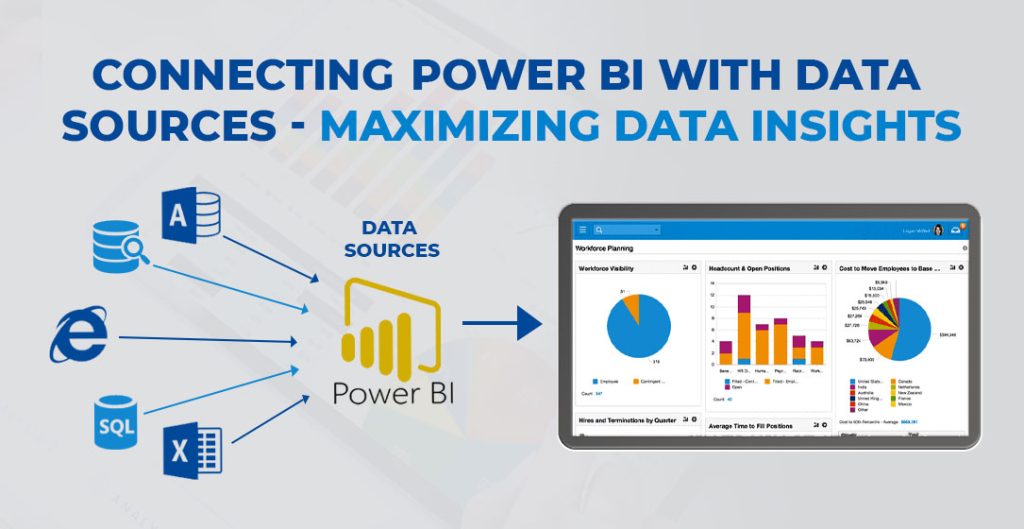
Power BI là công cụ phân tích và trực quan hóa dữ liệu mạnh mẽ, nhưng sức mạnh thực sự đến từ khả năng kết nối với nhiều nguồn dữ liệu khác nhau. Hiểu rõ các nguồn dữ liệu được hỗ trợ sẽ giúp bạn dễ dàng nhập, kết nối và phân tích dữ liệu một cách nhanh chóng và chính xác. Bài viết này hướng dẫn chi tiết cách kết nối Power BI với các nguồn dữ liệu phổ biến như Excel, SQL Server, Web, và Cloud, đồng thời giải thích cách áp dụng vào thực tế.
1. Kết Nối Power BI Với Excel
Excel là nguồn dữ liệu phổ biến nhất, đặc biệt với các báo cáo, danh sách và dữ liệu định kỳ.
Thực hành:
- Mở Power BI Desktop → chọn Home → Get Data → Excel.
- Chọn file Excel bạn muốn kết nối.
- Chọn sheet hoặc bảng dữ liệu cần nhập → nhấn Load.
- Dữ liệu sẽ xuất hiện trong Fields Pane, sẵn sàng để tạo biểu đồ hoặc báo cáo.
Giải thích: Power BI hỗ trợ dữ liệu từ Excel ở nhiều định dạng, bao gồm table, named ranges, và sheet. Việc kết nối trực tiếp giúp cập nhật dữ liệu dễ dàng khi Excel thay đổi, từ đó tiết kiệm thời gian và giảm rủi ro sai sót.
2. Kết Nối Với SQL Server
SQL Server là cơ sở dữ liệu mạnh mẽ, thường được dùng trong các doanh nghiệp để quản lý dữ liệu lớn.
Thực hành:
- Chọn Home → Get Data → SQL Server.
- Nhập Server Name và Database Name.
- Chọn chế độ Import (nhập dữ liệu) hoặc DirectQuery (truy vấn trực tiếp).
- Chọn bảng hoặc view muốn kết nối → nhấn Load.
Giải thích: SQL Server cho phép bạn khai thác dữ liệu từ các hệ thống quản lý doanh nghiệp. Chế độ DirectQuery giúp dữ liệu luôn cập nhật theo cơ sở dữ liệu gốc, phù hợp với báo cáo thời gian thực.
3. Kết Nối Với Nguồn Dữ Liệu Web
Power BI cho phép lấy dữ liệu từ web, bao gồm trang web, API hoặc dữ liệu HTML.
Thực hành:
- Chọn Home → Get Data → Web.
- Nhập URL trang web hoặc endpoint API.
- Chọn định dạng dữ liệu (HTML Table, JSON…) → nhấn Load.
Giải thích: Kết nối dữ liệu web giúp bạn tận dụng dữ liệu từ các dịch vụ trực tuyến, chẳng hạn như thông tin thị trường, giá cổ phiếu, hoặc dữ liệu từ các API. Đây là cách nhanh chóng để cập nhật dữ liệu mới nhất mà không cần nhập tay.
4. Kết Nối Với Dữ Liệu Cloud
Power BI hỗ trợ kết nối với nhiều dịch vụ đám mây như Google Sheets, SharePoint, Azure, OneDrive.
Thực hành:
- Chọn Home → Get Data → More → Online Services.
- Chọn dịch vụ bạn muốn kết nối (ví dụ: Google Sheets).
- Đăng nhập và cấp quyền truy cập.
- Chọn dữ liệu cần tải → nhấn Load.
Giải thích: Cloud data giúp bạn làm việc linh hoạt, truy cập dữ liệu từ bất cứ đâu. Kết hợp với Power BI, bạn có thể tạo báo cáo và dashboard trực tuyến, đồng thời chia sẻ cho cả team mà dữ liệu luôn được cập nhật.
5. Lời Khuyên Thực Tiễn
- Luôn đặt tên rõ ràng cho bảng và cột dữ liệu khi nhập để dễ quản lý.
- Sử dụng DirectQuery cho dữ liệu lớn hoặc thay đổi liên tục, nhưng lưu ý về tốc độ phản hồi.
- Tạo các query riêng trong Power Query để chuẩn hóa dữ liệu trước khi phân tích.
- Kết hợp nhiều nguồn dữ liệu để có cái nhìn tổng quan, ví dụ: Excel + SQL Server + Web API.
Kết Luận
Hiểu và khai thác các nguồn dữ liệu trong Power BI là bước nền tảng để tạo báo cáo chuyên nghiệp và chính xác. Từ Excel, SQL Server, Web đến các dịch vụ Cloud, mỗi nguồn dữ liệu đều có ưu điểm riêng và ứng dụng thực tế đa dạng. Hãy thực hành kết nối với từng nguồn dữ liệu để nâng cao kỹ năng, từ đó tạo báo cáo Power BI mạnh mẽ, hiệu quả và linh hoạt cho công việc của bạn.
Hashtags:
#PowerBI #DataSources #PowerBITutorial #ExcelToPowerBI #SQLServer #CloudData #WebData #DataVisualization #BusinessIntelligence #LearnPowerBI