Giải Phóng Năng Suất: Hướng Dẫn Từng Bước Tự Động Hóa Với Webhooks và Make.com
Bạn có đang lãng phí hàng giờ mỗi tuần để sao chép dữ liệu từ biểu mẫu đăng ký vào file Excel hay Google Sheet? Tưởng tượng bạn có thể tự động hóa toàn bộ quy trình này, để mọi thông tin mới được cập nhật ngay lập tức mà không cần một thao tác thủ công nào.
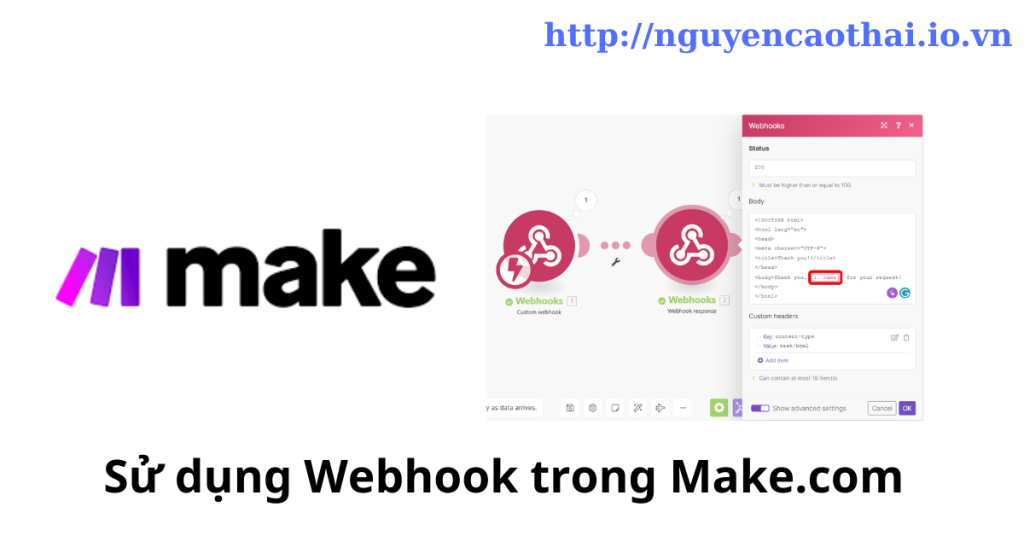
Chắc chắn rồi! Chìa khóa để làm điều đó chính là Webhooks kết hợp với một công cụ tự động hóa mạnh mẽ như Make.com.
Bài viết này sẽ hướng dẫn bạn cách xây dựng một hệ thống hoàn toàn tự động, từ lúc khách hàng đăng ký trên Google Form cho đến khi dữ liệu của họ xuất hiện gọn gàng trong file Google Sheet của bạn.
1. Webhooks là gì? Cầu Nối Giữa Các Ứng Dụng
Hãy nghĩ Webhooks như một “thông báo” tự động. Thay vì bạn phải liên tục kiểm tra xem có dữ liệu mới trên Google Form hay không, Webhooks sẽ giúp Google Form chủ động gửi thông báo ngay khi có ai đó điền vào.
Tín hiệu thông báo này sẽ được gửi đến một “địa chỉ” đặc biệt mà chúng ta sẽ tạo ra. Địa chỉ đó chính là Webhooks URL. Make.com sẽ là nơi nhận những thông báo này và thực hiện các hành động tiếp theo mà bạn đã thiết lập.
2. Hướng Dẫn Thực Hành: Xây Dựng Quy Trình Tự Động Hóa
Chúng ta sẽ thực hiện một quy trình gồm 3 bước đơn giản:
- Thiết lập nguồn: Tạo một Google Form và Google Sheet.
- Tạo Webhooks: Dùng Make.com để tạo một địa chỉ nhận dữ liệu.
- Kết nối và tự động hóa: Dùng Google Apps Script để liên kết Google Form với Webhooks.
Bước 1: Chuẩn Bị Nguồn Dữ Liệu (Google Form và Google Sheet)
Đây là dữ liệu mẫu chúng ta sẽ sử dụng. Hãy tạo một Google Form với các câu hỏi tương ứng và một Google Sheet để lưu trữ dữ liệu.
| Tên | Số điện thoại | |
| Hoàng Văn A | hoang.a@example.com | 0901234567 |
| Nguyễn Thị B | nguyen.b@example.com | 0909876543 |
| Trần C | tran.c@example.com | 0987654321 |
| Lê D | le.d@example.com | 0912345678 |
| Phạm E | pham.e@example.com | 0976543210 |
Bước 2: Tạo Webhooks Address trong Make.com
- Đăng nhập vào Make.com và chọn Create a new scenario.
- Tìm và chọn module “Webhooks”. Đây sẽ là điểm bắt đầu của quy trình.
- Chọn “Custom webhook” để tạo một địa chỉ mới. Đặt tên cho nó, ví dụ:
Form_Lien_He. - Make.com sẽ cung cấp cho bạn một Webhooks URL duy nhất. Hãy sao chép URL này và lưu lại.
Bước 3: Kết Nối Google Form với Webhooks bằng Code (Apps Script)
Đây là bước quan trọng nhất. Chúng ta sẽ dùng một đoạn code cực kỳ đơn giản trong Google Apps Script để tự động gửi dữ liệu từ Form đến Webhooks.
- Mở Google Form của bạn. Vào menu Extensions > Apps Script.
- Một trình soạn thảo code sẽ hiện ra. Xóa hết code cũ và dán đoạn code sau vào. Nhớ thay thế
https://hook.us1.make.com/xxxxxxxxxxxxxxbằng URL bạn đã sao chép ở Bước 2.
JavaScript
// Hàm này sẽ tự động chạy mỗi khi có người gửi form
function onFormSubmit(e) {
  // Lấy dữ liệu từ form, e.namedValues là đối tượng chứa các câu trả lời
  var formResponse = e.namedValues;

  // Chuyển đổi dữ liệu sang định dạng JSON để gửi đi
  var jsonData = JSON.stringify(formResponse);

  // Địa chỉ Webhooks từ Make.com (NHỚ thay bằng URL của bạn)
  var webhookUrl = "https://hook.us1.make.com/xxxxxxxxxxxxxx";

  // Cấu hình các tùy chọn cho yêu cầu gửi dữ liệu
  var options = {
    'method': 'post', // Phương thức gửi dữ liệu
    'contentType': 'application/json', // Định dạng dữ liệu là JSON
    'payload': jsonData // Gói dữ liệu cần gửi
  };

  // Gửi dữ liệu đến Webhooks URL
  UrlFetchApp.fetch(webhookUrl, options);
}
- Lưu đoạn code. Tiếp theo, tạo một Trigger để đoạn code này tự động chạy. Vào menu Triggers (biểu tượng đồng hồ) > Add Trigger.
- Choose which function to run:
onFormSubmit - Choose event source:
From form
- Choose which function to run:
- Lưu lại. Giờ thì mỗi khi có ai đó gửi form, code sẽ tự động chạy và gửi dữ liệu đi.
Bước 4: Nhận Dữ Liệu và Thêm vào Google Sheet
- Quay lại Make.com. Trên module Webhooks, nhấn chuột phải và chọn Run once. Make.com sẽ chuyển sang trạng thái chờ nhận dữ liệu.
- Mở Google Form của bạn, điền thử 1-2 dòng dữ liệu mẫu rồi nhấn “Gửi”.
- Quay lại Make.com, bạn sẽ thấy module Webhooks đã tự động nhận dạng và hiển thị các trường dữ liệu mà bạn đã gửi.
- Bây giờ, thêm module “Google Sheets” vào sau module Webhooks.
- Kết nối với tài khoản Google Drive của bạn.
- Chọn hành động “Add a Row” và chọn file Google Sheet bạn đã chuẩn bị.
- Ánh xạ (map) các trường dữ liệu từ Webhooks sang các cột tương ứng trong Google Sheet. Ví dụ:
Emailtừ Webhooks sẽ tương ứng với cột “Email” trong Sheet.
3. Lợi Ích Của Việc Sử Dụng Webhooks và Make.com
- Tự động hóa theo thời gian thực: Dữ liệu được xử lý ngay lập tức, không có độ trễ.
- Tiết kiệm thời gian và công sức: Loại bỏ hoàn toàn công việc sao chép, dán dữ liệu thủ công.
- Loại bỏ lỗi sai: Dữ liệu được truyền tự động, đảm bảo chính xác tuyệt đối.
Bạn đã sẵn sàng để làm chủ các công cụ này?
Webhooks chỉ là một trong nhiều công cụ tự động hóa mạnh mẽ mà một người làm văn phòng có thể học để nâng cao hiệu suất.