Vấn đề Dữ liệu không đồng nhất và cách giải quyết bằng Power BI là một bài viết hấp dẫn, tập trung vào thực hành “cầm tay chỉ việc”
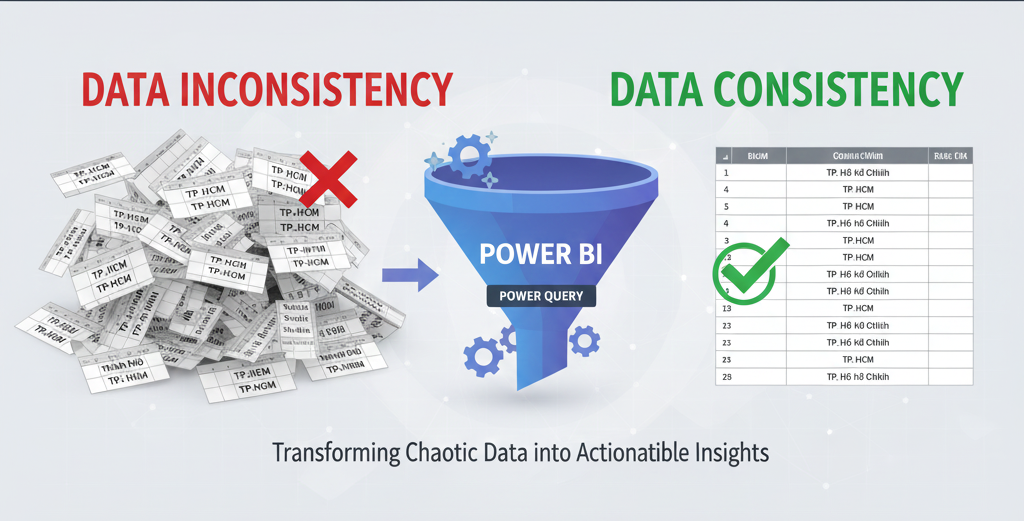
⛔️ Vấn đề: Tại sao bạn không thể tin vào Báo cáo của mình?
Bạn đã bao giờ tổng hợp báo cáo và nhận ra rằng “TPHCM”, “TP.HCM”, và “Thành Phố Hồ Chí Minh” lại được tính là BA thành phố khác nhau?
Đây chính là Dữ liệu không đồng nhất (Data Inconsistency) – kẻ thù thầm lặng của mọi chuyên viên văn phòng. Khi làm việc với bảng Excel 10.000, 50.000 hay 100.000 dòng, vấn đề này sẽ gây ra thảm họa:
- Báo cáo sai lệch: Tổng doanh thu của một tỉnh/thành bị chia nhỏ, khiến dữ liệu tổng hợp (qua Pivot Table, SUMIF) trở nên vô dụng.
- Lỗi VLOOKUP: Các hàm tra cứu luôn trả về #N/A vì chuỗi ký tự không khớp nhau chính xác, dù cùng là một thực thể.
- Mất thời gian: Bạn phải dành hàng giờ để Ctrl + H (Find & Replace) thủ công, và luôn lo sợ bỏ sót một biến thể nào đó.
Đừng lo lắng! Công cụ tự động hóa Power BI không chỉ dành cho báo cáo đẹp, mà còn là Máy giặt Dữ liệu (Data Cleaner) mạnh mẽ nhất mà bạn có thể học.
🛠️ Giải pháp Cầm Tay Chỉ Việc: Làm sạch dữ liệu bằng Power BI
Chúng tôi sẽ hướng dẫn bạn cách sử dụng Power Query Editor – trái tim của Power BI – để tự động tìm và chuẩn hóa tất cả các biến thể chỉ trong vài cú click.
Bước 1: Khởi động Máy giặt Dữ liệu (Power Query)
- Mở Power BI Desktop $\rightarrow$ Get Data (Nhận dữ liệu) $\rightarrow$ Chọn file Excel/CSV chứa 100.000 dòng của bạn.
- Thay vì nhấn Load (Tải), hãy nhấn Transform Data (Chuyển đổi dữ liệu). Cửa sổ Power Query Editor sẽ hiện ra.
Bước 2: Chuẩn hóa cơ bản – Xóa “Rác”
Trước khi sửa lỗi, hãy đồng nhất định dạng văn bản để giảm thiểu số lượng biến thể cần sửa:
| Thao tác | Thao tác trên Power Query | Tác dụng |
| Xóa khoảng trắng thừa | Transform $\rightarrow$ Format $\rightarrow$ Trim (Cắt) | Biến " TP.HCM " thành "TP.HCM". |
| Đồng nhất chữ hoa/thường | Transform $\rightarrow$ Format $\rightarrow$ Capitalize Each Word (Viết hoa mỗi từ) | Biến "tp hồ chí minh" thành "Tp Hồ Chí Minh". |
| Kết quả: Giảm đáng kể số lượng lỗi gõ. |
Bước 3: Tìm ra tất cả các biến thể “Ẩn mình” (Group By)
Đây là bước giúp bạn nhìn thấy tất cả các cách mà dữ liệu đã bị gõ sai:
- Chọn cột tên thành phố $\rightarrow$ Home $\rightarrow$ Group By (Gom nhóm).
- Thiết lập: Group by: Cột tên thành phố; Operation: Count Rows (Đếm số dòng).
- Hành động: Power Query sẽ trả về một bảng chỉ chứa các giá trị DUY NHẤT (như TPHCM, TP.HCM, TP-HCM, v.v.) và số lần chúng xuất hiện.
👉 Ví dụ: Bạn sẽ thấy:
TP. Hồ Chí Minh(98,000 dòng),TPHCM(1,200 dòng),T.P.H.C.M(800 dòng). Bạn đã tìm thấy tất cả các biến thể cần sửa!
Bước 4: Tự động sửa lỗi hàng loạt (Replace Values)
Sau khi có danh sách lỗi, chúng ta sẽ áp dụng các lệnh thay thế. Quan trọng: Quay lại bước trước lệnh Group By trong danh sách Applied Steps (Bên phải màn hình) để thao tác trên dữ liệu gốc 100.000 dòng.
- Chọn cột tên thành phố $\rightarrow$ Home $\rightarrow$ Replace Values (Thay thế giá trị).
- Nhập từng cặp:
- Value to Find (Tìm):
TPHCM$\rightarrow$ Replace With (Thay bằng):TP. Hồ Chí Minh - Value to Find (Tìm):
TP-HCM$\rightarrow$ Replace With (Thay bằng):TP. Hồ Chí Minh - … (Lặp lại cho tất cả các biến thể đã tìm thấy)
- Value to Find (Tìm):
Bước 5: Chốt và Tải (Close & Apply)
- Sau khi hoàn tất thay thế, bạn đã có một cột tên thành phố HOÀN TOÀN NHẤT QUÁN.
- Nhấn Home $\rightarrow$ Close & Apply (Đóng và Áp dụng).
Kết quả: Dữ liệu được đưa vào mô hình Power BI đã SẠCH. Từ nay, mọi báo cáo, biểu đồ hay Pivot Table bạn tạo ra sẽ chỉ hiển thị “TP. Hồ Chí Minh” một lần duy nhất, đảm bảo tính chính xác 100%.
🎯 Đừng lãng phí thời gian vào công việc thủ công!
Vấn đề Dữ liệu không đồng nhất chỉ là một trong hàng trăm tác vụ văn phòng có thể được tự động hóa bằng Power BI.
Bạn muốn chuyển từ:
| ❌ Thủ công (Manual) | ✅ Tự động (Automated) |
| Mất 4 tiếng mỗi tháng để sửa dữ liệu. | Mất 2 phút để áp dụng quy trình Power Query đã lưu. |
| Báo cáo thiếu chính xác vì lỗi gõ. | Báo cáo chính xác, sẵn sàng tổng hợp và phân tích. |
Hãy tìm hiểu và học ngay hôm nay để làm chủ Power BI. Biến các tác vụ Excel 100.000 dòng thành việc của máy móc, tập trung thời gian vào Phân tích thay vì Gõ lại!
Tuyệt vời! Việc thêm bảng dữ liệu mẫu sẽ làm cho bài viết trở nên trực quan và thuyết phục hơn rất nhiều. Tôi sẽ bổ sung ngay sau phần Bước 3: Tìm ra tất cả các biến thể “Ẩn mình” (Group By) để minh họa rõ nét vấn đề và cách Power Query giải quyết.
Dưới đây là nội dung bổ sung cho bài viết của bạn:
🔎 Ví dụ Minh Họa Vấn đề (Mẫu 15 Dòng)
Để bạn thấy rõ vấn đề dữ liệu không đồng nhất xuất hiện như thế nào trong thực tế, hãy xem bảng dữ liệu đầu vào sau:
| Mã KH | Tên Khách Hàng | Doanh Thu | Tên Thành Phố (Data Rác) |
| KH001 | A. Tuấn | 5,000,000 | Thành Phố Hồ Chí Minh |
| KH002 | B. Lan | 2,500,000 | TPHCM |
| KH003 | C. Dũng | 8,000,000 | Hà Nội |
| KH004 | D. Nga | 1,200,000 | TP.HCM |
| KH005 | E. Bình | 3,300,000 | Đà Nẵng |
| KH006 | F. Minh | 7,800,000 | TP HCM |
| KH007 | G. Hà | 1,500,000 | Cần Thơ |
| KH008 | H. Lợi | 4,200,000 | TP-HCM |
| KH009 | I. Nhi | 6,100,000 | Thành phố hồ chí minh |
| KH010 | J. Khoa | 2,000,000 | Hải Phòng |
| KH011 | K. Uyên | 9,500,000 | Tphcm |
| KH012 | L. Hùng | 3,000,000 | TP. H. Chí Minh |
| KH013 | M. Phương | 5,500,000 | Hà Nội |
| KH014 | N. Duy | 1,800,000 | Đà Nẵng |
| KH015 | O. Thảo | 7,000,000 | TPHCM |
Kết quả khi chạy Group By trong Power Query
Khi bạn áp dụng lệnh Group By (Bước 3) lên cột “Tên Thành Phố (Data Rác)”, Power Query sẽ ngay lập tức trả về một bảng thống kê các giá trị duy nhất này:
| Tên Thành Phố (Giá trị Duy nhất) | Count (Số lần xuất hiện) | Hành động cần làm |
| TPHCM | 3 | Thay thế bằng: TP. Hồ Chí Minh |
| TP.HCM | 1 | Thay thế bằng: TP. Hồ Chí Minh |
| TP HCM | 1 | Thay thế bằng: TP. Hồ Chí Minh |
| TP-HCM | 1 | Thay thế bằng: TP. Hồ Chí Minh |
| Thành Phố Hồ Chí Minh | 1 | Chọn làm giá trị chuẩn |
| Thành phố hồ chí minh | 1 | Thay thế bằng: TP. Hồ Chí Minh |
| Tphcm | 1 | Thay thế bằng: TP. Hồ Chí Minh |
| TP. H. Chí Minh | 1 | Thay thế bằng: TP. Hồ Chí Minh |
| Hà Nội | 2 | Giữ nguyên |
| Đà Nẵng | 2 | Giữ nguyên |
| Cần Thơ | 1 | Giữ nguyên |
| Hải Phòng | 1 | Giữ nguyên |
🎯 Điểm mấu chốt: Power Query giúp bạn nhìn thấy tất cả 8 biến thể của cùng một thành phố (TP. Hồ Chí Minh) trong vòng chưa đến 5 giây, thay vì phải tìm kiếm thủ công từng dòng một. Từ danh sách này, bạn chỉ cần thực hiện 8 lệnh Replace Values (Bước 4) để chuẩn hóa 100% dữ liệu.
⚡️ Sức Mạnh Vượt Trội: Tại sao nên dùng Power Query trong Power BI?
Mặc dù cả Power BI Desktop và Excel đều sử dụng cùng một công cụ Power Query Editor, nhưng Power Query trong Power BI được tối ưu và tích hợp các tính năng mạnh mẽ hơn, đặc biệt khi xử lý các vấn đề Dữ liệu không đồng nhất và làm việc với dữ liệu quy mô lớn (như 100.000 dòng).
Việc sử dụng Power Query trong Power BI mang lại những lợi thế then chốt sau:
1. Phân Cụm Giá trị (Fuzzy Clustering) – Tính năng vượt trội
Đây là tính năng quan trọng nhất để giải quyết vấn đề dữ liệu không đồng nhất (Data Inconsistency) mà Power Query trong Excel thường bị giới hạn hoặc thiếu (tùy phiên bản).
| Tính năng | Power BI | Power Query trong Excel (Tùy phiên bản) |
| Cluster Values | Có sẵn và mạnh mẽ. | Thường bị ẩn/thiếu hoặc yêu cầu add-in phức tạp. |
| Giải thích: | Tính năng này sử dụng Khớp mờ (Fuzzy Matching) để tự động nhận diện các lỗi gõ gần giống nhau (ví dụ: gộp “TPHCMM” và “TP HCM” vào chung một nhóm), giúp bạn chuẩn hóa hàng trăm biến thể cùng lúc chỉ bằng một thao tác. Điều này gần như không thể thực hiện hiệu quả bằng Replace Values thủ công. |
2. Xử lý Hiệu suất (Performance Handling)
Power BI được thiết kế từ đầu để làm việc với các tập dữ liệu lớn (Big Data) một cách hiệu quả:
- Bộ nhớ: Power BI có thể tải và xử lý hàng triệu dòng dữ liệu mà không làm chậm máy tính của bạn, vì dữ liệu được lưu trữ trong Mô hình Dữ liệu (Data Model) được tối ưu hóa.
- Excel bị giới hạn: Power Query trong Excel vẫn chịu giới hạn của bảng tính Excel (khoảng 1 triệu dòng). Nếu dữ liệu sạch của bạn vượt quá giới hạn này, hoặc nếu Excel cần tải dữ liệu vào sheet, Excel sẽ chậm hoặc treo máy.
3. Tích hợp Mô hình và Ngôn ngữ DAX
Power Query trong Power BI không chỉ là công cụ làm sạch. Sau khi làm sạch, dữ liệu được đưa vào Mô hình Dữ liệu (Data Model) và sử dụng ngôn ngữ DAX (Data Analysis Expressions) mạnh mẽ để tạo ra các phép tính, KPI, và đo lường phức tạp.
- Ưu điểm: Quá trình làm sạch dữ liệu trong Power Query là bước đầu tiên và quan trọng nhất để xây dựng một báo cáo Power BI hoàn chỉnh, từ việc chuẩn hóa dữ liệu đầu vào đến phân tích đầu ra.
Tóm lại: Khi đối mặt với việc làm sạch dữ liệu lớn và không đồng nhất như hàng ngàn biến thể tên thành phố, Power BI cung cấp công cụ tự động hóa mạnh mẽ hơn (như Fuzzy Clustering) và có khả năng xử lý hiệu suất vượt trội so với Power Query tích hợp trong Excel. Đây là lý do chúng tôi khuyên bạn nên làm chủ Power BI để giải quyết triệt để các vấn đề dữ liệu quy mô lớn!