Thêm / Sửa / Tìm kiếm nhân viên – Dữ liệu SharePoint hoặc Excel Online
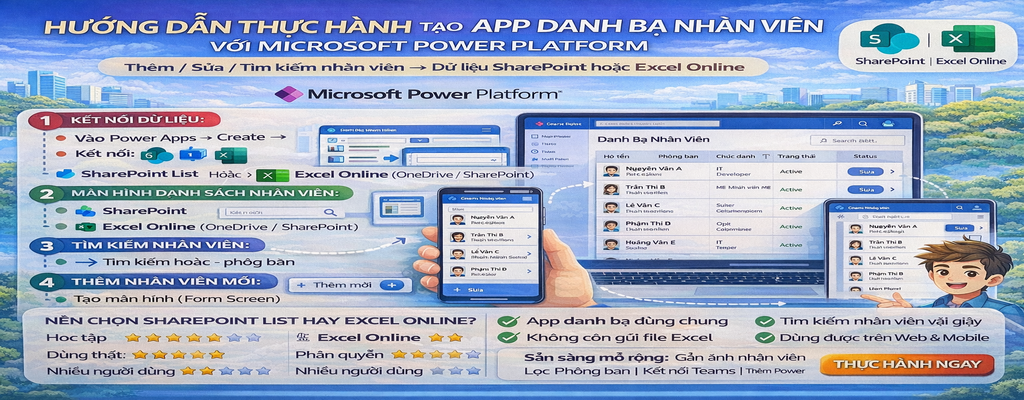
🎯 Mục tiêu bài viết
Sau bài hướng dẫn này, bạn sẽ:
- Tự tay tạo được App danh bạ nhân viên hoàn chỉnh bằng Microsoft Power Platform
- Thực hiện được các chức năng Thêm – Sửa – Tìm kiếm nhân viên
- Hiểu rõ khi nào nên dùng SharePoint List và khi nào dùng Excel Online
- Hình thành tư duy đúng khi làm Power Apps cho nghiệp vụ văn phòng
👉 Phù hợp cho: HR, Hành chính, IT nội bộ, Nhân viên văn phòng, Citizen Developer
1️⃣ Bài toán thực tế trong doanh nghiệp
Rất nhiều doanh nghiệp hiện nay đang quản lý danh bạ nhân viên bằng:
- File Excel gửi qua email
- Mỗi phòng ban một file khác nhau
- Không kiểm soát được ai sửa – sửa lúc nào
❌ Vấn đề thường gặp
- Trùng dữ liệu
- Thông tin không cập nhật
- Không có tìm kiếm nhanh
- Không dùng được trên điện thoại
👉 Giải pháp đơn giản nhất: một App danh bạ nhân viên dùng chung cho toàn công ty.
2️⃣ Kiến trúc giải pháp tổng thể
🔹 Thành phần sử dụng
- Microsoft Power Apps: giao diện & logic app
- SharePoint List hoặc Excel Online: lưu dữ liệu
- (Tuỳ chọn) Microsoft Teams: nhúng app cho nhân viên dùng
3️⃣ Thiết kế dữ liệu danh bạ nhân viên
📋 Bảng dữ liệu mẫu (SharePoint / Excel Online)
| EmployeeID | FullName | Department | JobTitle | Phone | Status | |
|---|---|---|---|---|---|---|
| E001 | Nguyễn Văn A | IT | Developer | a@company.com | 0909000001 | Active |
| E002 | Trần Thị B | HR | HR Executive | b@company.com | 0909000002 | Active |
| E003 | Lê Văn C | Sales | Sales Rep | c@company.com | 0909000003 | Active |
| E004 | Phạm Thị D | Ops | Supervisor | d@company.com | 0909000004 | Active |
| E005 | Hoàng Văn E | IT | Tester | e@company.com | 0909000005 | Inactive |
| E006 | Mai Thị F | HR | Recruiter | f@company.com | 0909000006 | Active |
| E007 | Đặng Văn G | Sales | Sales Lead | g@company.com | 0909000007 | Active |
| E008 | Vũ Thị H | Ops | Admin | h@company.com | 0909000008 | Active |
| E009 | Bùi Văn I | IT | Support | i@company.com | 0909000009 | Active |
| E010 | Lê Thị K | Finance | Accountant | k@company.com | 0909000010 | Active |
| E011 | Trịnh Văn L | IT | DevOps | l@company.com | 0909000011 | Active |
| E012 | Phan Thị M | HR | HR Manager | m@company.com | 0909000012 | Active |
| E013 | Đỗ Văn N | Sales | Sales Rep | n@company.com | 0909000013 | Active |
| E014 | Nguyễn Thị O | Ops | Operator | o@company.com | 0909000014 | Active |
| E015 | Lưu Văn P | IT | PM | p@company.com | 0909000015 | Active |
4️⃣ Thực hành tạo App danh bạ nhân viên (Power Apps)
🔹 Bước 1: Kết nối dữ liệu
- Vào Power Apps → Create → Canvas App
- Kết nối:
- SharePoint List hoặc
- Excel Online (OneDrive / SharePoint)
👉 Khuyến nghị:
- Excel Online: học tập, demo nhanh
- SharePoint: dùng thật trong doanh nghiệp
🔹 Bước 2: Màn hình danh sách nhân viên
- Sử dụng Gallery
- Hiển thị:
- Tên
- Phòng ban
- Chức danh
- Trạng thái
Items = EmployeeList
🔹 Bước 3: Tìm kiếm nhân viên
Thêm TextInput txtSearch
Items = Filter(
    EmployeeList,
    txtSearch.Text in FullName
    || txtSearch.Text in Department
)
👉 Tìm theo tên hoặc phòng ban
🔹 Bước 4: Thêm nhân viên mới
- Tạo màn hình Form (NewForm)
- Button “Thêm mới”
NewForm(frmEmployee);
Navigate(scrForm)
🔹 Bước 5: Sửa thông tin nhân viên
- Click vào item trong Gallery
- Dùng
EditForm
EditForm(frmEmployee);
Navigate(scrForm)
5️⃣ Phân quyền & kiểm soát dữ liệu (gợi ý)
- Nhân viên: chỉ xem
- HR / Admin: thêm – sửa
- SharePoint Permission làm lớp bảo vệ cuối
6️⃣ So sánh nhanh: SharePoint vs Excel Online
| Tiêu chí | Excel Online | SharePoint List |
|---|---|---|
| Học tập | ⭐⭐⭐⭐⭐ | ⭐⭐⭐⭐ |
| Dùng thật | ⭐⭐ | ⭐⭐⭐⭐⭐ |
| Phân quyền | Thấp | Cao |
| Mở rộng | Kém | Tốt |
| Nhiều người dùng | Không ổn | Ổn định |
7️⃣ Kết quả đạt được sau bài thực hành
✅ Một app danh bạ dùng chung
✅ Tìm kiếm nhân viên trong vài giây
✅ Không còn gửi file Excel
✅ Dùng được trên web & mobile
✅ Sẵn sàng mở rộng:
- Gắn ảnh nhân viên
- Lọc theo phòng ban
- Kết nối Teams
- Thêm Power Automate gửi thông báo
🧩 Kết luận
App danh bạ nhân viên là bài thực hành “nhỏ nhưng chuẩn” nhất để bắt đầu Power Platform.
Nó giúp bạn:
- Học Power Apps đúng cách
- Tư duy dữ liệu & nghiệp vụ
- Là nền tảng cho các app HR phức tạp hơn sau này