Tạo quy trình phức tạp, thông minh, linh hoạt – như hệ thống lập trình chuyên nghiệp nhưng không cần viết code
1. Giới thiệu: Tại Sao Cần Automation Nhiều Nhánh?
Trong thực tế, những quy trình tự động hóa đơn giản chỉ có:
✔ Nhận dữ liệu → lưu Google Sheets
✔ Nhận dữ liệu → gửi email
✔ Nhận dữ liệu → push sang Notion
… là chưa đủ cho doanh nghiệp.
Khi quy trình lớn lên, bạn cần:
- Xử lý nhiều trường hợp khác nhau (multi-branches)
- Lọc dữ liệu theo điều kiện phức tạp
- Tạo biến phụ thuộc nhiều lớp
- Chạy khác nhau tùy vào role, nhóm khách hàng, trạng thái đơn
- Ghép dữ liệu từ nhiều nguồn
- Chuyển đổi JSON nhiều cấp
- Kiểm soát luồng logic như lập trình
👉 Lúc này bạn bắt buộc phải hiểu Automation nhiều nhánh + xử lý biến nâng cao.
2. Tư Duy Workflow Nhiều Nhánh Trong Make.com
Make.com cho phép tách nhánh theo:
- Filter (điều kiện)
- Routers (chia ra nhiều hướng xử lý)
- Switch (chọn nhánh theo giá trị)
- Iterator loop (xử lý từng item trong array)
- Conditional Aggregation (gom lại theo logic)
Workflow nhiều nhánh giúp bạn:
✔ Xử lý từng loại yêu cầu trong cùng 1 scenario
✔ Linh hoạt với mọi đầu vào
✔ Tối ưu số module
✔ Tiết kiệm thời gian chạy và credit
✔ Hạn chế lỗi
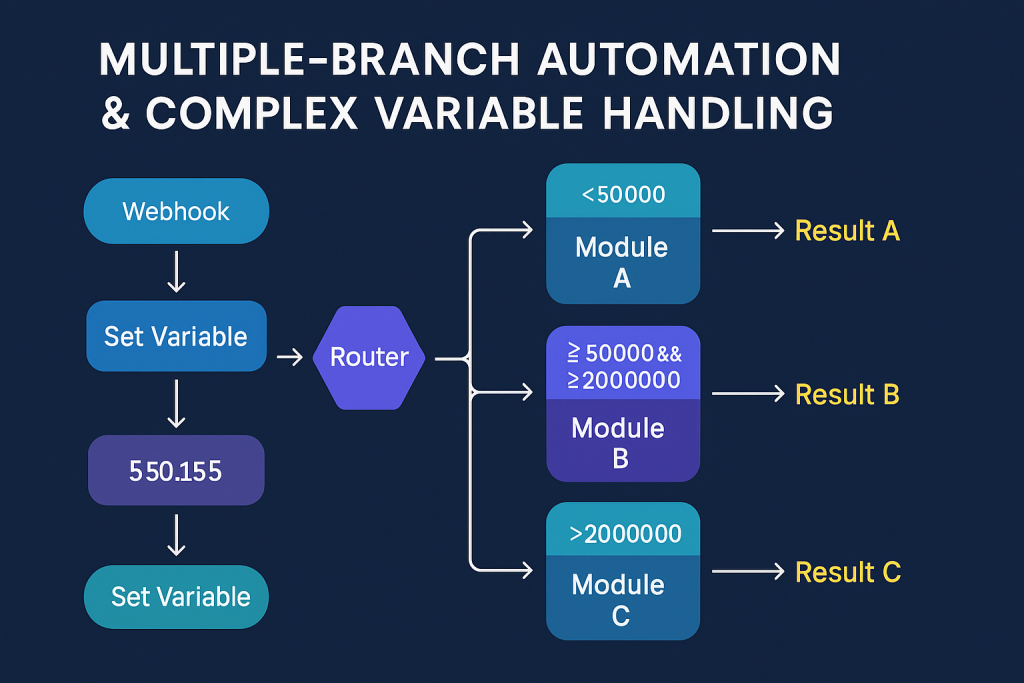
3. Cấu Trúc Chuẩn Của Một Automation Nâng Cao
Webhook / API / Google Sheets
        ↓
Xử lý biến cấp 1 (clean dữ liệu)
        ↓
Router chia nhánh
        ↓         ↓         ↓
Nhánh A     Nhánh B     Nhánh C
(Filter)    (Logic)     (Loop)
        ↓         ↓         ↓
Kết quả A   Kết quả B   Kết quả C
        ↓
Aggregator → Tổng hợp dữ liệu đầu ra
4. Ví Dụ Thực Chiến 1: Xử Lý Đơn Hàng Với 3 Nhánh Tự Động
🎯 Mục tiêu
Nhận JSON đơn hàng, chia nhánh theo số tiền:
- < 500k → gửi SMS
- 500k–2M → gửi email
- 2M → gửi email + tạo page Notion
Bước 1 – JSON đầu vào
{
  "customer": "Nguyễn Văn A",
  "phone": "0908xxxxxx",
  "email": "a@example.com",
  "total": 2150000
}
Bước 2 – Router tạo 3 nhánh
Nhánh 1: total < 500000
→ Module Zalo/SMS API
Filter:
{{total < 500000}}
Nhánh 2: total >= 500000 AND total <= 2000000
→ Module Gmail
Filter:
{{total >= 500000 && total <= 2000000}}
Nhánh 3: total > 2000000
→ Gmail + Notion
Filter:
{{total > 2000000}}
Bước 3 – Xử lý từng nhánh với biến động
Email tự động:
Chào {{customer}},
Đơn hàng của bạn trị giá {{total}}đ.
Notion page:
Title: Đơn hàng >2M - {{customer}}
Amount: {{total}}
Date: {{formatDate(now; "DD/MM/YYYY")}}
🎉 Scenario nhiều nhánh hoàn chỉnh.
5. Ví Dụ Thực Chiến 2: Xử Lý Biến Phức Tạp + Router + Aggregator
🎯 Mục tiêu
Nhận danh sách sản phẩm → tách từng sản phẩm → phân loại theo giá → tổng hợp kết quả cuối.
Bước 1 – JSON đầu vào
{
  "items": [
    {"name": "Laptop", "price": 25000000},
    {"name": "Chuột", "price": 350000},
    {"name": "USB", "price": 120000}
  ]
}
Bước 2 – Iterator để tách từng item
Iterator tạo biến động:
- name
- price
Bước 3 – Router phân 3 nhóm
- 10M → Nhóm HighValue
- 500k–10M → Nhóm MidValue
- <500k → Nhóm LowValue
Filter High:
{{price > 10000000}}
Filter Mid:
{{price >= 500000 && price <= 10000000}}
Filter Low:
{{price < 500000}}
Bước 4 – Aggregator gom lại dạng JSON
Aggregator xuất ra dạng:
{
  "high": [
    {"name": "Laptop", "price": 25000000}
  ],
  "mid": [],
  "low": [
    {"name": "Chuột", "price": 350000},
    {"name": "USB", "price": 120000}
  ]
}
👉 Đây là pattern hay dùng khi phân loại dữ liệu lớn.
6. Kỹ Thuật Nâng Cao: Xử Lý Biến Nhiều Lớp (Nested Variables)
Ví dụ JSON:
{
  "user": {
    "profile": {
      "name": "Thái",
      "phone": null
    },
    "role": "admin"
  }
}
✔ Lấy name:
user.profile.name
✔ Lấy role:
user.role
✔ Tránh lỗi null cho phone:
{{coalesce(user.profile.phone; "Chưa cung cấp")}}
7. Kỹ Thuật: Tự Tạo Biến Dựa Trên Logic
Ví dụ, tạo biến rank dựa vào tổng tiền:
Module: Set variable
{{ if(total > 2000000; "VIP"; if(total > 500000; "Thường"; "Thấp")) }}
Kết quả:
- tổng >2M → VIP
- tổng >500k → Thường
- còn lại → Thấp
8. Kỹ Thuật Pro: Tạo Data Object Nhiều Cấp Dùng Cho API
Tạo biến JSON:
{
  "order": {
    "customer": "{{customer}}",
    "total": "{{total}}"
  },
  "metadata": {
    "created_at": "{{formatDate(now; "YYYY-MM-DD HH:mm")}}",
    "source": "Make.com"
  }
}
Dùng để:
- Gửi API
- Push sang Notion
- Lưu vào Data Store
9. Kỹ Thuật: Xử Lý Multi-Branch + Multi-Iterator (Rất Nâng Cao)
Trường hợp:
- Mỗi đơn hàng có nhiều sản phẩm
- Mỗi sản phẩm lại có list phụ kiện con
- Bạn cần tách tầng 1 → tầng 2 → tầng 3
Dùng:
- Iterator tầng 1 (items)
- Router để phân loại
- Iterator tầng 2 (accessories)
- Aggregator để gom lại
Đây là mô hình chuẩn để xử lý JSON đa lớp.
10. Kỹ Thuật: Kiểm Soát Lỗi Mạnh Mẽ Cho Nhiều Nhánh
Dùng:
coalesce()→ chống nulllength()→ kiểm tra có dữ liệu khôngisEmpty()→ kiểm tra mảng trốngmatch()→ validate emailcontains()→ tìm giá trị trong mảngif()→ trả về giá trị fallback
11. Checklist Automation Nhiều Nhánh
| Hạng mục | Đã làm? |
|---|---|
| Chuẩn hóa dữ liệu đầu vào | ✔ |
| Dùng Set Variable trước khi Router | ✔ |
| Sử dụng Filter rõ ràng | ✔ |
| Test từng nhánh bằng Run Once | ✔ |
| Dùng Aggregator để gom output | ✔ |
| Dùng coalesce để tránh null | ✔ |
| Log lỗi đúng cách | ✔ |
12. Kết luận
Khi bạn làm chủ kỹ thuật:
- Multi-branch (nhiều nhánh)
- Xử lý biến phức tạp
- JSON nhiều lớp
- Iterator + Aggregator
- Điều kiện nâng cao
- Biến logic có điều kiện
… bạn có thể xây:
- Hệ thống xử lý đơn hàng
- Bộ máy CRM tự động
- Quy trình HR onboarding/offboarding
- Báo cáo tự động đa cấp
- Xử lý API lớn với nhiều loại dữ liệu
- Hệ thống phân loại & gửi thông báo thông minh
Đây chính là cấp độ PRO của Make.com – dành cho người muốn xây automation quy mô lớn mà không cần biết lập trình.