🎯 I. MỤC TIÊU BÀI GIẢNG
- 📌 Về kiến thức: Hiểu được cơ chế quét dữ liệu theo dạng thư mục (Folder) của Power BI. Phân biệt được sự khác biệt giữa gộp file cố định và gộp file động thông minh theo cấu trúc bảng.
- 🛠️ Về kỹ năng: Thành thạo tính năng Combine Files, biết cách xử lý bộ lọc để loại bỏ các file rác (file tạm hệ thống), file lỗi trước khi tiến hành gộp dữ liệu.
- 💼 Ứng dụng thực tế: Thay vì mỗi tuần/tháng phải mở hàng chục file Excel của các chi nhánh, phòng ban để Copy – Paste vào một file tổng , học viên chỉ cần ném tất cả file vào một thư mục, Power BI sẽ tự động gom sạch lại dữ liệu trong 1 giây.
💼 II. TÌNH HUỐNG THỰC TẾ & DỮ LIỆU MẪU
Tình huống: Bạn có một thư mục chứa báo cáo doanh thu của các chi nhánh miền Bắc, miền Trung và miền Nam. Hàng tháng, các chi nhánh sẽ gửi file về với cấu trúc cột giống nhau nhưng số lượng dòng khác nhau.
Dưới đây là dữ liệu mẫu của 3 file Excel nằm trong cùng một thư mục (Mỗi bảng đại diện cho 1 file chứa 5 dòng, tổng cộng 15 dòng dữ liệu):
📄 File 1: DoanhThu_MienBac.xlsx
| MaDon | SanPham | SoLuong | DoanhThu |
| MB001 | Laptop Dell | 2 | 30000000 |
| MB002 | Chuot Logitech | 10 | 3500000 |
| MB003 | Ban Phim Co | 5 | 6000000 |
| MB004 | Man Hinh Asus | 3 | 13500000 |
| MB005 | Tai Nghe Sony | 4 | 8000000 |
📄 File 2: DoanhThu_MienTrung.xlsx
| MaDon | SanPham | SoLuong | DoanhThu |
| MT001 | Laptop Dell | 1 | 15000000 |
| MT002 | Chuot Logitech | 5 | 1750000 |
| MT003 | Ban Phim Co | 2 | 2400000 |
| MT004 | Man Hinh Asus | 1 | 4500000 |
| MT005 | Tai Nghe Sony | 2 | 4000000 |
📄 File 3: DoanhThu_MienNam.xlsx
| MaDon | SanPham | SoLuong | DoanhThu |
| MN001 | Laptop Dell | 4 | 60000000 |
| MN002 | Chuot Logitech | 20 | 7000000 |
| MN003 | Ban Phim Co | 10 | 12000000 |
| MN004 | Man Hinh Asus | 5 | 22500000 |
| MN005 | Tai Nghe Sony | 8 | 16000000 |
💡 III. CÁCH GIẢI QUYẾT (TƯ DUY XỬ LÝ)
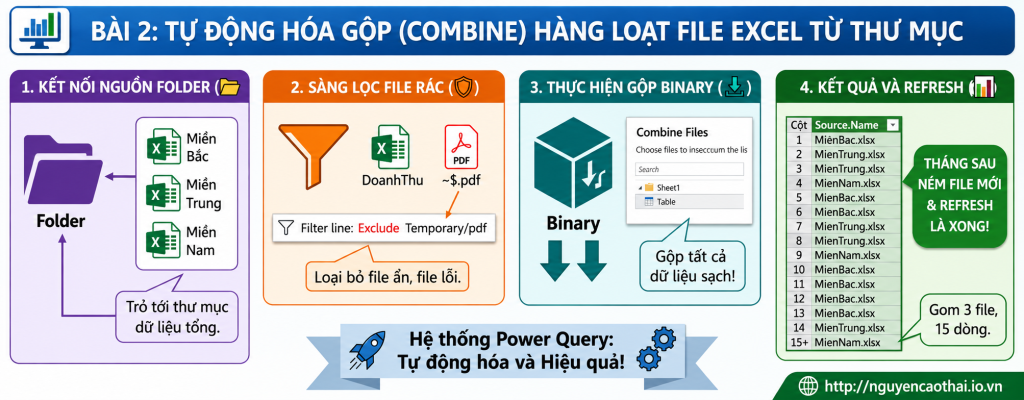
Thay vì kết nối thủ công vào từng file Excel đơn lẻ (làm mô hình cực kỳ nặng và không tự động cập nhật khi có file mới):
- Kết nối trực tiếp vào đường dẫn thư mục tổng (Folder).
- Sử dụng bộ lọc thông minh để loại bỏ các file ẩn sinh ra trong quá trình làm việc (file chứa ký tự
~$). - Nhấn nút Combine Files để hệ thống tự động quét và chồng dòng (Append) toàn bộ nội dung từ các file thành 1 bảng tổng duy nhất.
🪜 IV. CÁC BƯỚC THỰC HIỆN CHI TIẾT
- 📂 Bước 1: Kết nối nguồn Thư mục
- Mở Power BI Desktop $\rightarrow$ Chọn Get Data $\rightarrow$ Chọn Folder $\rightarrow$ Nhấn Connect.
- Dán đường dẫn thư mục máy tính chứa 3 file Excel trên vào ô Folder path $\rightarrow$ Nhấn OK.
- 🛡️ Bước 2: Sàng lọc loại bỏ file rác
- Khi hộp thoại hiện lên, KHÔNG CHỌN COMBINE LIỀN, hãy chọn Transform Data để mở giao diện quản lý.
- Tại cột
Extension(Đuôi file), bấm nút mũi tên lọc –> Chỉ tích chọn.xlsxhoặc.xls. - Tại cột
Name(Tên file), bấm vào nút mũi tên lọc –> Chọn Text Filters $\rightarrow$ Chọn Does Not Begin With –> Gõ ký tự~$vào ô trống (Đây là bước cực kỳ quan trọng để chặn các file ẩn sinh ra khi có người đang mở file Excel, tránh gây lỗi sập báo cáo).
- 🔗 Bước 3: Thực hiện gộp tự động (Combine Files)
- Tìm cột đầu tiên tên là Content (cột chứa chữ
Binary). - Click vào biểu tượng 2 mũi tên chĩa xuống nằm sát bên phải tiêu đề cột Content (Nút gộp file).
- Một hộp thoại mới xuất hiện hiển thị cấu trúc file mẫu –> Chọn tên Sheet1 (hoặc bảng dữ liệu cần lấy) –> Nhấn OK.
- Tìm cột đầu tiên tên là Content (cột chứa chữ
- ✅ Bước 4: Kiểm tra kết quả
- Hệ thống sẽ tự động gộp cả 3 file lại thành 15 dòng ngay ngắn.
- Power BI sẽ tự sinh ra cột đầu tiên mang tên
Source.Name. Cột này chứa chính xác tên file gốc (Ví dụ:DoanhThu_MienBac.xlsx), giúp bạn phân biệt dữ liệu cực kỳ nhanh mà không cần tạo thêm cột thủ công. Vào tab Home chọn Close & Apply để hoàn tất.
📝 V. BÀI TẬP MỞ RỘNG (TỰ LUYỆN)
Tình huống mở rộng: Sau khi hoàn thành gộp dữ liệu 3 miền, chi nhánh Miền Tây gửi muộn thêm một file báo cáo tên là DoanhThu_MienTay.xlsx có cấu trúc tương tự với dữ liệu sau:
| MaDon | SanPham | SoLuong | DoanhThu |
| MTY01 | Laptop Dell | 3 | 45000000 |
| MTY02 | Chuot Logitech | 2 | 700000 |
💡 Hướng dẫn giải quyết: Học viên không cần phải thực hiện lại 4 bước trong Power Query. Hãy copy file DoanhThu_MienTay.xlsx này dán trực tiếp vào trong thư mục máy tính đã kết nối ở Bước 1. Sau đó, tại giao diện chính của Power BI, chỉ cần bấm vào nút Refresh trên thanh công cụ. Hệ thống sẽ tự động quét, lọc file rác, gộp thêm 2 dòng của miền Tây vào bảng tổng nâng tổng số dòng lên thành 17 dòng trong chưa đầy 1 giây!