🎯 I. MỤC TIÊU BÀI GIẢNG
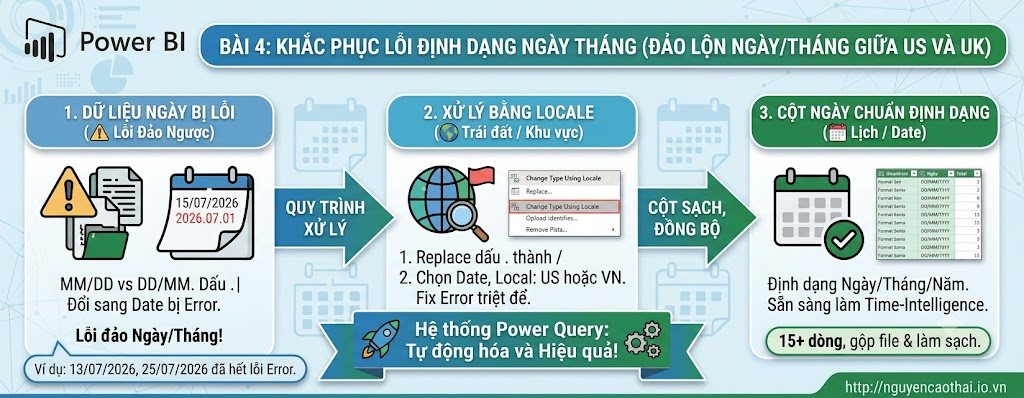
- 📌 Về kiến thức: Thấu hiểu nguyên nhân cốt lõi gây ra lỗi ngày tháng trong Power Query (do xung đột giữa chuẩn hệ thống Windows/Excel dạng US
MM/DD/YYYYvà UK/VNDD/MM/YYYY). - 🛠️ Về kỹ năng: Thành thạo 2 kỹ thuật xử lý ngày tháng chuẩn hóa: Sử dụng Using Locale (Định dạng theo khu vực) và kỹ thuật Tách / Ghép cột thủ công khi dữ liệu bị lỗi hỗn hợp.
- 💼 Ứng dụng thực tế: Khắc phục triệt để tình trạng dữ liệu ngày tháng bị biến thành dạng chữ (
Text), bị dính lỗiError, hoặc ngày 05/12 bị hiểu nhầm thành ngày 12/05 làm sai lệch hoàn toàn báo cáo theo thời gian.
💼 II. TÌNH HUỐNG THỰC TẾ & DỮ LIỆU MẪU
Tình huống: Báo cáo bán hàng gửi về từ các chi nhánh bị lẫn lộn định dạng: Cột NgayGiaoHang vừa dính định dạng kiểu Mỹ (MM/DD/YYYY), vừa dính kiểu Việt Nam (DD/MM/YYYY), lại có cả một số dòng nhập theo dạng chữ DD.MM.YYYY. Khi chuyển kiểu dữ liệu sang Date, Power BI báo lỗi Error ở các ngày lớn hơn 12 (ví dụ: 25/12/2026).
Học viên hãy sao chép bảng dữ liệu mẫu 15 dòng dưới đây vào Excel để thực hành:
| MaDon | SanPham | NgayGiaoHang_Tho | DoanhThu |
| HD101 | Laptop Dell | 07/01/2026 | 15000000 |
| HD102 | Chuot Logitech | 07/02/2026 | 350000 |
| HD103 | Ban Phim Co | 07/15/2026 | 1200000 |
| HD104 | Man Hinh Asus | 07/20/2026 | 4500000 |
| HD105 | Tai Nghe Sony | 07/28/2026 | 2000000 |
| HD106 | Laptop Dell | 13/07/2026 | 15000000 |
| HD107 | Chuot Logitech | 18/07/2026 | 350000 |
| HD108 | Ban Phim Co | 22/07/2026 | 1200000 |
| HD109 | Man Hinh Asus | 25/07/2026 | 4500000 |
| HD110 | Tai Nghe Sony | 30/07/2026 | 2000000 |
| HD111 | Laptop Dell | 2026.07.01 | 15000000 |
| HD112 | Chuot Logitech | 2026.07.05 | 350000 |
| HD113 | Ban Phim Co | 2026.07.10 | 1200000 |
| HD114 | Man Hinh Asus | 2026.07.15 | 4500000 |
| HD115 | Tai Nghe Sony | 2026.07.20 | 2000000 |
💡 III. CÁCH GIẢI QUYẾT (TƯ DUY XỬ LÝ)
Thay vì chỉnh sửa thủ công từng ô trong Excel hoặc đổi múi giờ cài đặt hệ thống máy tính:
- Nạp dữ liệu vào Power Query Editor.
- Với các dòng ngày tháng chuẩn kiểu Mỹ/Anh: Sử dụng tính năng Change Type With Locale để ép Power Query hiểu đúng múi giờ quốc gia của dữ liệu gốc.
- Với các dòng dính dấu chấm (
2026.07.01): Dùng tính năng Replace Values đổi dấu chấm.thành dấu gạch chéo/trước khi đổi kiểu dữ liệu.
🪜 IV. CÁC BƯỚC THỰC HIỆN CHI TIẾT
- 🚀 Bước 1: Nạp dữ liệu vào Power Query
- Mở Power BI Desktop $\rightarrow$ Chọn Get Data $\rightarrow$ Chọn Excel workbook $\rightarrow$ Trỏ đến file vừa tạo $\rightarrow$ Chọn Transform Data.
- 🧹 Bước 2: Chuẩn hóa ký tự phân tách ngày tháng
- Click chuột phải vào tiêu đề cột
NgayGiaoHang_Tho$\rightarrow$ Chọn Replace Values. - Tại ô Value to Find, nhập dấu chấm
.. Tại ô Replace With, nhập dấu gạch chéo/$\rightarrow$ Nhấn OK.
- Click chuột phải vào tiêu đề cột
- 🌍 Bước 3: Đổi kiểu Ngày tháng bằng tính năng Locale (Khắc phục triệt để lỗi)
- Click chuột phải vào tiêu đề cột
NgayGiaoHang_Tho$\rightarrow$ Chọn Change Type $\rightarrow$ Chọn Using Locale… - Tại hộp thoại hiện ra:
- Data Type: Chọn Date.
- Locale: Chọn English (United States) (nếu file gốc dạng
MM/DD/YYYY) hoặc chọn Vietnamese (Vietnam) (nếu file gốc dạngDD/MM/YYYY).
- Nhấn OK. Power Query sẽ tự động phân tích chính xác Ngày, Tháng, Năm mà không bị báo lỗi
Error.
- Click chuột phải vào tiêu đề cột
- ✏️ Bước 4: Hoàn thiện
- Đổi tên cột thành Ngày Giao Hàng.
- Chọn Close & Apply ở thẻ Home để đưa dữ liệu sạch vào báo cáo.
📝 V. BÀI TẬP THỰC HÀNH MỞ RỘNG (TỰ LUYỆN)
Tình huống mở rộng: Bạn nhận được danh sách ngày ký hợp đồng của khách hàng bị nhập dạng text kết hợp cả dấu gạch ngang - và bị dính khoảng trắng thừa như sau:
| MaKH | TenKhachHang | NgayKyHopDong |
| KH01 | Công ty An Bình | 31-12-2026 |
| KH02 | Đại lý Bình Minh | 15-01-2026 |
| KH03 | Tập đoàn Hoa Mai | 28-02-2026 |
💡 Hướng dẫn chi tiết & Giải thích cụ thể:
- Các bước thực hiện:
- Bước 1: Nạp bảng dữ liệu vào Power Query Editor.
- Bước 2: Click chuột phải vào cột
NgayKyHopDong$\rightarrow$ Chọn Transform $\rightarrow$ Chọn Trim (để xóa hết khoảng trắng thừa ở đầu/cuối text). - Bước 3: Click chuột phải vào cột $\rightarrow$ Chọn Replace Values $\rightarrow$ Thay dấu gạch ngang
-thành dấu gạch chéo/. - Bước 4: Click chuột phải $\rightarrow$ Chọn Change Type $\rightarrow$ Using Locale… $\rightarrow$ Chọn Data Type là Date và Locale là English (United Kingdom) hoặc Vietnamese (Vietnam) (vì chuẩn là Ngày/Tháng/Năm) $\rightarrow$ Nhấn OK.
- Giải thích lý do thực hiện: * Dấu khoảng trắng thừa hoặc dấu
-thường khiến máy tính không nhận diện được định dạng Date chuẩn. Việc dùngTrimvàReplace Valuesgiúp làm sạch văn bản trước khi dùngUsing Localeđể máy tính chuyển đổi sang chuẩn Ngày tháng hệ thống chính xác 100%.
📉 VI. ĐÁNH GIÁ HIỆU QUẢ BÀI GIẢNG
- 📈 Mức độ tiếp thu: Khá cao (Đạt khoảng 90%). Học viên ban đầu có thể hơi bối rối khi chọn Locale, nhưng sau khi hiểu nguyên lý múi giờ định dạng thì thao tác rất nhanh.
- 🚀 Tính ứng dụng thực chiến: 10/10. Xóa tan nỗi sợ lỗi
Errorđỏ quạch mỗi khi đổi kiểu Date trong Power BI và Excel.