🎯 Mục tiêu bài học
- Hiểu được: Cách cấu hình vòng lặp tự động (Iterator) trong Make.com để xử lý danh sách nhiều tệp đính kèm trong cùng một email.
- Làm được: Tự động quét các hòm thư đến, bóc tách toàn bộ file đính kèm (hóa đơn, báo cáo, file ảnh…) và đẩy thẳng vào một thư mục được chỉ định trên Google Drive theo thời gian thực.
- Thời gian hoàn thành dự kiến: 15 phút.
🛠 Tình huống thực tế và giải pháp
- Tình huống thực tế: Mỗi ngày hòm thư văn phòng (Kế toán, Nhân sự, Admin) phải nhận hàng chục đến hàng trăm email chứa file báo cáo, hóa đơn từ đối tác hoặc chi nhánh gửi về. Việc mở từng mail, click tải từng file xuống máy tính rồi lại mở Google Drive để upload ngược lên thủ công cực kỳ nhàm chán, tốn thời gian và rất dễ bị sót file quan trọng.
- Giải pháp tự động hóa: Chúng ta sẽ xây dựng một kịch bản (Scenario) tự động hoạt động liên tục 24/7 để tự động hóa hoàn toàn quy trình này:
- Trigger (Trình kích hoạt):
Gmail– Lắng nghe và bắt trọn các email mới đến thỏa mãn điều kiện (ví dụ: email có chứa tệp đính kèm). - Action (Hành động):
Google Drive– Tự động bóc tách và tải các tệp đính kèm đó lên thư mục được cấu hình sẵn.
- Trigger (Trình kích hoạt):
[Gmail: Watch Emails] ───► (Kiểm tra tệp đính kèm) ───► [Google Drive: Upload a File]
📊 Dữ liệu mẫu thực tế (Sample Data)
Để thử nghiệm tính năng lọc và tải file một cách chính xác, bạn hãy chuẩn bị sẵn hoặc tự gửi vào hòm thư Gmail của mình các email test dựa trên bảng dữ liệu 15 dòng thực tế dưới đây:
| STT | Người gửi (From) | Tiêu đề Email (Subject) | Tệp đính kèm (Attachments) | Trạng thái mong muốn |
| 1 | ketoan.hcm@company.com | Báo cáo chi phí tháng 07 – HCM | HoaDon_HCM_07.pdf | Tự động tải lên Drive |
| 2 | marketing@agency.vn | Kế hoạch Content tuần 3 | Bảng_Kế_Hoạch.xlsx | Tự động tải lên Drive |
| 3 | banbe@gmail.com | Cuối tuần này đi nhậu không? | Không có | Hệ thống tự động bỏ qua |
| 4 | ketoan.hn@company.com | Báo cáo chi phí tháng 07 – HN | HoaDon_HN_07.pdf | Tự động tải lên Drive |
| 5 | hr@company.com | CV Ứng viên Thử việc | CV_NguyenVanA.pdf | Tự động tải lên Drive |
| 6 | spam.quangcao@mail.com | Khuyến mãi đồng giá cuối tuần | Banner_Ad.jpg | Hệ thống tự động bỏ qua |
| 7 | cuongnguyen@sales.com | Hợp đồng đại lý ký số | HopDong_Signed.pdf | Tự động tải lên Drive |
| 8 | design@freelance.com | Demo giao diện Landing Page | Layout_V1.png | Tự động tải lên Drive |
| 9 | notifications@facebook.com | Bạn có 5 thông báo mới | Không có | Hệ thống tự động bỏ qua |
| 10 | vinh.le@logistics.com | Hóa đơn vận chuyển hàng kho | HoaDon_VanChuyen.pdf | Tự động tải lên Drive |
| 11 | admin@hcmut.edu.vn | Giấy xác nhận học phí | BienLai_HP.pdf | Tự động tải lên Drive |
| 12 | newsletter@medium.com | Bài viết nổi bật tuần này | Không có | Hệ thống tự động bỏ qua |
| 13 | khoahang@company.com | Phiếu xuất kho đại lý miền Tây | PhieuXuatKho_T7.xlsx | Tự động tải lên Drive |
| 14 | doi-tac@gmail.com | Ảnh chụp biên nhận chuyển khoản | ChuyenKhoan_NganHang.png | Tự động tải lên Drive |
| 15 | sếp.tong@company.com | Tài liệu mật cuộc họp giao ban | ChiTieu_KinhDoanh.pdf | Tự động tải lên Drive |
📑 Các bước thực hiện chi tiết
Bước 1: Thiết lập Trigger để theo dõi Email mới (Gmail)
- Đăng nhập vào Make.com, chọn Create a new scenario.
- Bấm vào biểu tượng dấu cộng (+), tìm từ khóa
Gmailvà chọn trigger Watch Emails (Theo dõi thư đến). - Cấu hình chi tiết module Gmail:
- Connection: Chọn kết nối Gmail của bạn (hoặc bấm Add để liên kết mới).
- Folder: Chọn
INBOX(Hộp thư đến). - Filter type: Chọn
Simple filter. - Criteria: Chọn
All emailshoặcOnly Unread emails(Chỉ thư chưa đọc). - Mark email message(s) as read when fetched: Chọn No (Để tránh làm xáo trộn trạng thái thư của bạn khi hệ thống đang quét thử).
- Bấm OK. Ở bảng lựa chọn thời gian quét, chọn From now on (Từ bây giờ) hoặc chọn dữ liệu cũ có sẵn để test thử.
Bước 2: Thiết lập Action đẩy file lên lưu trữ (Google Drive)
- Rê chuột vào bên phải module Gmail, bấm Add another module.
- Tìm kiếm từ khóa
Google Drivevà chọn hành động (Action) là Upload a File (Tải một tệp lên). - Cấu hình chi tiết module Google Drive:
- Connection: Bấm Add để liên kết tài khoản Google Drive của bạn.
- Enter a Folder ID: Chọn
Select from the list. - New Drive Location: Chọn
My Drive. - Folder: Chọn thư mục trên Drive nơi bạn muốn gom các file đính kèm này về (Ví dụ: tạo sẵn thư mục tên là
Tệp Đính Kèm Tự Động). - File: Chọn nguồn tệp là từ module Gmail trước đó. Hệ thống sẽ tự nhận diện bản ghi
Attachmentstừ Gmail để tiến hành tải lên.
- Bấm OK.
Bước 3: Chạy thử và Kích hoạt hệ thống (Test & Run)
- Hãy dùng một tài khoản khác gửi một email test có kèm file đính kèm vào hòm thư Gmail bạn vừa cấu hình.
- Bấm nút Run once ở góc dưới cùng bên trái màn hình Make.com.
- Quan sát các vòng tròn số hiện lên trên các module. Hãy vào ngay thư mục Google Drive của bạn xem file đính kèm đã xuất hiện ở đó chưa.
- Nếu hoạt động mượt mà, gạt công tắc Scheduling từ OFF sang ON để kích hoạt tự động chạy ngầm theo chu kỳ quét (ví dụ: cứ 15 phút quét một lần).
📊 Bài tập mở rộng: Thiết lập bộ lọc chỉ lưu “Hóa đơn” hoặc “Báo cáo”
- Tình huống thực tế: Hòm thư văn phòng nhận rất nhiều email rác chứa ảnh chữ ký (file hình ảnh đi kèm) hoặc các tệp không liên quan. Bạn không muốn thư mục Drive của mình bị ngập trong đống file rác đó.
- Nhiệm vụ: Thiết lập một bộ lọc (Filter) nằm giữa Gmail và Google Drive sao cho chỉ tải lên những file có định dạng PDF hoặc tên file có chứa từ khóa “HoaDon”, “BaoCao”.
🛠 Hướng dẫn thực hiện chi tiết:
- Click vào biểu tượng hình chiếc cờ lê nằm trên đường nối giữa module Gmail và Google Drive -> Chọn Set up a filter.
- Cấu hình các thông số bộ lọc:
- Label (Tên bộ lọc): Nhập
Lọc tệp hóa đơn văn phòng. - Condition (Điều kiện lọc):
- Ô bên trái: Chọn biến
Attachments[]: Name(Tên của file đính kèm lấy từ Gmail). - Ô ở giữa: Chọn Text operators: Contains (Case insensitive) (Chứa cụm từ – không phân biệt hoa thường).
- Ô bên phải: Gõ chữ
hoadonhoặcbaocao.
- Ô bên trái: Chọn biến
- Label (Tên bộ lọc): Nhập
- Bấm OK. Thử gửi một email chứa file tên
Anh_Du_Lich.jpgvà một email chứa fileHoaDon_07.pdfrồi bấm Run once để kiểm chứng chiếc phễu hoạt động lọc file rác.
📈 Đánh giá hiệu quả (KPIs & ROI)
- Thời gian tiết kiệm: Giảm hoàn toàn thao tác thủ công click – tải – tải lên cho từng file đính kèm. Trung bình một nhân sự xử lý 30 email chứa tệp/ngày sẽ tiết kiệm được ít nhất 45 phút mỗi ngày, tương đương gần 4 tiếng/tuần.
- Độ chính xác: Tệp tin được đưa về đúng một nơi lưu trữ tập trung theo thời gian thực, triệt tiêu 100% rủi ro bỏ sót chứng từ quan trọng của đối tác hoặc sếp gửi.
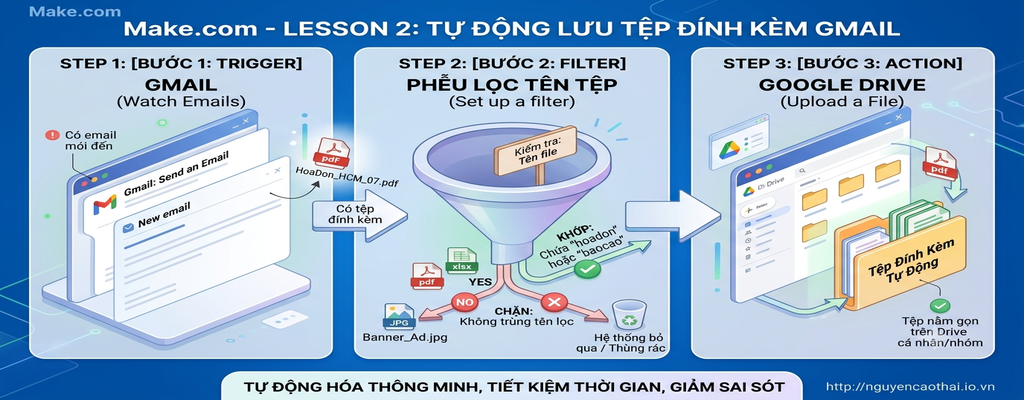
🎨 Sơ đồ tư duy bài học (Infographic Overview)
Plaintext
+-----------------------------------------------------------------------------------------------------------------------+
|                                  Make.com - LESSON 2: TỰ ĐỘNG LƯU TỆP ĐÍNH KÈM GMAIL                                  |
|                                       (Kích thước hiển thị chuẩn: 1024px x 400px)                                     |
+-----------------------------------------------------------------------------------------------------------------------+
|                                                                                                                       |
|   [ BƯỚC 1: TRIGGER ]                  [ BƯỚC 2: FILTER ]                   [ BƯỚC 3: ACTION ]                        |
|   +-----------------------+            +-----------------------+            +-----------------------+                 |
|   |         GMAIL         |            |     PHỄU LỌC TÊN TỆP  |            |     GOOGLE DRIVE      |                 |
|   |    (Watch Emails)     |            |   (Set up a Filter)   |            |    (Upload a File)    |                 |
|   +-----------+-----------+            +-----------+-----------+            +-----------+-----------+                 |
|               |                                    |                                    |                             |
|               | (Có email mới đến)                 | (Tên file chứa 'hoadon')           | (Đẩy file lên Drive)        |
|               v                                    v                                    v                             |
|       +---------------+                    +---------------+                    +---------------+                     |
|       | File đính kèm:|                    | Khớp từ khóa? |                    | Thư mục đích: |                     |
|       | HoaDon_07.pdf |                    | YES -> Đi tiếp|                    | 'Tệp Đính Kèm'|                     |
|       +---------------+                    +---------------+                    +---------------+                     |
|               |                                    |                                    |                             |
|               +------------------->==[ KHỚP ]====>+------------------->==[ LƯU FILE ]==> File nằm gọn trên          |
|               |                                                                          Drive cá nhân/nhóm           |
|               |                                                                          |                            |
|               +------------------->==[ CHẶN ]====> (Bỏ qua các file ảnh chữ ký, file rác không trùng tên lọc)         |
|                                                                                                                       |
+-----------------------------------------------------------------------------------------------------------------------+
|                                 http://nguyencaothai.io.vn  -  Tự động hóa thông minh                                 |
+---