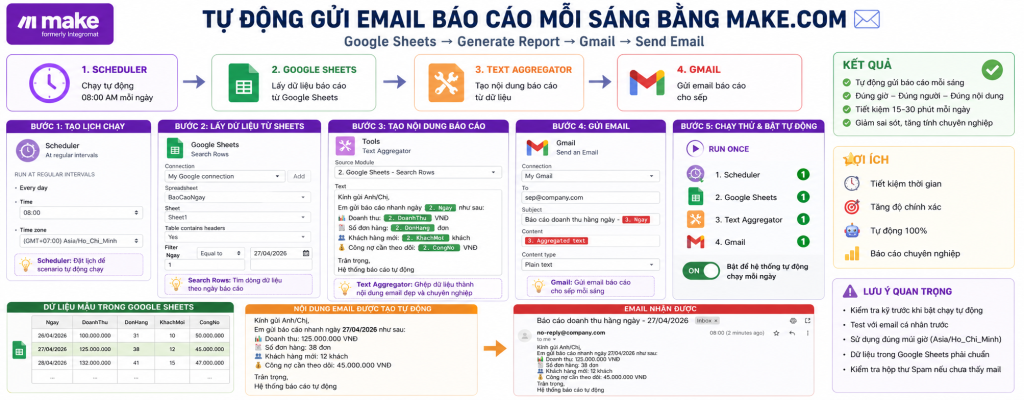
Flow thực hành
Scheduler
↓
Google Sheets
↓
Text Aggregator
↓
Gmail
↓
Send Email
1. MỤC TIÊU BUỔI HỌC 🎯
Sau bài này, học viên làm được:
✅ Tạo kịch bản tự động trong Make.com
✅ Đặt lịch chạy mỗi sáng lúc 8h
✅ Lấy dữ liệu báo cáo từ Google Sheets
✅ Ghép dữ liệu thành nội dung email chuyên nghiệp
✅ Gửi email tự động bằng Gmail
✅ Kiểm tra lỗi và chạy thử trước khi dùng thật
2. BÀI TOÁN THỰC TẾ 📌
Mỗi sáng nhân viên văn phòng phải làm việc này:
- Mở Google Sheets
- Xem số liệu doanh thu
- Copy số đơn hàng
- Copy công nợ
- Soạn email
- Gửi cho sếp
Việc này lặp lại hằng ngày.
Nếu làm tay sẽ dễ gặp lỗi:
❌ quên gửi mail
❌ gửi sai số liệu
❌ gửi nhầm người
❌ mất 15–30 phút mỗi sáng
❌ bị phụ thuộc vào người thực hiện
Giải pháp:
✅ Dùng Make.com để hệ thống tự chạy mỗi sáng.
3. CHUẨN BỊ TRƯỚC KHI LÀM 🧰
Học viên cần có:
✅ Tài khoản Make.com
✅ Tài khoản Gmail
✅ Một file Google Sheets chứa dữ liệu báo cáo
✅ Internet ổn định
4. TẠO FILE GOOGLE SHEETS MẪU 📊
Bước 1 — Mở Google Sheets
Mở trình duyệt Chrome.
Truy cập:
https://sheets.google.com
Bấm:
Blank spreadsheet
Bước 2 — Đặt tên file
Ở góc trên bên trái, bấm vào tên file.
Đổi tên thành:
BaoCaoNgay
Bước 3 — Tạo bảng dữ liệu
Tại dòng 1, nhập các tiêu đề sau:
| Ngay | DoanhThu | DonHang | KhachMoi | CongNo |
|---|
Sau đó nhập dữ liệu mẫu:
| Ngay | DoanhThu | DonHang | KhachMoi | CongNo |
|---|---|---|---|---|
| 27/04/2026 | 125000000 | 38 | 12 | 45000000 |
Giải thích dữ liệu 💡
Ngay
Là ngày báo cáo.
DoanhThu
Tổng doanh thu trong ngày.
DonHang
Số lượng đơn hàng phát sinh.
KhachMoi
Số khách hàng mới.
CongNo
Tổng công nợ cần theo dõi.
Lưu ý quan trọng ⚠️
Tên cột nên viết không dấu, không khoảng trắng.
Ví dụ nên dùng:
DoanhThu
Không nên dùng:
Doanh thu
Vì khi đưa vào Make.com, tên cột không dấu sẽ dễ chọn và ít lỗi hơn.
5. TẠO SCENARIO TRONG MAKE.COM ⚙️
Scenario là gì?
Trong Make.com, Scenario là một quy trình tự động.
Hiểu đơn giản:
Khi có sự kiện A
↓
Làm việc B
↓
Làm việc C
↓
Ra kết quả D
Trong bài này:
Đến 8h sáng
↓
Lấy dữ liệu Google Sheets
↓
Tạo nội dung báo cáo
↓
Gửi email cho sếp
Bước 1 — Vào Make.com
Mở trình duyệt.
Truy cập:
https://www.make.com
Đăng nhập tài khoản.
Bước 2 — Tạo scenario mới
Ở menu bên trái, bấm:
Scenarios
Sau đó bấm:
Create a new scenario
Màn hình sẽ hiện một dấu cộng lớn ở giữa.
6. THÊM MODULE SCHEDULER ⏰
Module là gì?
Trong Make.com, module là một khối chức năng.
Ví dụ:
- Scheduler: đặt lịch chạy
- Google Sheets: lấy dữ liệu
- Gmail: gửi email
- Tools: xử lý dữ liệu
Một scenario thường gồm nhiều module nối với nhau.
Scheduler là gì?
Scheduler là module dùng để đặt lịch chạy tự động.
Ví dụ:
✅ chạy mỗi ngày lúc 8h sáng
✅ chạy mỗi giờ
✅ chạy mỗi tuần
✅ chạy mỗi tháng
Trong bài này ta dùng Scheduler để gửi báo cáo mỗi sáng.
Bước 1 — Thêm Scheduler
Bấm dấu:
+
Tìm kiếm:
Scheduler
Chọn:
Scheduler
Bước 2 — Chọn kiểu chạy
Chọn:
At regular intervals
Nghĩa là chạy theo khoảng thời gian cố định.
Bước 3 — Cấu hình lịch chạy
Trong phần cấu hình, chọn:
Every day
Sau đó chọn thời gian:
08:00
Nếu hệ thống hỏi timezone, chọn:
Asia/Ho_Chi_Minh
Vì sao phải chọn đúng timezone? 📌
Vì nếu chọn sai múi giờ, scenario có thể chạy sai giờ.
Ví dụ:
Bạn muốn chạy lúc 8h sáng giờ Việt Nam.
Nhưng nếu timezone là UTC, hệ thống có thể chạy lệch 7 tiếng.
7. THÊM MODULE GOOGLE SHEETS 📊
Mục tiêu bước này
Lấy dữ liệu báo cáo từ file:
BaoCaoNgay
Bước 1 — Thêm module Google Sheets
Bấm dấu cộng sau Scheduler.
Tìm:
Google Sheets
Chọn app:
Google Sheets
Bước 2 — Chọn hành động
Chọn:
Search Rows
Search Rows là gì?
Search Rows nghĩa là tìm dòng dữ liệu trong Google Sheets.
Ví dụ:
Trong bảng có nhiều ngày:
| Ngay | DoanhThu |
|---|---|
| 26/04/2026 | 100000000 |
| 27/04/2026 | 125000000 |
Search Rows giúp Make tìm đúng dòng cần lấy.
Bước 3 — Kết nối tài khoản Google
Ở mục Connection, bấm:
Add
Sau đó:
- Chọn tài khoản Gmail
- Bấm Allow / Cho phép
- Quay lại Make.com
Vì sao phải Add Connection? 💡
Make.com cần được cấp quyền để đọc file Google Sheets.
Nếu không cấp quyền, Make không thể lấy dữ liệu.
Bước 4 — Chọn file Google Sheets
Trong mục Spreadsheet, chọn:
BaoCaoNgay
Trong mục Sheet, chọn sheet đang chứa dữ liệu.
Thường tên mặc định là:
Sheet1
Bước 5 — Chọn vùng dữ liệu
Nếu Make hỏi Table contains headers, chọn:
Yes
Nghĩa là dòng đầu tiên là tên cột.
Bước 6 — Điều kiện tìm dữ liệu
Ở phần Filter hoặc Search condition, chọn cột:
Ngay
Điều kiện:
Equal to
Giá trị nhập:
27/04/2026
Trong bài nâng cao, ta có thể dùng ngày hiện tại tự động.
Nhưng ở bài cơ bản, nhập cố định để học viên dễ test.
Bước 7 — Giới hạn số dòng trả về
Ở mục Limit, nhập:
1
Vì mỗi ngày chỉ cần lấy 1 dòng báo cáo.
8. CHẠY THỬ GOOGLE SHEETS ✅
Bước 1 — Bấm Run once
Ở góc dưới màn hình, bấm:
Run once
Bước 2 — Kiểm tra kết quả
Nếu đúng, module Google Sheets sẽ hiện bong bóng số:
1
Bấm vào bong bóng đó.
Bạn phải thấy dữ liệu như:
Ngay: 27/04/2026
DoanhThu: 125000000
DonHang: 38
KhachMoi: 12
CongNo: 45000000
Nếu không thấy dữ liệu thì sao? ⚠️
Kiểm tra lại:
✅ tên file Google Sheets đúng chưa
✅ chọn đúng sheet chưa
✅ cột Ngay có đúng định dạng chưa
✅ ngày nhập trong Make có giống ngày trong Sheet không
✅ dòng tiêu đề có nằm ở dòng 1 không
9. DÙNG TEXT AGGREGATOR ĐỂ TẠO NỘI DUNG EMAIL 📝
Text Aggregator là gì?
Text Aggregator là công cụ dùng để gom dữ liệu thành một đoạn văn bản.
Hiểu đơn giản:
Dữ liệu trong Google Sheets đang rời rạc như thế này:
DoanhThu = 125000000
DonHang = 38
KhachMoi = 12
CongNo = 45000000
Text Aggregator sẽ biến nó thành email đẹp như thế này:
Kính gửi Anh/Chị,

Báo cáo ngày 27/04/2026:

- Doanh thu: 125.000.000 VNĐ
- Đơn hàng: 38 đơn
- Khách hàng mới: 12 khách
- Công nợ: 45.000.000 VNĐ

Trân trọng.
Khi nào cần dùng Text Aggregator?
Dùng khi bạn cần:
✅ ghép nhiều dòng dữ liệu thành một email
✅ tạo nội dung báo cáo
✅ tạo nội dung tin nhắn Telegram
✅ tạo nội dung gửi Zalo
✅ tạo thông báo tự động
Bước 1 — Thêm module Text Aggregator
Bấm dấu cộng sau Google Sheets.
Tìm:
Tools
Chọn:
Text Aggregator
Bước 2 — Chọn Source Module
Ở mục Source Module, chọn:
Google Sheets - Search Rows
Điều này có nghĩa là:
Text Aggregator sẽ lấy dữ liệu từ module Google Sheets trước đó.
Bước 3 — Nhập nội dung email mẫu
Ở ô Text, nhập nội dung sau:
Kính gửi Anh/Chị,

Em gửi báo cáo nhanh ngày {{Ngay}} như sau:

📊 Doanh thu: {{DoanhThu}} VNĐ
🧾 Số đơn hàng: {{DonHang}} đơn
👥 Khách hàng mới: {{KhachMoi}} khách
💰 Công nợ cần theo dõi: {{CongNo}} VNĐ

Trân trọng,
Hệ thống báo cáo tự động
Mapping là gì? 🧩
Mapping là thao tác kéo dữ liệu từ module trước sang module sau.
Ví dụ:
Bạn không gõ tay:
125000000
Mà bạn chọn biến:
DoanhThu
từ Google Sheets.
Khi dữ liệu thay đổi, email cũng tự thay đổi theo.
Cách mapping trong Make.com
Khi bấm vào ô Text, Make sẽ hiện bảng dữ liệu bên phải.
Bạn làm như sau:
- Click vào vị trí cần chèn dữ liệu
- Nhìn bảng bên phải
- Tìm module Google Sheets
- Chọn trường cần dùng
Ví dụ:
Chỗ cần ngày:
Em gửi báo cáo nhanh ngày
Bấm chọn biến:
Ngay
Chỗ cần doanh thu:
Doanh thu:
Bấm chọn biến:
DoanhThu
Lỗi thường gặp ⚠️
Lỗi 1: Gõ tay {{DoanhThu}} nhưng không chạy
Trong Make, bạn nên chọn biến từ bảng mapping.
Không nên tự gõ tay nếu chưa chắc cú pháp.
Lỗi 2: Text Aggregator không có dữ liệu
Nguyên nhân thường gặp:
Google Sheets không trả về dòng nào.
Cách sửa:
Quay lại module Google Sheets và test trước.
10. THÊM MODULE GMAIL ĐỂ GỬI EMAIL 📧
Gmail module là gì?
Gmail module là công cụ giúp Make.com gửi email bằng tài khoản Gmail của bạn.
Trong bài này, Gmail sẽ gửi báo cáo cho sếp.
Bước 1 — Thêm Gmail
Bấm dấu cộng sau Text Aggregator.
Tìm:
Gmail
Chọn:
Gmail
Bước 2 — Chọn hành động
Chọn:
Send an Email
Nghĩa là gửi một email mới.
Bước 3 — Kết nối Gmail
Ở mục Connection, bấm:
Add
Sau đó:
- Chọn tài khoản Gmail muốn dùng để gửi
- Bấm Allow / Cho phép
- Quay lại Make.com
Bước 4 — Nhập người nhận
Ở mục To, nhập email của sếp:
sep@company.com
Khi thực hành, học viên nên nhập email của chính mình trước để test.
Ví dụ:
yourname@gmail.com
Bước 5 — Nhập tiêu đề email
Ở mục Subject, nhập:
Báo cáo doanh thu hằng ngày - 27/04/2026
Có thể mapping trường Ngay để tiêu đề tự đổi theo ngày.
Ví dụ:
Báo cáo doanh thu hằng ngày - {{Ngay}}
Bước 6 — Nhập nội dung email
Ở mục Content hoặc Body, chọn kết quả từ:
Text Aggregator
Thường biến cần chọn có tên gần giống:
Text
hoặc:
Aggregated text
Bước 7 — Chọn định dạng email
Nếu có mục Content Type, chọn:
Plain text
Vì bài này là cơ bản, dùng Plain text dễ hiểu nhất.
Nếu muốn email đẹp hơn, có thể dùng HTML ở bài nâng cao.
11. CHẠY THỬ TOÀN BỘ SCENARIO ✅
Bước 1 — Bấm Run once
Bấm:
Run once
Bước 2 — Quan sát từng module
Nếu chạy đúng, các module sẽ lần lượt có số màu xanh:
Scheduler: 1
Google Sheets: 1
Text Aggregator: 1
Gmail: 1
Bước 3 — Kiểm tra hộp thư
Mở Gmail của người nhận.
Kiểm tra:
✅ email đã đến chưa
✅ tiêu đề đúng chưa
✅ số liệu đúng chưa
✅ nội dung dễ đọc chưa
✅ có bị vào Spam không
12. BẬT SCENARIO CHẠY TỰ ĐỘNG 🚀
Sau khi test thành công:
Ở góc dưới hoặc góc trên, bật công tắc:
ON
Khi scenario ở trạng thái ON, Make.com sẽ tự chạy theo lịch.
Lưu ý quan trọng ⚠️
Không bật ON khi chưa test.
Vì nếu sai người nhận, hệ thống có thể tự gửi email sai cho sếp.
Quy trình đúng là:
Test với email cá nhân
↓
Kiểm tra nội dung
↓
Sửa lỗi
↓
Test lại
↓
Đúng rồi mới bật ON
13. KIỂM THỬ BẮT BUỘC 🔍
Trước khi dùng thật, phải kiểm tra đủ 7 điểm:
Test 1
Scheduler có đúng giờ Việt Nam không?
Test 2
Google Sheets có lấy đúng dòng báo cáo không?
Test 3
Text Aggregator có ghép đúng nội dung không?
Test 4
Gmail có gửi đúng người không?
Test 5
Subject có đúng ngày không?
Test 6
Số tiền có đúng không?
Test 7
Email có dễ đọc không?
14. LỖI THƯỜNG GẶP VÀ CÁCH SỬA ⚠️
Lỗi 1: Google Sheets không tìm thấy dòng
Nguyên nhân:
❌ ngày trong Make khác ngày trong Sheet
❌ sai tên cột
❌ chọn nhầm Sheet
Cách sửa:
✅ kiểm tra lại cột Ngay
✅ copy đúng ngày từ Sheet sang Make
✅ chạy thử lại Google Sheets module
Lỗi 2: Gmail không gửi được
Nguyên nhân:
❌ chưa cấp quyền Gmail
❌ tài khoản Gmail bị giới hạn
❌ nhập sai email người nhận
Cách sửa:
✅ xóa connection Gmail rồi kết nối lại
✅ test gửi đến email cá nhân
✅ kiểm tra hộp thư Spam
Lỗi 3: Email gửi nhưng nội dung trống
Nguyên nhân:
❌ Text Aggregator không nhận dữ liệu
❌ chưa mapping đúng biến
❌ Google Sheets trả về 0 dòng
Cách sửa:
✅ chạy lại từng module
✅ mở output của Google Sheets xem có dữ liệu không
✅ mapping lại các trường
15. NÂNG CẤP BÀI TOÁN SAU KHI LÀM ĐƯỢC 🚀
Sau khi hoàn thành bản cơ bản, có thể nâng cấp:
Nâng cấp 1 — Tự lấy ngày hôm nay
Thay vì nhập cố định:
27/04/2026
cho Make tự lấy ngày hiện tại.
Nâng cấp 2 — Gửi thêm file Excel hoặc PDF
Flow nâng cấp:
Google Sheets
↓
Create PDF
↓
Gmail Send Email with Attachment
Nâng cấp 3 — Gửi thêm Telegram
Flow:
Google Sheets
↓
Text Aggregator
↓
Gmail
↓
Telegram
Nâng cấp 4 — Báo lỗi cho IT nội bộ
Nếu Gmail gửi lỗi:
Error Handler
↓
Telegram Notify IT
16. BÀI TẬP THỰC HÀNH 🏆
Bài tập 1
Tạo Google Sheet báo cáo gồm các cột:
Ngay
DoanhThu
DonHang
KhachMoi
CongNo
Sau đó gửi email báo cáo cho chính mình.
Bài tập 2
Thêm cột:
GhiChu
Ví dụ:
Doanh thu tăng do chương trình khuyến mãi
Sau đó đưa GhiChu vào nội dung email.
Bài tập 3
Đổi tiêu đề email thành:
[Auto Report] Báo cáo kinh doanh ngày {{Ngay}}
Bài tập 4 nâng cao
Tạo thêm một email CC cho quản lý phòng.
17. KẾT LUẬN 🎯
Sau bài này, học viên đã biết:
✅ Scenario là gì
✅ Module là gì
✅ Scheduler dùng để làm gì
✅ Google Sheets Search Rows là gì
✅ Mapping dữ liệu là gì
✅ Text Aggregator dùng để tạo nội dung email
✅ Gmail Send an Email dùng để gửi báo cáo tự động
✅ Cách test trước khi bật chạy thật
Câu quan trọng nhất:
Đừng làm báo cáo thủ công mỗi sáng nếu hệ thống có thể tự gửi thay bạn.
🔥 Đây là bước đầu tiên để nhân viên văn phòng bước vào tự động hóa công việc thực tế.