Trong quá trình phân tích dữ liệu, biểu đồ cột và biểu đồ thanh là những công cụ trực quan mạnh mẽ, giúp bạn dễ dàng so sánh các giá trị trong dữ liệu. Với Power BI, bạn có thể tạo ra các biểu đồ này chỉ trong vài bước đơn giản. Bài viết này sẽ hướng dẫn bạn cách tạo biểu đồ cột và biểu đồ thanh, cũng như cách tùy chỉnh chúng để tối ưu hóa khả năng trực quan hóa dữ liệu.
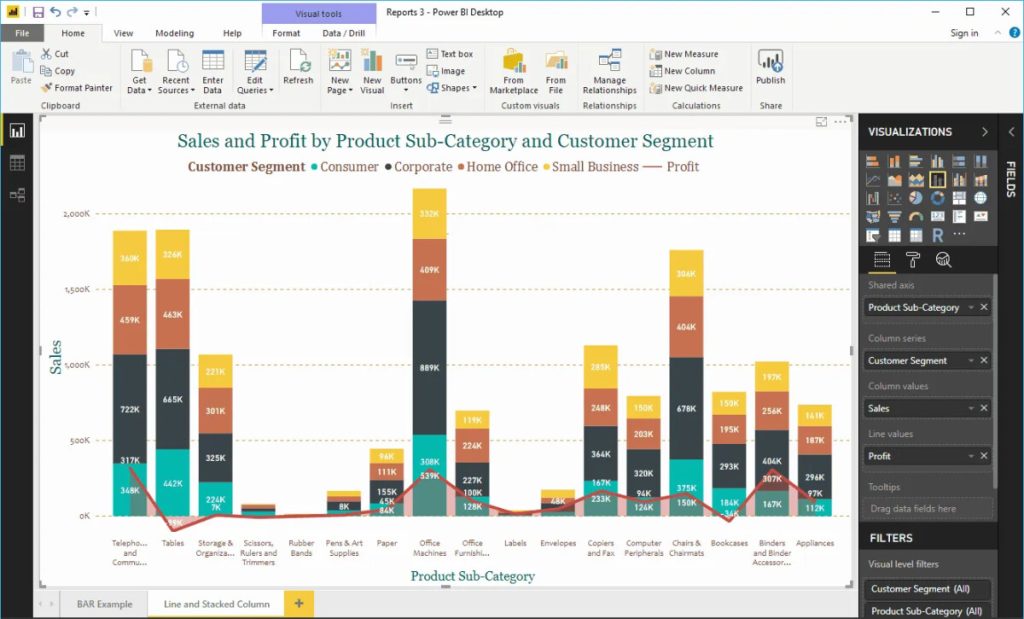
1. Tạo Biểu Đồ Cột (Column Chart) trong Power BI
Biểu đồ cột giúp bạn hiển thị dữ liệu theo dạng các cột đứng, rất hữu ích trong việc so sánh các giá trị theo nhóm hoặc phân tích thay đổi theo thời gian.
Bước 1: Chuẩn Bị Dữ Liệu
Giả sử bạn có bảng dữ liệu sau trong Power BI về Doanh thu theo từng tháng của các cửa hàng:
| Tháng | Cửa Hàng A | Cửa Hàng B | Cửa Hàng C |
|---|---|---|---|
| Tháng 1 | 200,000 | 150,000 | 180,000 |
| Tháng 2 | 210,000 | 160,000 | 190,000 |
| Tháng 3 | 220,000 | 170,000 | 200,000 |
| Tháng 4 | 230,000 | 180,000 | 210,000 |
Bước 2: Chọn Biểu Đồ Cột
- Mở Power BI Desktop và tải bảng dữ liệu vào.
- Chọn biểu tượng Clustered Column Chart (Biểu đồ Cột Nhóm) trong phần Visualizations (Trực quan hóa).
- Kéo các trường vào các khu vực phù hợp:
- Axis: Kéo trường Tháng vào đây.
- Values: Kéo trường Cửa Hàng A, Cửa Hàng B, và Cửa Hàng C vào đây.
Bước 3: Tùy Chỉnh Biểu Đồ Cột
Sau khi bạn tạo biểu đồ cột, bạn có thể tùy chỉnh biểu đồ để làm nổi bật dữ liệu:
- Đổi màu cột: Vào tab Format, chọn Data colors và thay đổi màu sắc của các cột.
- Thêm tiêu đề cho biểu đồ: Chọn Title trong tab Format và thêm tiêu đề như “Doanh Thu Theo Tháng Của Các Cửa Hàng”.
- Điều chỉnh trục Y và X: Bạn có thể thay đổi phạm vi của trục Y để làm rõ sự chênh lệch giữa các giá trị.
2. Tạo Biểu Đồ Thanh (Bar Chart) trong Power BI
Biểu đồ thanh hoạt động tương tự như biểu đồ cột, nhưng các giá trị được hiển thị theo dạng các thanh ngang. Biểu đồ thanh rất hữu ích khi bạn cần so sánh các nhóm có tên dài hoặc dữ liệu có nhiều hạng mục.
Bước 1: Chuẩn Bị Dữ Liệu
Giả sử bạn có bảng dữ liệu sau về Số Lượng Bán Hàng của các Nhân Viên:
| Nhân Viên | Số Lượng Bán |
|---|---|
| Nguyễn A | 50 |
| Trần B | 60 |
| Lê C | 40 |
| Phạm D | 70 |
Bước 2: Chọn Biểu Đồ Thanh
- Chọn biểu tượng Clustered Bar Chart (Biểu đồ Thanh Nhóm) trong phần Visualizations.
- Kéo các trường vào các khu vực tương ứng:
- Axis: Kéo trường Nhân Viên vào đây.
- Values: Kéo trường Số Lượng Bán vào đây.
Bước 3: Tùy Chỉnh Biểu Đồ Thanh
- Đổi màu thanh: Bạn có thể thay đổi màu sắc của các thanh trong biểu đồ bằng cách vào Format > Data colors.
- Điều chỉnh trục Y và X: Nếu bạn muốn đổi thứ tự của các thanh, bạn có thể thay đổi thứ tự trục X và Y trong phần Format.
Biểu đồ thanh sau khi tạo sẽ có dạng như sau:
3. Sự Khác Biệt Giữa Biểu Đồ Cột và Biểu Đồ Thanh
- Biểu Đồ Cột: Các giá trị được hiển thị theo chiều dọc, giúp so sánh các giá trị khi có ít hạng mục. Biểu đồ này thích hợp cho các dữ liệu có ít hạng mục hoặc khi bạn cần so sánh các hạng mục theo thời gian (ví dụ: Doanh thu hàng tháng).
- Biểu Đồ Thanh: Các giá trị được hiển thị theo chiều ngang, phù hợp hơn khi có nhiều hạng mục hoặc tên hạng mục dài. Biểu đồ này giúp người xem dễ dàng so sánh các nhóm với số lượng hạng mục lớn hoặc khi các tên nhóm quá dài để hiển thị trong biểu đồ cột.
4. Một Số Mẹo Tùy Chỉnh Biểu Đồ
- Thêm Dữ Liệu Động: Để biểu đồ phản ánh các thay đổi theo thời gian hoặc theo các điều kiện lọc khác nhau, bạn có thể thêm các bộ lọc (slicers) vào báo cáo.
- Tạo Biểu Đồ Kết Hợp: Nếu bạn muốn so sánh các biểu đồ cột và thanh cùng lúc, bạn có thể sử dụng Combo Chart để kết hợp cả hai loại biểu đồ này trong một trực quan hóa.
- Chú Giải và Chú Thích: Bạn có thể thêm các chú giải (labels) để làm rõ thông tin hiển thị trên biểu đồ.
5. Tóm Tắt
Biểu đồ cột và biểu đồ thanh trong Power BI là những công cụ trực quan mạnh mẽ giúp bạn dễ dàng so sánh các giá trị và phân tích dữ liệu theo các nhóm khác nhau. Với vài bước đơn giản, bạn có thể tạo ra các biểu đồ này và tùy chỉnh chúng để hiển thị dữ liệu một cách rõ ràng và dễ hiểu. Dù là biểu đồ cột cho việc phân tích thay đổi theo thời gian hay biểu đồ thanh cho việc so sánh các hạng mục dài, Power BI đều cung cấp những tính năng linh hoạt để bạn tối ưu hóa khả năng trực quan hóa dữ liệu của mình.
Hãy thử ngay các bước này để tạo ra các biểu đồ trong Power BI và nâng cao khả năng phân tích dữ liệu của bạn!