Giới Thiệu
Python là một công cụ mạnh mẽ, giúp bạn tự động hóa và tối ưu hóa các quy trình làm việc với Excel. Tuy nhiên, để bắt đầu làm việc với Excel trong Python, bạn cần phải cài đặt Python và một số thư viện cần thiết. Trong bài viết này, chúng tôi sẽ hướng dẫn bạn cách cài đặt Python và các thư viện cần thiết để bắt đầu làm việc với Excel.
Bước 1: Cài Đặt Python
Đầu tiên, bạn cần cài đặt Python trên máy tính của mình. Để cài đặt Python, bạn có thể thực hiện theo các bước sau:
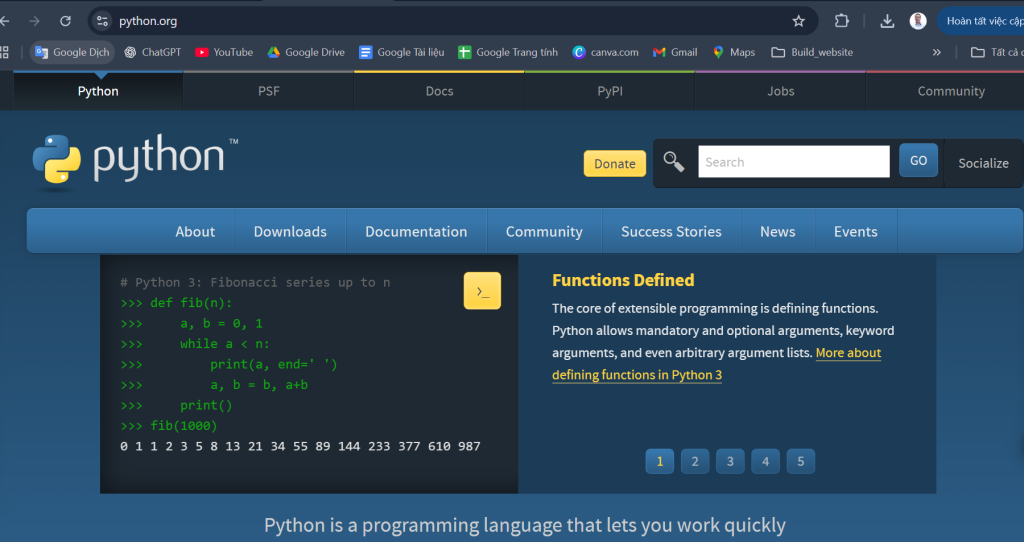
- Truy cập Trang Chính Thức Của Python và tải phiên bản Python mới nhất dành cho hệ điều hành của bạn (Windows, macOS hoặc Linux).
- Mở tệp cài đặt và làm theo hướng dẫn để cài đặt Python. Đảm bảo rằng bạn đã chọn ô “Add Python to PATH” trong quá trình cài đặt để dễ dàng sử dụng Python từ dòng lệnh.
- Sau khi cài đặt xong, mở cửa sổ Command Prompt (Windows) hoặc Terminal (macOS/Linux), gõ lệnh sau để kiểm tra xem Python đã được cài đặt thành công:
python --versionLệnh này sẽ hiển thị phiên bản Python mà bạn đã cài đặt.
Bước 2: Cài Đặt pip (Quản Lý Thư Viện Python)
Sau khi cài đặt Python, bạn sẽ sử dụng pip (Python Package Installer) để cài đặt các thư viện cần thiết cho việc làm việc với Excel. pip thường được cài đặt tự động cùng với Python, nhưng nếu chưa có, bạn có thể tải và cài đặt pip từ trang chính thức của Python.
Kiểm tra pip bằng lệnh:
pip --version
Bước 3: Cài Đặt Các Thư Viện Cần Thiết
Để làm việc với Excel trong Python, có một số thư viện phổ biến bạn cần cài đặt. Các thư viện này giúp bạn thao tác và xử lý dữ liệu Excel dễ dàng hơn. Dưới đây là các thư viện cơ bản và cách cài đặt chúng:
- pandas – Thư viện xử lý dữ liệu mạnh mẽ:
pip install pandaspandas cho phép bạn đọc, viết và thao tác với dữ liệu trong các file Excel một cách dễ dàng. - openpyxl – Thư viện dùng để làm việc với file Excel định dạng
.xlsx:pip install openpyxlopenpyxl cho phép bạn thao tác với file Excel, bao gồm việc đọc và ghi dữ liệu, tạo bảng tính mới và thực hiện các thao tác nâng cao như thay đổi màu sắc, phông chữ trong Excel. - xlrd – Thư viện đọc dữ liệu từ các file Excel cũ (.xls):
pip install xlrdxlrd giúp bạn đọc các file Excel có định dạng.xls, tuy nhiên, từ phiên bản 1.2.0, xlrd chỉ hỗ trợ đọc file.xls. Để đọc file.xlsx, bạn nên sử dụng openpyxl. - xlsxwriter – Thư viện viết và tạo file Excel với nhiều tùy chỉnh:
pip install xlsxwriterxlsxwriter giúp bạn tạo và chỉnh sửa các file Excel mới, hỗ trợ các tính năng như tạo biểu đồ, định dạng ô, và nhiều tính năng khác.
Bước 4: Kiểm Tra Thư Viện Đã Cài Đặt
Sau khi cài đặt các thư viện, bạn có thể kiểm tra xem chúng đã được cài đặt đúng chưa bằng cách nhập lệnh sau trong Python:
import pandas as pd
import openpyxl
import xlrd
import xlsxwriter
Nếu không có lỗi xuất hiện, nghĩa là bạn đã cài đặt thành công các thư viện cần thiết.
Bước 5: Sử Dụng Python Với Excel
Giờ đây, bạn có thể bắt đầu sử dụng Python để làm việc với Excel. Dưới đây là một ví dụ đơn giản về cách sử dụng pandas để đọc dữ liệu từ một file Excel:
import pandas as pd

# Đọc dữ liệu từ file Excel
df = pd.read_excel('data.xlsx', sheet_name='Sheet1')

# Hiển thị dữ liệu
print(df)
Chỉ với vài dòng mã, bạn đã có thể đọc và thao tác với dữ liệu trong Excel thông qua Python.
Kết Luận
Việc cài đặt Python và các thư viện hỗ trợ Excel là bước đầu tiên quan trọng để bạn có thể tận dụng sức mạnh của Python trong việc tự động hóa và xử lý dữ liệu Excel. Sau khi hoàn tất cài đặt, bạn có thể dễ dàng tạo ra các kịch bản Python để tự động hóa các công việc như xử lý dữ liệu, tạo báo cáo và phân tích dữ liệu từ Excel.
Hashtags
#PythonForExcel #PythonSetup #ExcelAutomation #Pandas #Openpyxl #ExcelTips #PythonProgramming #DataProcessing #ExcelWithPython #AutomateExcel #LearnPython #PythonLibraries #DataAnalysis #ExcelPython