Khi làm việc với dữ liệu trong Python, một trong những công việc đầu tiên và quan trọng nhất là đọc dữ liệu từ các nguồn khác nhau, đặc biệt là file Excel. pandas, một thư viện mạnh mẽ trong Python, cung cấp các công cụ tuyệt vời để đọc và thao tác với dữ liệu từ Excel một cách dễ dàng và hiệu quả. Trong bài viết này, chúng tôi sẽ hướng dẫn bạn cách sử dụng pandas để đọc dữ liệu từ file Excel và thực hiện các thao tác cơ bản.
1. Cài Đặt pandas và openpyxl
Để sử dụng pandas để đọc dữ liệu từ Excel, bạn cần cài đặt pandas và openpyxl (openpyxl giúp pandas đọc và ghi dữ liệu vào file Excel với định dạng .xlsx).
Các bước cài đặt:
- Mở terminal hoặc command prompt.
- Chạy lệnh dưới đây để cài đặt pandas và openpyxl:
pip install pandas openpyxl
Sau khi cài đặt xong, bạn đã sẵn sàng để đọc và thao tác với dữ liệu Excel.
2. Đọc Dữ Liệu Từ Excel Với pandas
Sau khi cài đặt xong pandas và openpyxl, bạn có thể sử dụng phương thức read_excel() trong pandas để đọc dữ liệu từ một file Excel.
Ví dụ thực tế:
Giả sử bạn có một file Excel có tên SalesData.xlsx chứa dữ liệu bán hàng với các cột như ProductName, SalesAmount, SaleDate, và Region. Bạn sẽ đọc dữ liệu này vào một DataFrame trong pandas để thực hiện phân tích và xử lý dữ liệu.
Bước 1: Chuẩn bị dữ liệu
Giả sử file SalesData.xlsx có dữ liệu như sau:
| ProductName | SalesAmount | SaleDate | Region |
|---|---|---|---|
| Laptop | 1200 | 2023-01-01 | North |
| Phone | 800 | 2023-01-02 | South |
| Tablet | 450 | 2023-01-03 | East |
Bước 2: Đọc dữ liệu từ Excel
import pandas as pd

# Đọc dữ liệu từ file Excel
df = pd.read_excel('SalesData.xlsx')

# Hiển thị dữ liệu
print(df)
Giải thích:
read_excel(): Đây là phương thức chính của pandas để đọc dữ liệu từ file Excel.- df: Là DataFrame chứa dữ liệu từ file Excel, sau khi đọc vào.
print(df): In nội dung của DataFrame để kiểm tra dữ liệu đã được tải đúng chưa.
Kết quả đầu ra sẽ là bảng dữ liệu từ file Excel:
  ProductName  SalesAmount   SaleDate Region
0      Laptop         1200  2023-01-01  North
1       Phone          800  2023-01-02  South
2      Tablet          450  2023-01-03   East
3. Đọc Dữ Liệu Từ Sheet Cụ Thể Trong Excel
Một file Excel có thể chứa nhiều sheet, và bạn có thể muốn đọc dữ liệu từ một sheet cụ thể. Để làm điều này, bạn chỉ cần chỉ định tên sheet khi gọi phương thức read_excel().
Ví dụ thực tế:
Giả sử file Excel của bạn có hai sheet, một sheet chứa dữ liệu bán hàng (SalesData) và một sheet khác chứa thông tin khách hàng (CustomerData). Để đọc dữ liệu từ sheet SalesData, bạn chỉ cần làm như sau:
# Đọc dữ liệu từ sheet cụ thể
df = pd.read_excel('SalesData.xlsx', sheet_name='SalesData')

# Hiển thị dữ liệu
print(df)
Giải thích:
sheet_name='SalesData': Chỉ định tên sheet mà bạn muốn đọc.- Nếu không chỉ định sheet name, pandas sẽ mặc định đọc sheet đầu tiên.
4. Đọc Dữ Liệu Từ Nhiều Sheet Cùng Lúc
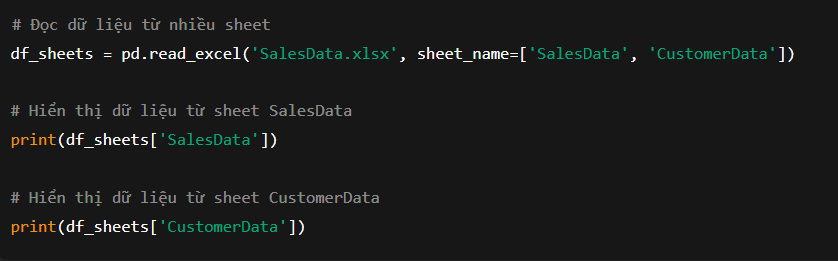
Nếu bạn muốn đọc dữ liệu từ nhiều sheet trong cùng một file Excel, pandas cho phép bạn chỉ định một danh sách các sheet. Kết quả trả về sẽ là một từ điển (dictionary), trong đó mỗi sheet sẽ là một key và dữ liệu của sheet đó là giá trị.
Ví dụ thực tế:
# Đọc dữ liệu từ nhiều sheet
df_sheets = pd.read_excel('SalesData.xlsx', sheet_name=['SalesData', 'CustomerData'])

# Hiển thị dữ liệu từ sheet SalesData
print(df_sheets['SalesData'])

# Hiển thị dữ liệu từ sheet CustomerData
print(df_sheets['CustomerData'])
Giải thích:
sheet_name=['SalesData', 'CustomerData']: Chỉ định các sheet bạn muốn đọc. Pandas sẽ trả về một từ điển với các sheet và dữ liệu của chúng.- Bạn có thể truy cập dữ liệu từ từng sheet qua tên sheet, ví dụ:
df_sheets['SalesData'].
5. Đọc Dữ Liệu Chỉ Với Một Số Cột
Khi bạn chỉ quan tâm đến một số cột nhất định trong dữ liệu, bạn có thể sử dụng usecols để chỉ định các cột cần đọc từ Excel. Điều này giúp giảm thiểu dung lượng dữ liệu khi chỉ cần một phần dữ liệu.
Ví dụ thực tế:
# Đọc chỉ các cột ProductName và SalesAmount
df = pd.read_excel('SalesData.xlsx', usecols=['ProductName', 'SalesAmount'])

# Hiển thị dữ liệu
print(df)
Giải thích:
usecols=['ProductName', 'SalesAmount']: Chỉ định các cột cần đọc từ file Excel. Điều này giúp bạn chỉ tải những cột cần thiết, tiết kiệm bộ nhớ và thời gian.
6. Đọc Dữ Liệu Với Dữ Liệu Thiếu
Đôi khi dữ liệu trong Excel có thể chứa các giá trị thiếu hoặc NaN. pandas sẽ tự động xử lý các giá trị này như các giá trị NaN (Not a Number). Bạn có thể sử dụng phương thức fillna() hoặc dropna() để xử lý dữ liệu thiếu khi cần.
Ví dụ thực tế:
Giả sử trong bảng SalesData, cột SalesAmount có một số giá trị thiếu.
# Đọc dữ liệu và xử lý giá trị thiếu
df = pd.read_excel('SalesData.xlsx')

# Thay thế giá trị thiếu bằng 0
df['SalesAmount'] = df['SalesAmount'].fillna(0)

# Hiển thị dữ liệu đã xử lý
print(df)
Giải thích:
fillna(0): Thay thế các giá trị thiếu (NaN) trong cột SalesAmount bằng 0. Bạn có thể thay thế bằng giá trị khác tùy theo yêu cầu.
Kết Luận
Với pandas, việc đọc dữ liệu từ file Excel trở nên đơn giản và mạnh mẽ. Bằng cách sử dụng các phương thức như read_excel(), sheet_name, và usecols, bạn có thể dễ dàng nhập dữ liệu từ các sheet Excel và xử lý chúng theo nhu cầu. Hãy áp dụng những kỹ thuật này để làm việc hiệu quả hơn với dữ liệu Excel trong Python.
Hashtags
#Python #Pandas #ExcelData #ReadExcel #DataProcessing #PythonForExcel #DataAnalysis #ExcelWithPython #LearnPython #PythonTutorial #ExcelAutomation #PythonProgramming
Bạn có thể thực hành ngay với dữ liệu của mình để làm quen với việc đọc và thao tác dữ liệu từ Excel với pandas!