Trong bài viết này, chúng ta sẽ cùng nhau tìm hiểu cách tạo một Scenario tự động hóa đơn giản trên Make.com. Scenario này sẽ giúp bạn tự động gửi email thông báo mỗi khi có một dòng mới được thêm vào Google Sheets. Đây là một ví dụ rất hữu ích cho việc quản lý đơn hàng, theo dõi dữ liệu, hoặc thông báo về các thay đổi trong bảng tính.
Bước 1: Đăng Nhập Và Chuẩn Bị Tài Khoản Make.com
Trước tiên, bạn cần có tài khoản Make.com. Nếu chưa có tài khoản, hãy truy cập vào Make.com và đăng ký. Sau khi đăng ký thành công, đăng nhập vào tài khoản của bạn.
Bước 2: Tạo Một Scenario Mới
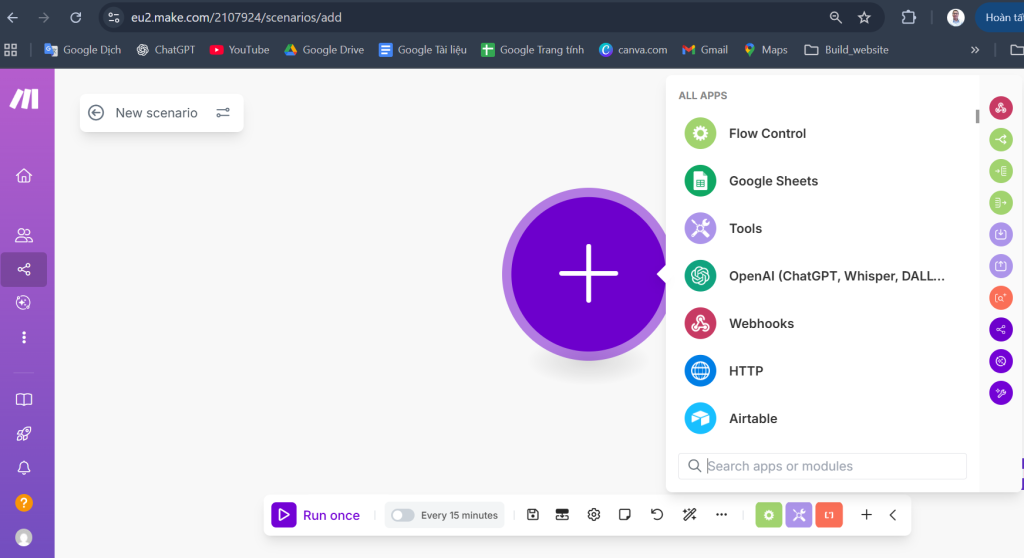
- Trên giao diện chính của Make.com, chọn Create a new scenario (Tạo Scenario mới).
- Bạn sẽ thấy giao diện để tạo Scenario, nơi bạn sẽ chọn các ứng dụng và dịch vụ mà mình muốn kết nối.
Bước 3: Chọn Ứng Dụng Google Sheets
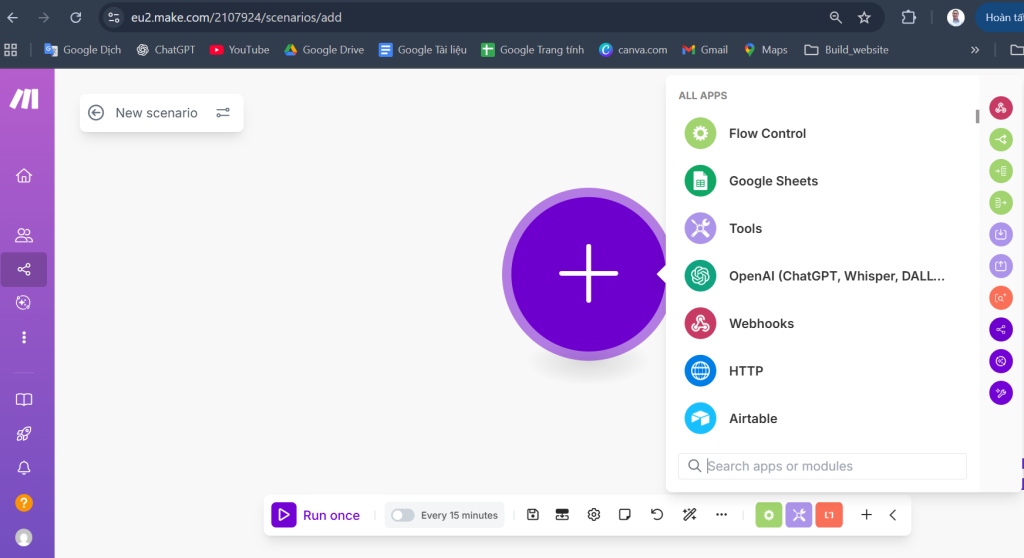
- Tìm kiếm Google Sheets trong danh sách ứng dụng có sẵn và kéo nó vào khu vực thiết lập Scenario.
- Sau khi chọn Google Sheets, bạn cần kết nối tài khoản Google của mình để Make.com có thể truy cập dữ liệu của bạn.
Bước 4: Thiết Lập Trigger (Kích Hoạt)
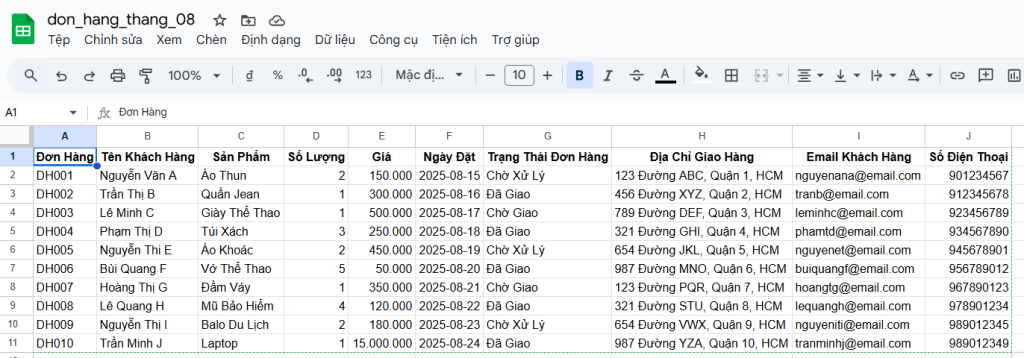
- Chọn Trigger Watch Rows (Theo Dõi Hàng) trong Google Sheets. Đây là hành động mà Make.com sẽ theo dõi để bắt đầu Scenario khi có một dòng mới được thêm vào bảng tính.
- Chọn bảng tính và phạm vi (range) mà bạn muốn theo dõi (ví dụ: một bảng đơn hàng).
- Đảm bảo rằng bạn đã chọn đúng cột hoặc vùng dữ liệu mà bạn muốn Make.com theo dõi. Ví dụ, có thể là cột chứa thông tin đơn hàng mới.
Bước 5: Thêm Gmail Làm Action
- Kéo ứng dụng Gmail vào Scenario để thiết lập hành động gửi email.
- Chọn Send an Email (Gửi Email) làm Action.
- Kết nối tài khoản Gmail của bạn với Make.com nếu chưa kết nối trước đó.
Bước 6: Cấu Hình Hành Động Gửi Email
- Trong phần Send an Email, bạn cần thiết lập các thông tin sau:
- To: Nhập địa chỉ email của người nhận (có thể là bạn hoặc một nhóm người cần nhận thông báo).
- Subject: Đặt tiêu đề cho email (ví dụ: “Thông Báo Đơn Hàng Mới”).
- Body: Nội dung của email. Bạn có thể sử dụng dữ liệu từ dòng mới trong Google Sheets để điền vào nội dung. Ví dụ, bạn có thể chèn tên khách hàng, sản phẩm, và số lượng vào nội dung email bằng cách chọn các trường dữ liệu từ Google Sheets.
Bước 7: Kết Nối Google Sheets Và Gmail
Sau khi thiết lập Trigger và Action, Make.com sẽ tự động kết nối Google Sheets và Gmail lại với nhau. Bạn sẽ thấy các mũi tên kết nối giữa các ứng dụng, thể hiện rằng dữ liệu từ Google Sheets sẽ được gửi đến Gmail để tạo email.
Bước 8: Kiểm Tra Và Chạy Scenario
- Trước khi kích hoạt Scenario, hãy nhấn vào Run once (Chạy thử) để kiểm tra xem mọi thứ có hoạt động đúng như mong muốn không.
- Nếu thử nghiệm thành công, bạn có thể kích hoạt Scenario bằng cách nhấn vào Activate (Kích hoạt) để tự động hóa quy trình này.
Bước 9: Theo Dõi Và Quản Lý Scenario
Sau khi kích hoạt Scenario, bạn có thể theo dõi trạng thái của nó trên Dashboard của Make.com. Bạn sẽ thấy báo cáo về việc Scenario đã chạy thành công hay gặp phải lỗi nào. Make.com sẽ giúp bạn dễ dàng theo dõi quá trình tự động hóa.
Lợi Ích Của Scenario Tự Động Gửi Email
- Tiết Kiệm Thời Gian: Không cần phải kiểm tra thủ công dữ liệu trong Google Sheets, Make.com sẽ tự động gửi email thông báo mỗi khi có một dòng mới.
- Tăng Cường Chính Xác: Bạn không cần phải lo lắng về việc bỏ sót đơn hàng hay thông tin quan trọng, vì mọi thứ đều được tự động hóa.
- Dễ Dàng Tùy Chỉnh: Bạn có thể dễ dàng tùy chỉnh nội dung email, người nhận và các thông tin khác từ Google Sheets.
Kết Luận
Chỉ với vài bước đơn giản, bạn đã tạo ra một Scenario tự động hóa gửi email khi có dòng mới trong Google Sheets. Đây là một ví dụ cơ bản nhưng cực kỳ hiệu quả giúp bạn tự động hóa các công việc hàng ngày, tiết kiệm thời gian và nâng cao hiệu quả công việc.
Hy vọng bài viết này sẽ giúp bạn hiểu rõ hơn về cách sử dụng Make.com để tự động hóa công việc và tối ưu hóa quy trình làm việc của mình!