📘 BÀI GIẢNG
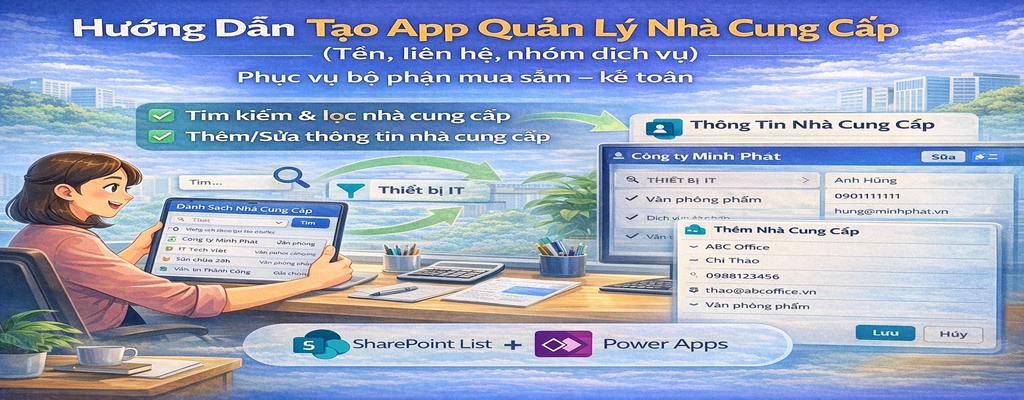
Phục vụ bộ phận mua sắm – kế toán
Nền tảng: SharePoint List + Power Apps (Canvas app)
0) Mục tiêu và sản phẩm cuối buổi
Sau khi làm xong, học viên có 1 app gồm 3 chức năng chính:
- Danh sách nhà cung cấp (gallery) có tìm kiếm + lọc theo nhóm dịch vụ
- Xem chi tiết nhà cung cấp (detail screen)
- Thêm/Sửa nhà cung cấp (form screen)
1) Chuẩn bị trước khi làm
- Có Microsoft 365: SharePoint + Power Apps
- Có quyền tạo List trong SharePoint site lớp học/công ty
Giải thích: SharePoint List là nơi lưu dữ liệu (giống database). Power Apps là giao diện để người dùng thao tác.
PHẦN A — TẠO SHAREPOINT LIST (CƠ SỞ DỮ LIỆU)
A1) Tạo List mới
- Vào SharePoint site (Team site)
- Chọn New → List
- Chọn Blank list
- Đặt tên: NhaCungCap
- Bấm Create
✅ Kết quả đúng: bạn thấy danh sách có cột mặc định Title.
A2) Đổi cột Title thành “TenNCC”
- Trong List NhaCungCap, bấm vào tiêu đề cột Title
- Chọn Column settings → Rename
- Đổi tên thành: TenNCC
Giải thích: cột Title luôn tồn tại, ta tận dụng nó làm “Tên nhà cung cấp” để khỏi tạo cột mới.
A3) Tạo các cột còn lại (đúng kiểu dữ liệu)
Làm lần lượt từng cột theo hướng dẫn (mỗi cột xong mới tạo cột tiếp theo):
1) Cột NguoiLienHe
- Add column → Single line of text
- Name:
NguoiLienHe
✅ Dùng để lưu “Người liên hệ chính”.
2) Cột DienThoai
- Add column → Single line of text
- Name:
DienThoai
✅ Dùng text để không bị mất số 0 đầu (090…).
3) Cột Email
- Add column → Single line of text
- Name:
Email
✅ Lưu email liên hệ.
4) Cột NhomDichVu (Choice)
- Add column → Choice
- Name:
NhomDichVu - Choices (mỗi dòng 1 lựa chọn):
- Văn phòng phẩm
- Thiết bị IT
- Dịch vụ sửa chữa
- Vận chuyển
- Phần mềm
✅ Dùng để lọc nhanh theo nhóm dịch vụ.
5) Cột GhiChu
- Add column → Multiple lines of text
- Name:
GhiChu
✅ Ghi chú: điều kiện thanh toán, giao hàng, ưu đãi…
PHẦN B — NHẬP DỮ LIỆU MẪU (≥ 15 DÒNG) ĐỂ THỰC HÀNH
B1) Bảng dữ liệu mẫu (copy-paste)
👉 Copy bảng dưới vào Excel để import.
| TenNCC | NguoiLienHe | DienThoai | NhomDichVu | GhiChu | |
|---|---|---|---|---|---|
| Công ty Minh Phát | Anh Hùng | 0901111111 | hung@minhphat.vn | Văn phòng phẩm | Giao nhanh |
| IT Tech Việt | Chị Lan | 0902222222 | lan@ittech.vn | Thiết bị IT | Bảo hành tốt |
| Sửa chữa 24h | Anh Nam | 0903333333 | nam@suachua.vn | Dịch vụ sửa chữa | Hỗ trợ cuối tuần |
| Vận tải Thành Công | Anh Tuấn | 0904444444 | tuan@vantai.vn | Vận chuyển | Giá ổn định |
| SoftPro | Chị Mai | 0905555555 | mai@softpro.vn | Phần mềm | Hỗ trợ online |
| Văn phòng phẩm An Phú | Anh Sơn | 0906666666 | son@anphu.vn | Văn phòng phẩm | Giao trong ngày |
| DigiWorld | Chị Hạnh | 0907777777 | hanh@digi.vn | Thiết bị IT | Giá tốt |
| FixIT | Anh Dũng | 0908888888 | dung@fixit.vn | Dịch vụ sửa chữa | Có hợp đồng |
| FastShip | Anh Long | 0909999999 | long@fastship.vn | Vận chuyển | Giao nhanh |
| CloudSoft | Chị Trang | 0910000000 | trang@cloud.vn | Phần mềm | Bản quyền |
| Văn phòng phẩm Sao Mai | Anh Hải | 0911111111 | hai@saomai.vn | Văn phòng phẩm | Giá rẻ |
| TechZone | Chị Vy | 0912222222 | vy@techzone.vn | Thiết bị IT | Chính hãng |
| RepairPro | Anh Phúc | 0913333333 | phuc@repair.vn | Dịch vụ sửa chữa | Bảo hành dài |
| ExpressMove | Anh Bình | 0914444444 | binh@express.vn | Vận chuyển | Chuyên công ty |
| SmartSoft | Chị Linh | 0915555555 | linh@smartsoft.vn | Phần mềm | Hỗ trợ 24/7 |
B2) Import dữ liệu vào SharePoint (cách dễ làm trên lớp)
- Mở Excel → tạo bảng với đúng tiêu đề cột như trên
- Dán 15 dòng dữ liệu
- Lưu file:
NhaCungCap_Mau.xlsx - Vào SharePoint List NhaCungCap
- Chọn New → List item (nếu lớp ít người) hoặc Import from Excel (tùy giao diện)
- Nếu có nút Import from Excel:
- Upload file Excel
- Map cột: TenNCC, NguoiLienHe, DienThoai, Email, NhomDichVu, GhiChu
- Kiểm tra list đã có đủ dữ liệu
✅ Kết quả đúng: SharePoint list có ≥ 15 items.
Nếu tenant của bạn không hiện “Import from Excel”, bạn nói mình, mình sẽ hướng dẫn phương án thay thế đúng giao diện bạn đang dùng.
PHẦN C — TẠO POWER APPS (CANVAS APP)
C1) Tạo app
- Vào Power Apps
- Chọn Create → Canvas app from blank
- Đặt tên:
App_NhaCungCap - Chọn Tablet
- Bấm Create
✅ Giải thích: Tablet dễ bố trí bộ lọc + danh sách + form khi dạy.
C2) Kết nối SharePoint list
- Trong Power Apps Studio, chọn tab Data (biểu tượng database)
- Add data
- Chọn SharePoint
- Chọn site chứa list
- Tick chọn list NhaCungCap
- Bấm Connect
✅ Kết quả đúng: Data panel thấy NhaCungCap.
PHẦN D — MÀN HÌNH 1: DANH SÁCH + TÌM KIẾM + LỌC
D1) Tạo màn hình danh sách
- Chọn Screen1 → đổi tên thành
scrDanhSach - Thêm tiêu đề:
- Insert → Label
- Text:
QUẢN LÝ NHÀ CUNG CẤP
D2) Tạo ô tìm kiếm theo tên nhà cung cấp
- Insert → Text input
- Đổi tên control:
txtSearch - HintText:
Nhập tên nhà cung cấp để tìm...
✅ Giải thích: người dùng gõ vào đây để tìm nhanh.
D3) Tạo dropdown lọc theo nhóm dịch vụ
- Insert → Dropdown
- Đổi tên:
ddNhom - Đặt Items của dropdown:
["Tất cả","Văn phòng phẩm","Thiết bị IT","Dịch vụ sửa chữa","Vận chuyển","Phần mềm"]
✅ Giải thích: dùng danh sách cố định để học viên dễ làm (tránh lỗi Distinct).
D4) Tạo Gallery hiển thị danh sách
- Insert → Vertical gallery
- Đổi tên:
galNCC - Đặt Items cho gallery (có tìm kiếm + lọc):
With(
    {src: Search(NhaCungCap, txtSearch.Text, "TenNCC")},
    If(
        ddNhom.Selected.Value = "Tất cả",
        src,
        Filter(src, NhomDichVu.Value = ddNhom.Selected.Value)
    )
)
✅ Giải thích:
Search(...)tìm theo TenNCCWith(...)giúp code gọnIf(...)nếu “Tất cả” thì không lọc, ngược lại lọc theo nhóm
D5) Hiển thị đúng các trường trong gallery
Trong galNCC, chọn các label:
- Title:
ThisItem.TenNCC - Subtitle:
ThisItem.NhomDichVu.Value - Body:
ThisItem.NguoiLienHe & " - " & ThisItem.DienThoai
✅ Giải thích: nhìn 1 dòng là biết NCC + nhóm + liên hệ.
D6) Nút “Thêm nhà cung cấp”
- Insert → Button
- Text:
+ Thêm nhà cung cấp - OnSelect:
NewForm(frmNCC);
Navigate(scrForm, ScreenTransition.Fade)
(frmNCC và scrForm sẽ tạo ở phần sau)
PHẦN E — MÀN HÌNH 2: CHI TIẾT NHÀ CUNG CẤP
E1) Tạo màn hình chi tiết
- Insert → New screen → Blank
- Đổi tên:
scrChiTiet
E2) Điều hướng từ gallery sang chi tiết
Chọn galNCC → OnSelect:
Navigate(scrChiTiet, ScreenTransition.Fade)
✅ Giải thích: bấm vào một NCC để xem chi tiết.
E3) Tạo Display form
- Insert → Display form
- Đổi tên:
frmChiTiet - DataSource:
NhaCungCap - Item:
galNCC.Selected
- Edit fields → chọn:
- TenNCC
- NguoiLienHe
- DienThoai
- NhomDichVu
- GhiChu
E4) Nút “Sửa”
Insert → Button, Text: Sửa
OnSelect:
EditForm(frmNCC);
Navigate(scrForm, ScreenTransition.Fade)
E5) Nút “Quay lại”
Insert → Button, Text: Quay lại
OnSelect:
Back()
PHẦN F — MÀN HÌNH 3: THÊM / SỬA NHÀ CUNG CẤP (EDIT FORM)
F1) Tạo màn hình form
- Insert → New screen → Blank
- Đổi tên:
scrForm
F2) Tạo Edit form
- Insert → Edit form
- Đổi tên:
frmNCC - DataSource:
NhaCungCap - Edit fields: chọn tất cả trường:
- TenNCC
- NguoiLienHe
- DienThoai
- NhomDichVu
- GhiChu
✅ Giải thích: Form dùng chung cho “Thêm” và “Sửa”.
F3) Nút “Lưu”
Insert → Button, Text: Lưu
OnSelect:
SubmitForm(frmNCC);
Notify("Đã lưu nhà cung cấp!", NotificationType.Success);
Navigate(scrDanhSach, ScreenTransition.Fade)
✅ Giải thích: lưu xong quay về danh sách.
F4) Nút “Hủy”
Insert → Button, Text: Hủy
OnSelect:
ResetForm(frmNCC);
Back()
PHẦN G — CHẠY THỬ & KIỂM THỬ SAU KHI HOÀN THÀNH (BẮT BUỘC)
Test 1: Tìm kiếm theo tên
- Gõ vào ô tìm kiếm:
Tech
✅ Kết quả đúng: hiện IT Tech Việt, TechZone (nếu có)
Test 2: Lọc theo nhóm dịch vụ
- Chọn dropdown: Thiết bị IT
✅ Kết quả đúng: chỉ hiện NCC thuộc “Thiết bị IT”
Test 3: Thêm nhà cung cấp mới
- Bấm
+ Thêm nhà cung cấp - Nhập:
- TenNCC:
ABC Office - NguoiLienHe:
Chị Thảo - DienThoai:
0988123456 - Email:
thao@abcoffice.vn - NhomDichVu:
Văn phòng phẩm - GhiChu:
Giao trong ngày
- TenNCC:
- Bấm Lưu
✅ Kết quả đúng:
- Về danh sách thấy
ABC Office - SharePoint list có thêm 1 item mới
Test 4: Sửa thông tin nhà cung cấp
- Chọn một NCC trong danh sách → vào chi tiết
- Bấm Sửa
- Đổi
GhiChu(ví dụ: “Chiết khấu 5%”) - Bấm Lưu
✅ Kết quả đúng:
- GhiChu thay đổi trong app
- SharePoint cập nhật đúng
Checklist lỗi thường gặp (để học viên tự xử lý)
- Không thấy dữ liệu: kiểm tra DataSource đã connect đúng list
- Dropdown lọc không chạy: kiểm tra
NhomDichVu.Value - Search không ra: kiểm tra cột “TenNCC” đúng tên nội bộ (đã rename Title chưa)
PHẦN H — BÀI TẬP TRÊN LỚP
- Thêm 2 NCC mới thuộc 2 nhóm dịch vụ khác nhau
- Tạo label thống kê: “Tổng số nhà cung cấp đang hiển thị”
Gợi ý:
CountRows(galNCC.AllItems)
- (Nâng cao) Tạo bộ lọc chỉ hiện NCC có chữ “giao” trong ghi chú
Gợi ý:
Filter(NhaCungCap, "giao" in Lower(GhiChu))