Khi nào dùng gì?
Trong Excel, khi bạn cần tra cứu thông tin từ bảng dữ liệu, việc lựa chọn hàm tìm kiếm phù hợp rất quan trọng để tiết kiệm thời gian và tránh lỗi. Các hàm VLOOKUP, HLOOKUP, và XLOOKUP giúp bạn làm việc này dễ dàng, nhưng mỗi hàm có những điểm mạnh và hạn chế riêng. Trong bài viết này, chúng ta sẽ tìm hiểu sự khác biệt giữa ba hàm này và khi nào nên sử dụng chúng, kèm theo ví dụ minh họa để bạn có thể áp dụng trực tiếp.
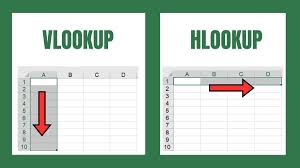
1. VLOOKUP: Tìm theo cột trái → phải
Khi nào sử dụng?
VLOOKUP là hàm tìm kiếm theo cột, tức là nó sẽ tìm giá trị trong cột đầu tiên và trả về kết quả từ các cột khác bên phải.
Cấu trúc của hàm VLOOKUP:
=VLOOKUP(lookup_value, table_array, col_index_num, [range_lookup])
lookup_value: Giá trị cần tìm.table_array: Vùng dữ liệu cần tìm kiếm.col_index_num: Số thứ tự cột trả về giá trị.range_lookup: (Tùy chọn) TRUE để tìm kiếm gần đúng, FALSE để tìm kiếm chính xác.
Ví dụ:
Giả sử bạn có bảng dữ liệu sản phẩm như sau:
| Mã hàng | Tên sản phẩm | Giá bán |
|---|---|---|
| A001 | Sản phẩm A | 100 |
| A002 | Sản phẩm B | 200 |
| A003 | Sản phẩm C | 300 |
Nếu bạn muốn tìm giá bán của sản phẩm có mã hàng A002, công thức sẽ như sau:
=VLOOKUP("A002", A2:C4, 3, FALSE)
Kết quả: 200 (Giá bán của sản phẩm B)
2. HLOOKUP: Tìm theo hàng trên → dưới
Khi nào sử dụng?
HLOOKUP là hàm tìm kiếm theo hàng, tức là bạn tìm giá trị trong hàng đầu tiên và trả về kết quả từ các hàng phía dưới.
Cấu trúc của hàm HLOOKUP:
=HLOOKUP(lookup_value, table_array, row_index_num, [range_lookup])
lookup_value: Giá trị cần tìm.table_array: Vùng dữ liệu cần tìm kiếm.row_index_num: Số thứ tự hàng trả về giá trị.range_lookup: (Tùy chọn) TRUE để tìm kiếm gần đúng, FALSE để tìm kiếm chính xác.
Ví dụ:
Giả sử bạn có bảng dữ liệu như sau:
| Mã hàng | A001 | A002 | A003 |
|---|---|---|---|
| Tên sản phẩm | Sản phẩm A | Sản phẩm B | Sản phẩm C |
| Giá bán | 100 | 200 | 300 |
Nếu bạn muốn tìm giá bán của sản phẩm có mã hàng A002, công thức sẽ như sau:
=HLOOKUP("A002", A1:D3, 3, FALSE)
Kết quả: 200 (Giá bán của sản phẩm B)
3. XLOOKUP (Khuyến nghị): Linh hoạt 2 chiều, tìm gần đúng/chính xác, trả về nhiều cột
Khi nào sử dụng?
XLOOKUP là hàm mới nhất và mạnh mẽ nhất trong bộ công cụ tìm kiếm của Excel. Hàm này linh hoạt hơn rất nhiều so với VLOOKUP và HLOOKUP, vì nó có thể tìm kiếm theo cả hai chiều (cột và hàng), đồng thời trả về kết quả từ một hoặc nhiều cột. XLOOKUP còn hỗ trợ tìm kiếm chính xác hoặc gần đúng, và bạn không cần phải lo lắng về việc cấu trúc dữ liệu thay đổi như khi dùng VLOOKUP hay HLOOKUP.
Cấu trúc của hàm XLOOKUP:
=XLOOKUP(lookup_value, lookup_array, return_array, [if_not_found], [match_mode], [search_mode])
lookup_value: Giá trị cần tìm.lookup_array: Mảng (hoặc cột) chứa giá trị cần tìm.return_array: Mảng (hoặc cột) chứa giá trị bạn muốn trả về.[if_not_found]: Giá trị trả về nếu không tìm thấy kết quả.[match_mode]: Chế độ so khớp (0: chính xác, 1: gần đúng).[search_mode]: Chế độ tìm kiếm (1: tìm từ đầu đến cuối, -1: tìm ngược lại).
Ví dụ:
Giả sử bạn có bảng dữ liệu sản phẩm như sau:
| Mã hàng | Tên sản phẩm | Giá bán |
|---|---|---|
| A001 | Sản phẩm A | 100 |
| A002 | Sản phẩm B | 200 |
| A003 | Sản phẩm C | 300 |
Để tìm giá bán của sản phẩm có mã hàng A002, bạn có thể dùng công thức XLOOKUP như sau:
=XLOOKUP("A002", A2:A4, C2:C4, "Không thấy", 0)
Giải thích chi tiết:
"A002": Đây là giá trị bạn muốn tìm kiếm (mã hàng).A2:A4: Đây là cột chứa các mã hàng, nơi XLOOKUP sẽ tìm kiếm giá trị"A002".C2:C4: Đây là cột chứa giá bán, và XLOOKUP sẽ trả về giá trị từ cột này khi tìm thấy mã hàng"A002"."Không thấy": Đây là thông báo nếu không tìm thấy kết quả. Bạn có thể thay đổi nó thành bất kỳ giá trị nào bạn muốn.0: Tùy chọn này yêu cầu XLOOKUP tìm kiếm chính xác (bằng0), nếu không tìm thấy chính xác thì sẽ trả về"Không thấy".
Kết quả:
Công thức trên sẽ trả về 200, vì đó là giá bán của sản phẩm B có mã hàng "A002".
Ưu tiên sử dụng XLOOKUP hoặc INDEX + MATCH để tránh lỗi khi chèn cột
Mặc dù VLOOKUP và HLOOKUP vẫn hữu ích, nhưng khi làm việc với dữ liệu lớn hoặc có khả năng thay đổi cấu trúc (như thêm, bớt cột), XLOOKUP hoặc kết hợp INDEX và MATCH sẽ là sự lựa chọn ưu việt hơn. Vì chúng có khả năng linh hoạt hơn và tránh lỗi khi thay đổi cấu trúc bảng dữ liệu.
Tóm tắt
- VLOOKUP: Tìm kiếm theo cột trái → phải, chỉ làm việc với các cột bên phải cột tìm kiếm.
- HLOOKUP: Tìm kiếm theo hàng trên → dưới, chỉ làm việc với các hàng dưới hàng tìm kiếm.
- XLOOKUP: Linh hoạt hơn, tìm kiếm theo cả hai chiều (cột và hàng), hỗ trợ tìm kiếm chính xác hoặc gần đúng, trả về nhiều cột.
Khi làm việc với Excel, việc lựa chọn đúng hàm sẽ giúp bạn tiết kiệm thời gian và công sức. Hãy ưu tiên XLOOKUP trong hầu hết các trường hợp để tận dụng tính linh hoạt và tránh các lỗi phổ biến khi thay đổi cấu trúc bảng dữ liệu.