Dùng Khi:
- Bạn có danh sách “Họ Tên” cần tách thành hai cột riêng biệt.
- Bạn cần ghép các thông tin lại với nhau, ví dụ: địa chỉ, tên, số điện thoại.
Các công cụ Text to Columns và CONCAT sẽ giúp bạn làm việc này nhanh chóng và dễ dàng, tiết kiệm thời gian, đồng thời đảm bảo tính chính xác trong việc xử lý dữ liệu. Cùng tìm hiểu cách sử dụng chúng ngay sau đây!
1. Tách Dữ Liệu Với Text to Columns ✂️
Tình huống: Bạn có một danh sách “Họ Tên” nằm trong cùng một cột và cần tách chúng ra thành hai cột riêng biệt (Họ và Tên).
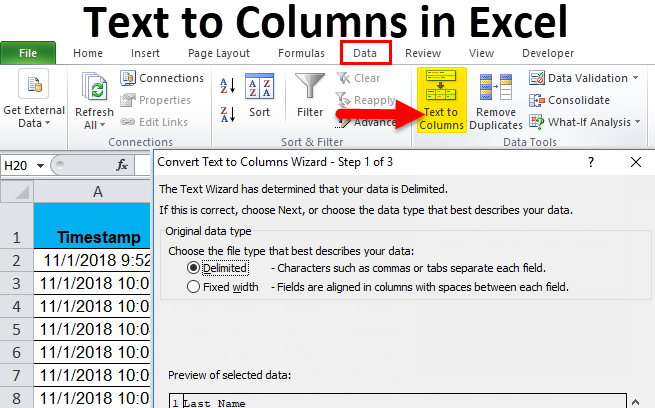
Cách làm nhanh:
- Chọn cột chứa dữ liệu bạn muốn tách (ví dụ: cột “Họ Tên”).
- Vào tab Data trên thanh công cụ, chọn Text to Columns.
- Chọn Delimited (phân cách bằng dấu) và nhấn Next.
- Chọn Space (dấu cách) hoặc Comma (dấu phẩy), tùy vào cách dữ liệu của bạn được phân tách.
- Nhấn Finish để hoàn tất.
2. Ghép Dữ Liệu Với CONCAT & TEXTJOIN ➕
Tình huống: Bạn có một cột chứa “Số nhà”, một cột “Phường”, một cột “Quận”, và một cột “TP”, và bạn muốn ghép chúng lại thành một địa chỉ hoàn chỉnh.
Cách làm nhanh:
Sử dụng CONCAT hoặc TEXTJOIN để ghép các cột lại với nhau thành một chuỗi.
- CONCAT:
Công thức:=CONCAT(A2, " - ", B2)Ví dụ thực tế: Nếu bạn muốn ghép tên và mã khách hàng:=CONCAT(A2, " - ", B2)Với A2 là “Mã KH” và B2 là “Tên KH”, kết quả sẽ là: Mã KH – Tên KH - TEXTJOIN:
Công thức:=TEXTJOIN(", ", TRUE, A2:C2)Ví dụ thực tế: Nếu bạn muốn ghép “Số nhà”, “Phường”, “Quận”, và “TP” thành một địa chỉ hoàn chỉnh, bạn có thể sử dụng:=TEXTJOIN(", ", TRUE, [Số nhà], [Phường], [Quận], [TP])Kết quả sẽ là:
Số nhà, Phường, Quận, TP
Ví Dụ Chi Tiết: Ghép Địa Chỉ
Giả sử bạn có ba cột như sau:
- Cột A: Số nhà
- Cột B: Phường
- Cột C: Quận
- Cột D: TP
Bạn muốn ghép chúng lại thành một địa chỉ hoàn chỉnh, bạn chỉ cần sử dụng công thức sau:
=TEXTJOIN(", ", TRUE, A2, B2, C2, D2)
Kết quả sẽ là một chuỗi địa chỉ hoàn chỉnh, ví dụ:
“123, Đường ABC, Phường 12, Quận 3, TP HCM”
3. Mẹo Kế Toán: Ghép Mã KH – Tên KH – SĐT
Trong công việc kế toán, bạn có thể dùng TEXTJOIN hoặc CONCAT để ghép các thông tin liên quan đến khách hàng lại với nhau, giúp việc tra cứu trở nên nhanh chóng và chính xác hơn.
Ví dụ thực tế:
=TEXTJOIN(" - ", TRUE, [Mã KH], [Tên KH], [SĐT])
Kết quả sẽ là một chuỗi như:
“KH001 – Nguyễn Văn A – 0123456789”
Lợi ích:
- Khi bạn cần tìm kiếm hoặc tra cứu thông tin khách hàng, chỉ cần sao chép chuỗi này và sử dụng chức năng tìm kiếm của Excel.
- Không cần phải mở từng cột một, giúp tiết kiệm thời gian khi kiểm tra hoặc đối chiếu dữ liệu.
Lợi Ích Của Việc Tách – Ghép Dữ Liệu
- Tiết kiệm thời gian: Việc tách và ghép dữ liệu sẽ giúp bạn xử lý và làm báo cáo nhanh chóng hơn.
- Giảm sai sót: Dữ liệu được tách rõ ràng giúp bạn dễ dàng nhận diện và chỉnh sửa lỗi.
- Tăng tính linh hoạt: Có thể sử dụng tách và ghép dữ liệu để chuẩn hóa bảng dữ liệu của bạn, đồng thời dễ dàng thay đổi cấu trúc theo yêu cầu.
Kết Luận
Với Text to Columns và CONCAT / TEXTJOIN, bạn có thể dễ dàng tách và ghép các dữ liệu trong Excel một cách nhanh chóng và chính xác. Chỉ cần áp dụng đúng công cụ, bạn sẽ không còn phải mất thời gian làm thủ công, giúp công việc trở nên hiệu quả và chuyên nghiệp hơn.
👉 Cùng thử áp dụng ngay hôm nay để thấy sự khác biệt!
Chắc chắn rằng công việc của bạn sẽ trở nên dễ dàng và nhanh chóng hơn bao giờ hết.