Khi báo cáo không chỉ để xem, mà để ra quyết định
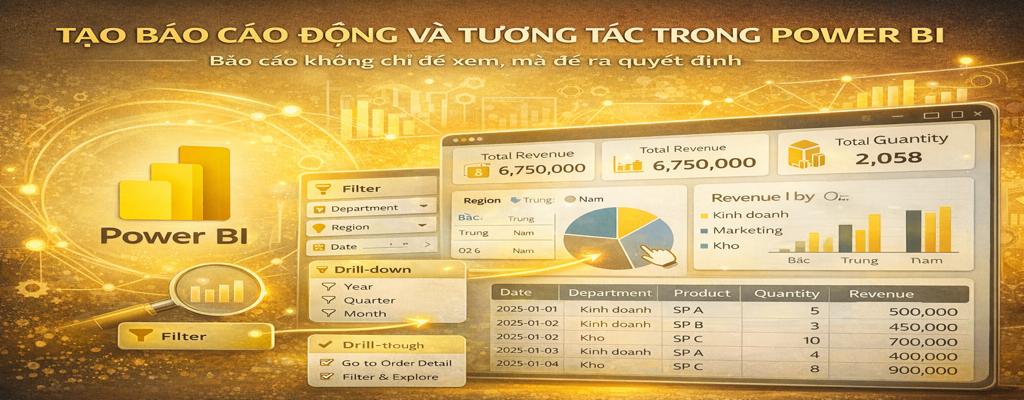
🎯 MỤC TIÊU BÀI HỌC
Sau bài này, bạn sẽ:
- Hiểu bản chất của báo cáo động & tương tác trong Power BI
- Biết cách thiết kế báo cáo để:
- Người dùng tự lọc – tự khám phá dữ liệu
- Không cần hỏi lại người làm báo cáo
- Tạo được:
- Slicer
- Cross-filter
- Drill-down / Drill-through
- Áp dụng báo cáo Power BI vào vận hành thực tế, không chỉ trình chiếu
⚠️ VẤN ĐỀ THỰC TẾ: VÌ SAO NHIỀU DASHBOARD POWER BI “RẤT ĐẸP NHƯNG KHÔNG DÙNG”?
Trong doanh nghiệp, rất nhiều dashboard Power BI gặp tình trạng:
- Chỉ có 1 góc nhìn cố định
- Muốn xem chi tiết → phải:
- Xuất Excel
- Nhờ người làm báo cáo chỉnh lại
- Người dùng cuối:“Nhìn thì hay, nhưng không trả lời được câu hỏi của tôi”
👉 Lý do: báo cáo không được thiết kế để tương tác.
🧠 TƯ DUY ĐÚNG KHI LÀM BÁO CÁO POWER BI
Báo cáo tốt = người dùng tự hỏi – tự lọc – tự trả lời
Trước khi làm Power BI, cần trả lời:
- Ai là người dùng?
- Họ thường hỏi câu hỏi gì?
- Họ cần:
- So sánh?
- Lọc?
- Xem chi tiết?
Nếu không trả lời được → dashboard chỉ là tranh treo tường.
🧪 DỮ LIỆU MẪU THỰC TẾ (≥ 15 DÒNG)
Ví dụ: Dữ liệu bán hàng đa phòng ban
| order_id | order_date | department | product | quantity | revenue | region |
|---|---|---|---|---|---|---|
| O001 | 2025-01-01 | Kinh doanh | SP A | 5 | 500000 | Bắc |
| O002 | 2025-01-01 | Kinh doanh | SP B | 3 | 450000 | Nam |
| O003 | 2025-01-02 | Marketing | SP A | 2 | 200000 | Bắc |
| O004 | 2025-01-02 | Kho | SP C | 10 | 700000 | Trung |
| O005 | 2025-01-03 | Kinh doanh | SP A | 4 | 400000 | Nam |
| O006 | 2025-01-03 | Marketing | SP B | 6 | 900000 | Bắc |
| O007 | 2025-01-04 | Kho | SP C | 8 | 560000 | Trung |
| O008 | 2025-01-04 | Kinh doanh | SP D | 1 | 300000 | Nam |
| O009 | 2025-01-05 | Marketing | SP A | 3 | 300000 | Bắc |
| O010 | 2025-01-05 | Kho | SP B | 7 | 1050000 | Trung |
| O011 | 2025-01-06 | Kinh doanh | SP C | 2 | 140000 | Nam |
| O012 | 2025-01-06 | Marketing | SP D | 4 | 800000 | Bắc |
| O013 | 2025-01-07 | Kho | SP A | 9 | 900000 | Trung |
| O014 | 2025-01-07 | Kinh doanh | SP B | 6 | 900000 | Nam |
| O015 | 2025-01-08 | Marketing | SP C | 5 | 350000 | Bắc |
🛠️ STEP BY STEP: TẠO BÁO CÁO POWER BI ĐỘNG & TƯƠNG TÁC
🔹 STEP 1: Import & chuẩn hóa dữ liệu
- Import bảng vào Power BI
- Kiểm tra:
- Kiểu dữ liệu (Date, Number, Text)
- Không gộp dữ liệu trước
- Giữ dữ liệu dạng bảng phẳng (flat table)
👉 Đây là điều kiện tiên quyết để báo cáo tương tác tốt.
🔹 STEP 2: Thiết kế layout theo câu hỏi người dùng
Ví dụ câu hỏi phổ biến:
- Doanh thu theo phòng ban?
- Theo khu vực?
- Theo thời gian?
Layout gợi ý:
- Trên: KPI tổng (Total Revenue, Total Quantity)
- Giữa: Biểu đồ so sánh
- Dưới: Bảng chi tiết
🔹 STEP 3: Tạo Slicer (bộ lọc tương tác)
Thêm slicer cho:
- Department
- Region
- Order Date
👉 Người dùng có thể:
- Tự chọn phòng ban
- Tự lọc khu vực
- So sánh các kỳ
🔹 STEP 4: Kích hoạt Cross-filter & Cross-highlight
- Khi click 1 cột trong biểu đồ:
- Các biểu đồ khác tự động thay đổi
- Giúp người dùng:
- Đào sâu dữ liệu
- Phát hiện bất thường
👉 Đây là điểm Excel gần như không làm được.
🔹 STEP 5: Drill-down & Drill-through
- Drill-down:
- Năm → Tháng → Ngày
- Drill-through:
- Click phòng ban → sang trang chi tiết
👉 Người dùng:
- Không cần hỏi thêm
- Tự khám phá dữ liệu
📊 PHÂN TÍCH GIÁ TRỊ CỦA BÁO CÁO ĐỘNG
So sánh nhanh:
| Tiêu chí | Báo cáo tĩnh | Báo cáo động Power BI |
|---|---|---|
| Xem dữ liệu | Một chiều | Đa chiều |
| Tương tác | ❌ | ✅ |
| Truy vấn sâu | ❌ | ✅ |
| Phụ thuộc người làm | Cao | Thấp |
| Ra quyết định | Chậm | Nhanh |
🧾 KẾT LUẬN & ĐÁNH GIÁ
- Báo cáo Power BI không nên chỉ để trình chiếu
- Giá trị thật nằm ở:
- Tương tác
- Tự phục vụ (self-service BI)
- Báo cáo động giúp:
- Giảm phụ thuộc nhân sự làm báo cáo
- Ra quyết định nhanh hơn
- Giảm sai sót do hiểu nhầm số liệu
👉 Nếu báo cáo không cho người dùng tương tác, bạn đang làm chưa hết 50% sức mạnh Power BI.
🚀 GỢI Ý ÁP DỤNG THỰC TẾ
👥 Nhân sự
- Lọc theo:
- Phòng ban
- Thời gian
- Drill-down:
- Tổng → từng nhân viên
💰 Kế toán
- So sánh:
- Doanh thu – chi phí
- Khu vực – kỳ báo cáo
- Drill-through:
- Từ tổng → chứng từ chi tiết
📦 Quản lý kho
- Tồn kho theo:
- Sản phẩm
- Khu vực
- Phát hiện nhanh:
- Hàng tồn lâu
- Hàng bán chậm