📊 Biến dữ liệu Excel khô khan thành Biểu đồ Tròn Power BI sống động!
Bạn có đang cảm thấy mệt mỏi với những bảng số liệu dài dằng dặc trong Excel? Bạn muốn nâng cấp cách trình bày báo cáo của mình lên một tầm cao mới, giúp cấp trên và đồng nghiệp dễ dàng nắm bắt thông tin chỉ trong vài giây?
Đó là lúc bạn cần đến Power BI và kỹ năng trực quan hóa dữ liệu. Trong bài viết này, chúng ta sẽ cùng khám phá cách tạo và tùy chỉnh biểu đồ tròn (Pie Chart) – một trong những loại biểu đồ phổ biến nhất để phân tích tỷ trọng. Đặc biệt, chúng ta sẽ sử dụng một bộ dữ liệu thực tế để bạn có thể thực hành ngay.
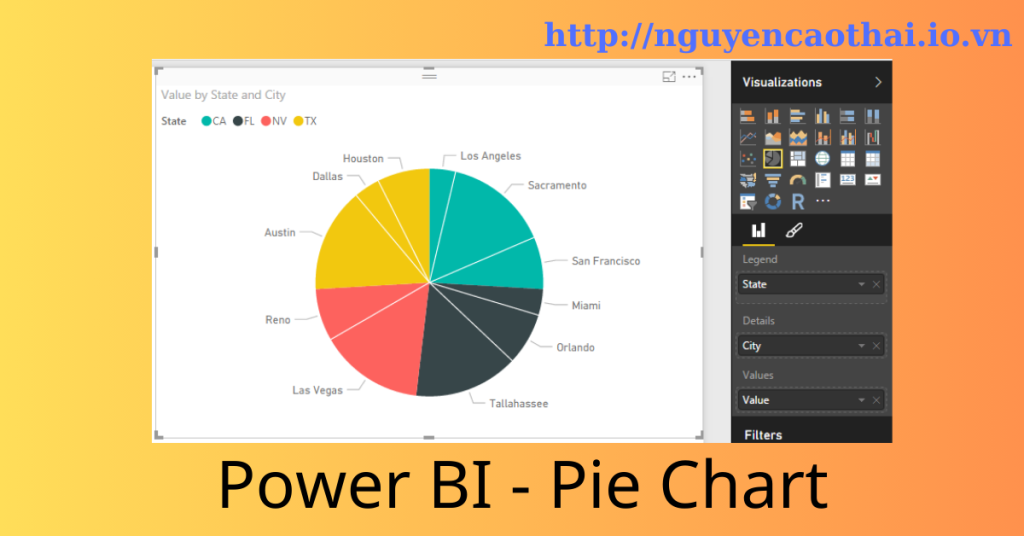
1. Biểu Đồ Tròn Là Gì? Khi Nào Nên Sử Dụng?
Biểu đồ tròn (Pie Chart) là một hình tròn được chia thành các lát cắt, mỗi lát đại diện cho một phần trong tổng thể. Nó đặc biệt hiệu quả khi bạn muốn:
- So sánh tỷ trọng: Dễ dàng thấy được phần trăm đóng góp của từng thành phần so với tổng thể. Ví dụ: tỷ lệ doanh thu của từng khu vực, tỷ lệ học sinh khá, giỏi.
- Minh họa một tập hợp nhỏ các phân loại: Biểu đồ tròn hoạt động tốt nhất khi chỉ có từ 2 đến 6 lát cắt. Nếu có quá nhiều, biểu đồ sẽ trở nên rối và khó đọc.
Trong ví dụ dưới đây, chúng ta sẽ sử dụng biểu đồ tròn để phân tích tỷ lệ đóng góp doanh thu (SalesAmount) của từng khu vực (Region).
2. Chuẩn Bị Dữ Liệu Thực Hành
Để bắt đầu, bạn hãy chuẩn bị một bảng dữ liệu đơn giản. Dưới đây là bảng dữ liệu “Sales Data” mà chúng ta sẽ sử dụng trong bài viết này. Bảng gồm các cột: ProductName, SalesAmount, Cost, SaleDate, và Region.
Lưu ý: Bạn có thể nhập dữ liệu này vào Excel hoặc trực tiếp trong Power BI.
| ProductName | SalesAmount | Cost | SaleDate | Region |
| Laptop | 1200 | 800 | 1/1/2023 | North |
| Phone | 800 | 500 | 1/2/2023 | South |
| Headphones | 150 | 80 | 1/3/2023 | East |
| Tablet | 450 | 300 | 1/4/2023 | West |
| Monitor | 300 | 200 | 1/5/2023 | North |
| Keyboard | 100 | 50 | 1/6/2023 | South |
| Mouse | 50 | 30 | 1/7/2023 | East |
| Printer | 250 | 150 | 1/8/2023 | West |
| Smartwatch | 200 | 120 | 1/9/2023 | North |
| Camera | 500 | 350 | 1/10/2023 | South |
| Speaker | 100 | 70 | 1/11/2023 | East |
| USB Drive | 40 | 25 | 1/12/2023 | West |
| Power Bank | 60 | 40 | 1/13/2023 | North |
| VR Headset | 300 | 180 | 1/14/2023 | South |
| Air Purifier | 150 | 100 | 1/15/2023 | East |
| Laptop Stand | 40 | 20 | 1/16/2023 | West |
| Desk Chair | 150 | 80 | 1/17/2023 | North |
| Webcam | 60 | 35 | 1/18/2023 | South |
| External Hard Drive | 120 | 80 | 1/19/2023 | East |
| Projector | 800 | 500 | 1/20/2023 | West |
3. Hướng Dẫn Từng Bước Tạo Biểu Đồ Tròn
Sau khi đã nhập dữ liệu vào Power BI Desktop, hãy làm theo 3 bước đơn giản sau:
Bước 1: Chọn Biểu Đồ Tròn
- Trong mục Visualizations ở bên phải màn hình, hãy nhấp chuột vào biểu tượng Pie Chart. Một khung biểu đồ trống sẽ xuất hiện trên màn hình báo cáo của bạn.
Bước 2: Kéo Thả Dữ Liệu vào Các Trường
- Đây là bước quan trọng nhất. Hãy nhìn vào mục Fields ở bên phải, bạn sẽ thấy các cột dữ liệu trong bảng của mình.
- Kéo cột
Regionvào trườngLegend: Power BI sẽ dùng cột này để phân loại các lát cắt (ví dụ: North, South, East, West). - Kéo cột
SalesAmountvào trườngValues: Đây là giá trị mà Power BI sẽ tính tổng để tạo ra tỷ trọng cho từng lát cắt.
Bước 3: Hiển Thị Kết Quả
- Ngay lập tức, bạn sẽ có một biểu đồ tròn hoàn chỉnh, minh họa tỷ trọng doanh thu của từng khu vực. Dữ liệu của bạn đã được trực quan hóa!
4. Phân Tích Dữ Liệu Từ Biểu Đồ Tròn
Sau khi tạo biểu đồ, thay vì chỉ nhìn vào một bảng số liệu, bạn có thể rút ra những Insight (thông tin chuyên sâu) quý giá một cách nhanh chóng:
- Nhận diện ngay khu vực dẫn đầu và yếu nhất:
- Bạn sẽ thấy lát cắt của khu vực West (miền Tây) và khu vực North (miền Bắc) có kích thước lớn nhất. Điều này cho thấy đây là hai khu vực kinh doanh hiệu quả nhất, đóng góp tỷ trọng doanh thu cao nhất cho công ty.
- Đánh giá hiệu suất tổng quan:
- Biểu đồ giúp bạn dễ dàng so sánh giữa các khu vực. Bạn có thể thấy khu vực East (miền Đông) và khu vực South (miền Nam) có tỷ trọng thấp hơn đáng kể so với hai khu vực còn lại.
- Đưa ra quyết định kinh doanh:
- Từ kết quả phân tích trên, bạn có thể đặt ra các câu hỏi để tìm giải pháp. Ví dụ: “Tại sao khu vực East và South lại có doanh thu thấp? Chúng ta có cần đầu tư thêm vào marketing hay đội ngũ bán hàng ở đó không?”.
Đây chính là sức mạnh của việc trực quan hóa dữ liệu: nó biến những con số vô hồn thành những câu chuyện có ý nghĩa, giúp bạn đưa ra quyết định kinh doanh sáng suốt hơn.
5. Tùy Chỉnh Biểu Đồ Tròn Chuyên Nghiệp
Biểu đồ của bạn đã được tạo, nhưng để nó thực sự ấn tượng, hãy dành một chút thời gian để tùy chỉnh. Hãy chọn biểu đồ, sau đó nhấp vào biểu tượng “Format your visual” (cây cọ) trong mục Visualizations.
- Title (Tiêu đề): Trong mục General > Title, bạn có thể thay đổi tiêu đề thành một cái tên ý nghĩa hơn, ví dụ: “Tỷ Lệ Doanh Thu Theo Khu Vực”.
- Labels (Nhãn dữ liệu): Trong mục Visual > Labels, bạn có thể bật nhãn và chọn cách hiển thị nội dung. Một lựa chọn phổ biến là Category, percent of total để hiển thị cả tên khu vực và phần trăm đóng góp của nó.
- Slices (Các lát cắt): Dưới mục Visual > Slices, bạn có thể thay đổi màu sắc của từng lát cắt để phù hợp với thương hiệu hoặc giúp phân biệt dễ dàng hơn.
- Legend (Chú thích): Để chú thích trở nên gọn gàng hơn, hãy tắt tùy chọn này nếu bạn đã hiển thị nhãn dữ liệu đầy đủ.
Kết Luận: Nâng Tầm Báo Cáo Của Bạn
Việc nắm vững cách tạo và tùy chỉnh biểu đồ tròn trong Power BI chỉ là bước khởi đầu. Khi bạn đã quen thuộc, bạn có thể kết hợp nhiều loại biểu đồ khác nhau để tạo ra một Dashboard tổng quan, biến những con số khô khan thành câu chuyện đầy đủ và thuyết phục.
Nếu bạn muốn tiết kiệm thời gian hơn nữa và tự động hóa toàn bộ quy trình báo cáo, từ việc xử lý dữ liệu Excel cho đến tạo dashboard trực quan, bạn cần đến sự kết hợp giữa Python và Power BI.
Đừng để những công việc lặp đi lặp lại chiếm hết thời gian của bạn! bắt đầu hành trình nâng cao hiệu suất làm việc của bạn ngay hôm nay!