Make.com là một công cụ tự động hóa mạnh mẽ cho phép bạn kết nối các ứng dụng và tự động hóa các quy trình công việc mà không cần viết mã. Để bắt đầu sử dụng Make.com, bạn cần phải đăng ký tài khoản và cài đặt phần mềm. Dưới đây là hướng dẫn chi tiết từng bước giúp bạn cài đặt tài khoản Make.com và bắt đầu tạo quy trình tự động.
Bước 1: Truy Cập Website Chính Thức của Make.com
- Truy cập trang đăng ký Make.com:
- Mở trình duyệt web của bạn và đi đến trang chính thức của Make.com: www.make.com.
- Nhấn vào “Sign Up” hoặc “Get Started”:
- Ở góc trên cùng bên phải trang web, bạn sẽ thấy nút “Sign Up” (Đăng ký). Nhấn vào nút này để bắt đầu quy trình đăng ký tài khoản.
Bước 2: Đăng Ký Tài Khoản Make.com
- Cung cấp thông tin đăng ký:
- Email: Nhập địa chỉ email của bạn.
- Mật khẩu: Tạo một mật khẩu bảo mật cho tài khoản của bạn.
- Tên người dùng: Chọn tên người dùng để nhận diện tài khoản trong hệ thống Make.com.
- Xác nhận tài khoản:
- Sau khi điền thông tin đăng ký, bạn sẽ nhận được một email xác nhận từ Make.com.
- Mở email và nhấp vào liên kết xác nhận tài khoản.
Bước 3: Đăng Nhập Vào Tài Khoản Make.com
- Truy cập trang đăng nhập:
- Sau khi xác nhận email, quay lại trang chủ Make.com và nhấn vào nút “Log In” (Đăng nhập) ở góc trên bên phải.
- Nhập thông tin tài khoản:
- Điền địa chỉ email và mật khẩu bạn đã đăng ký trước đó để đăng nhập vào tài khoản.

Bước 4: Kết Nối Ứng Dụng Và Tạo Quy Trình Tự Động
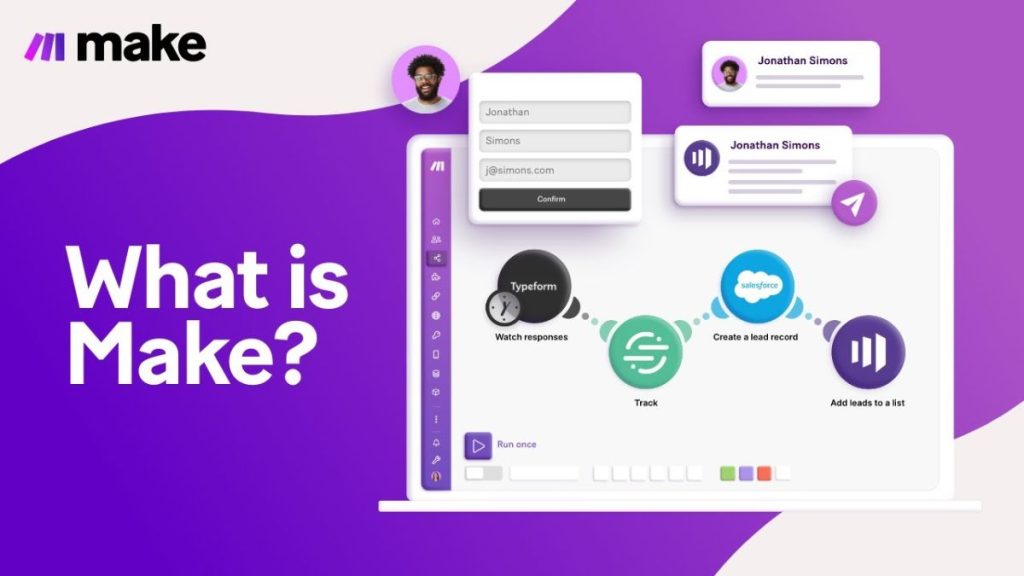
- Khám phá giao diện Make.com:
- Khi đăng nhập thành công, bạn sẽ thấy giao diện của Make.com với các tùy chọn để tạo và quản lý các quy trình tự động.
- Chọn ứng dụng để kết nối:
- Nhấn vào “Create a new scenario” (Tạo kịch bản mới) để bắt đầu tạo quy trình tự động.
- Bạn có thể chọn các ứng dụng phổ biến như Google Sheets, Slack, Trello, Salesforce để kết nối với Make.com. Tìm kiếm ứng dụng mà bạn muốn kết nối và làm theo các bước hướng dẫn để kết nối tài khoản của bạn.
- Tạo quy trình tự động (Scenario):
- Sau khi kết nối ứng dụng, bạn có thể bắt đầu tạo quy trình tự động. Chọn các hành động mà bạn muốn tự động hóa, chẳng hạn như gửi email, tạo nhiệm vụ, cập nhật dữ liệu.
- Kéo và thả các module vào quy trình để xây dựng các bước tự động, và thiết lập các điều kiện (Filters) nếu cần.
Bước 5: Lưu và Chạy Quy Trình Tự Động
- Lưu quy trình:
- Sau khi tạo xong quy trình, nhấn “Save” (Lưu) để lưu lại quy trình tự động của bạn.
- Chạy quy trình:
- Nhấn “Run” (Chạy) để kích hoạt quy trình tự động và Make.com sẽ bắt đầu thực hiện các tác vụ theo các bước đã thiết lập.
- Theo dõi và quản lý quy trình:
- Bạn có thể theo dõi trạng thái của quy trình trong phần Dashboard của Make.com và điều chỉnh khi cần thiết.
Bước 6: Kết Nối Các Ứng Dụng Khác và Tinh Chỉnh Quy Trình
- Thêm các ứng dụng khác:
- Nếu bạn muốn mở rộng quy trình tự động của mình, bạn có thể thêm nhiều ứng dụng và kết nối với Make.com. Cũng có thể sử dụng các Webhooks hoặc API để mở rộng khả năng tích hợp của Make.com.
- Tinh chỉnh quy trình:
- Nếu quy trình của bạn không hoạt động như mong muốn, bạn có thể quay lại và điều chỉnh các bước trong Scenario của Make.com. Make.com cung cấp các công cụ và báo cáo lỗi để giúp bạn dễ dàng khắc phục vấn đề.
Kết Luận
Bằng cách làm theo các bước trên, bạn đã có thể cài đặt và sử dụng Make.com để tạo các quy trình tự động hóa cho công việc của mình. Make.com giúp bạn kết nối các ứng dụng, tự động hóa tác vụ, và giảm thiểu công việc thủ công một cách dễ dàng và hiệu quả. Nếu bạn cần thêm trợ giúp hoặc muốn tìm hiểu thêm về các tính năng nâng cao của Make.com, hãy tham khảo các tài nguyên hỗ trợ hoặc tham gia cộng đồng Make.com.
Chúc bạn thành công trong việc tự động hóa công việc với Make.com!
Bắt đầu ngay với Make.com và khám phá tiềm năng tự động hóa cho công việc của bạn!