Dùng khi:
Những ai thường xuyên làm việc với Excel chắc chắn sẽ thấy việc thao tác với nhiều dữ liệu, thực hiện các phép tính hay lọc thông tin là một công việc lặp đi lặp lại. Việc nắm vững các phím tắt Excel có thể giúp tiết kiệm rất nhiều thời gian và công sức, giúp bạn xử lý công việc nhanh hơn, hiệu quả hơn. Dưới đây là 15 phím tắt bạn cần biết để tăng tốc công việc Excel của mình.
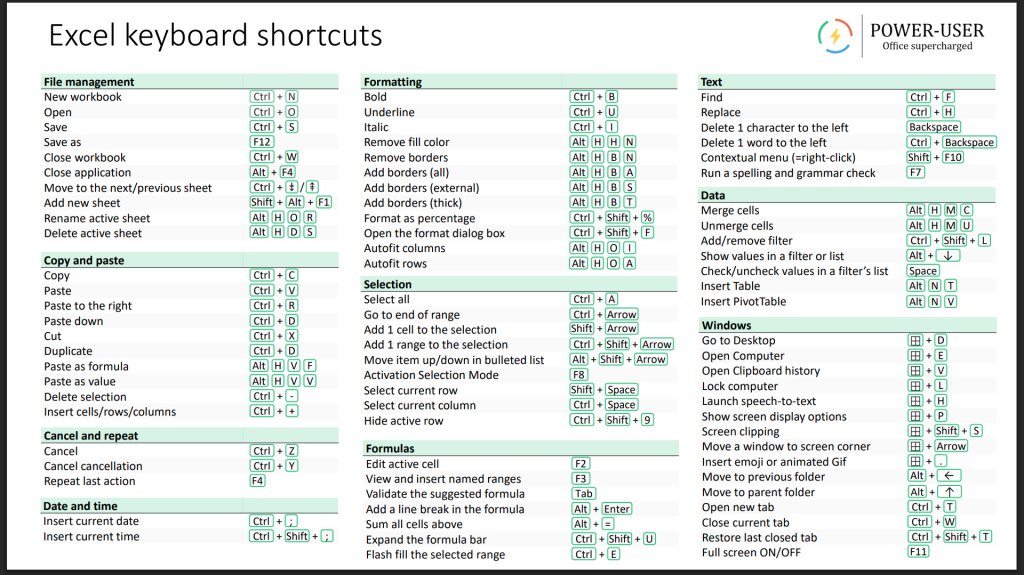
1. Ctrl + Shift + L: Bật/Tắt Bộ Lọc Filter
Phím tắt này sẽ bật hoặc tắt bộ lọc cho các cột trong bảng tính của bạn. Bộ lọc giúp bạn dễ dàng tìm kiếm, phân loại và sắp xếp dữ liệu theo các tiêu chí nhất định.
Ví dụ: Khi bạn có danh sách hàng hóa, bạn có thể sử dụng bộ lọc để chỉ hiển thị những sản phẩm thuộc một loại nào đó, giúp việc phân tích nhanh chóng hơn.
2. Ctrl + T: Tạo Table Tự Động Mở Rộng
Khi bạn chọn một vùng dữ liệu và nhấn Ctrl + T, Excel sẽ tự động chuyển vùng dữ liệu đó thành một bảng (Table). Bảng trong Excel có khả năng tự động mở rộng khi bạn thêm dữ liệu mới và giữ lại các định dạng, công thức.
Ví dụ: Bạn có bảng danh sách khách hàng, sau khi thêm dòng mới, Excel tự động mở rộng bảng mà không cần chỉnh lại công thức hoặc định dạng.
3. Ctrl + Arrow: Nhảy Về Cuối Vùng Dữ Liệu
Sử dụng Ctrl kết hợp với các phím mũi tên giúp bạn di chuyển nhanh chóng đến cuối dữ liệu trong cột hoặc hàng hiện tại.
Ví dụ: Khi bạn có một bảng dữ liệu dài và cần tìm dòng cuối cùng, chỉ cần nhấn Ctrl + ↓ để di chuyển nhanh đến dòng cuối.
4. Ctrl + Shift + (↑/↓/←/→): Chọn Khối Dữ Liệu
Phím tắt này cho phép bạn chọn một khối dữ liệu từ ô hiện tại đến ô cuối cùng theo hướng bạn chọn.
Ví dụ: Bạn muốn chọn tất cả các giá trị trong cột dữ liệu từ ô hiện tại xuống cuối cùng, nhấn Ctrl + Shift + ↓ để chọn toàn bộ.
5. F4: Lặp Lại Thao Tác Cuối / Cố Định Tham Chiếu ($A$1)
Phím F4 giúp bạn lặp lại thao tác cuối cùng mà bạn đã thực hiện (như sao chép định dạng hoặc thay đổi công thức). Ngoài ra, F4 còn giúp bạn cố định tham chiếu trong công thức (ví dụ $A$1 thay vì A1).
Ví dụ: Sau khi đã định dạng một ô, bạn chỉ cần nhấn F4 để áp dụng định dạng này cho các ô khác mà không phải thực hiện lại từng bước.
6. Alt + =: AutoSum
Alt + = là phím tắt để tự động tính tổng của một dãy số. Excel sẽ tự động nhận diện phạm vi dữ liệu cần tính tổng và điền công thức SUM cho bạn.
Ví dụ: Khi bạn có một cột doanh thu, nhấn Alt + = để nhanh chóng tính tổng tất cả các giá trị trong cột đó.
7. Ctrl + ; / Ctrl + Shift + ;: Chèn Ngày/Giờ Hiện Tại
Ctrl + ;: Chèn ngày hiện tại vào ô bạn chọn.Ctrl + Shift + ;: Chèn giờ hiện tại vào ô bạn chọn.
Ví dụ: Khi bạn cần nhập ngày giao dịch hoặc thời gian vào bảng dữ liệu, chỉ cần nhấn một phím tắt thay vì gõ thủ công.
8. Ctrl + 1: Mở Format Cells
Phím tắt này giúp bạn mở hộp thoại Format Cells, nơi bạn có thể thay đổi định dạng số, kiểu chữ, màu sắc, căn lề…
Ví dụ: Để thay đổi định dạng số từ mặc định thành kiểu tiền tệ, chỉ cần nhấn Ctrl + 1 rồi chọn định dạng số.
9. Ctrl + Shift + $/%: Định Dạng Tiền/Phần Trăm
Sử dụng các phím tắt này để nhanh chóng định dạng các ô thành kiểu tiền tệ (Ctrl + Shift + $) hoặc phần trăm (Ctrl + Shift + %).
Ví dụ: Nếu bạn có bảng dữ liệu về chi phí và doanh thu, bạn có thể nhanh chóng định dạng chúng thành tiền tệ hoặc phần trăm chỉ với một tổ hợp phím.
10. Ctrl + D / R: Fill Xuống/Phải
Ctrl + D: Sao chép giá trị hoặc công thức từ ô trên xuống ô dưới.Ctrl + R: Sao chép giá trị hoặc công thức từ ô trái sang ô phải.
Ví dụ: Nếu bạn có một công thức ở ô A1 và muốn áp dụng công thức này cho các ô dưới (A2, A3…), chỉ cần chọn A1 rồi nhấnCtrl + Dđể sao chép xuống.
Mẹo Kết Hợp:
Một trong những mẹo giúp bạn thao tác nhanh hơn chính là kết hợp các phím tắt. Ví dụ, khi bạn muốn định dạng lại một dãy số và cố định tham chiếu trong công thức, bạn có thể:
- Dùng
Ctrl + 1để mở Format Cells. - Sau đó dùng
F4để cố định tham chiếu trong công thức (nếu có).
Kết hợp các phím tắt này giúp bạn tiết kiệm rất nhiều thời gian khi làm việc với Excel, nhất là khi làm việc với các bảng dữ liệu lớn hoặc khi cần phải thực hiện các phép tính thường xuyên.
Lợi Ích Thực Tế
- Nhanh chóng: Phím tắt giúp bạn làm việc nhanh hơn mà không cần phải di chuyển chuột, tiết kiệm thời gian cho những thao tác lặp đi lặp lại.
- Tiết kiệm công sức: Giảm bớt thao tác tay, giúp bạn tập trung vào các công việc quan trọng hơn.
- Hiệu quả: Các thao tác dễ dàng và chính xác hơn, hạn chế sai sót trong quá trình làm việc.
Áp Dụng Trong Công Việc Hàng Ngày
- Dành cho kế toán: Các phím tắt này giúp bạn xử lý số liệu, tính toán nhanh chóng trong các bảng báo cáo tài chính hoặc dự toán ngân sách.
- Dành cho dân văn phòng: Giúp bạn nhanh chóng tạo bảng, phân tích dữ liệu, làm báo cáo mà không mất quá nhiều thời gian.
Với 15 phím tắt Excel này, công việc của bạn sẽ trở nên nhẹ nhàng và hiệu quả hơn rất nhiều. Hãy thử áp dụng ngay hôm nay để cảm nhận sự khác biệt!
Nếu bạn thấy các phím tắt này hữu ích, đừng quên chia sẻ bài viết này với đồng nghiệp hoặc bạn bè để họ cũng có thể cải thiện hiệu quả công việc của mình nhé!