Dành cho người dùng muốn tối ưu hóa và tự động hóa quy trình xử lý dữ liệu trong Excel.
Power Query là một công cụ mạnh mẽ có sẵn trong Excel giúp bạn kết nối, chuyển đổi và làm sạch dữ liệu một cách hiệu quả. Trong bài viết này, chúng ta sẽ cùng tìm hiểu cách sử dụng Power Query để xử lý dữ liệu dễ dàng hơn, tiết kiệm thời gian và tăng cường hiệu quả công việc.
🔍 Power Query Là Gì?
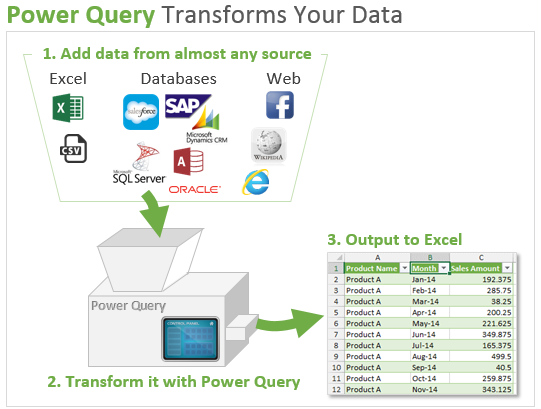
Power Query là một công cụ trong Excel (được tích hợp trong phiên bản Excel 2016 trở lên) cho phép bạn kết nối với các nguồn dữ liệu ngoài (như tệp CSV, cơ sở dữ liệu, trang web, v.v.), tải dữ liệu vào Excel, sau đó chỉnh sửa và biến đổi dữ liệu mà không cần phải thay đổi trực tiếp nguồn dữ liệu.
Ứng dụng của Power Query:
- Làm sạch dữ liệu: Loại bỏ dữ liệu trùng lặp, xử lý ký tự lạ, chuẩn hóa dữ liệu.
- Kết nối dữ liệu: Lấy dữ liệu từ nhiều nguồn và kết hợp chúng lại.
- Tự động hóa quy trình: Tạo quy trình tự động để làm sạch hoặc chuyển đổi dữ liệu mỗi khi bạn cập nhật nguồn dữ liệu.
⚙️ Các Bước Cơ Bản Khi Sử Dụng Power Query
1. Tải Dữ Liệu Vào Power Query
Để bắt đầu sử dụng Power Query, bạn cần tải dữ liệu từ một nguồn. Excel hỗ trợ kết nối với nhiều loại nguồn dữ liệu khác nhau như:
- Tệp Excel, CSV, JSON, XML
- Cơ sở dữ liệu SQL Server, Access
- Các trang web (dữ liệu dạng bảng)
- Các dịch vụ trực tuyến như SharePoint, Facebook, và nhiều hơn nữa.
Cách làm:
- Vào Tab Data trên thanh công cụ.
- Chọn Get Data > From File > From Workbook (hoặc từ nguồn dữ liệu khác).
- Chọn tệp nguồn và Excel sẽ mở Power Query Editor để bạn chỉnh sửa dữ liệu.
2. Làm Sạch Dữ Liệu Với Power Query
Một khi dữ liệu đã được tải vào Power Query, bạn có thể sử dụng nhiều công cụ để làm sạch dữ liệu. Ví dụ:
a. Loại Bỏ Dữ Liệu Trùng Lặp:
- Chọn cột chứa dữ liệu có thể bị trùng lặp.
- Vào Remove Duplicates trong Power Query Editor để loại bỏ các giá trị trùng.
b. Chuyển Đổi Dữ Liệu:
- Chọn cột cần thay đổi (ví dụ: cột chứa số nhưng dưới dạng văn bản).
- Dùng tính năng Change Type để chuyển kiểu dữ liệu thành số, ngày tháng, v.v.
c. Tách Cột Dữ Liệu:
- Nếu bạn có một cột chứa thông tin kết hợp (như tên và họ), sử dụng Split Column để tách thành hai cột riêng biệt.
3. Áp Dụng Các Biến Đổi:
Power Query cung cấp rất nhiều chức năng để biến đổi dữ liệu, từ việc lọc, nhóm, sắp xếp, đến việc thay đổi cấu trúc của dữ liệu.
Ví dụ:
- Tạo cột tính toán: Bạn có thể tạo một cột mới với công thức tính toán dựa trên các giá trị trong các cột khác.
Ví dụ: Tạo cột Thành Tiền = Số Lượng × Đơn Giá.
c. Gộp Cột:
- Sử dụng Merge Columns nếu bạn muốn kết hợp các giá trị trong các cột thành một cột duy nhất.
- Ví dụ: Ghép các cột “Họ” và “Tên” thành một cột “Họ và Tên”.
4. Áp Dụng Thay Đổi Mỗi Khi Dữ Liệu Cập Nhật
Một trong những ưu điểm của Power Query là khả năng tự động áp dụng các bước biến đổi mỗi khi bạn làm mới (refresh) dữ liệu. Bạn không cần phải thực hiện lại thủ công các bước làm sạch dữ liệu mỗi lần dữ liệu thay đổi.
💡 Ví Dụ Thực Hành Chi Tiết
Giả sử bạn có một bảng dữ liệu bán hàng trong tệp Excel với các cột: “Mã Sản Phẩm”, “Tên Sản Phẩm”, “Ngày Bán”, “Số Lượng”, “Đơn Giá”. Bạn muốn làm sạch dữ liệu và chuẩn hóa bảng trước khi tạo báo cáo. Dưới đây là cách sử dụng Power Query để thực hiện:
Bước 1: Kết Nối Dữ Liệu
- Mở Excel và đi đến tab Data.
- Chọn Get Data và chọn From File > From Workbook.
- Chọn tệp Excel chứa bảng dữ liệu bán hàng và nhấn Import.
Bước 2: Làm Sạch Dữ Liệu
- Xóa Dữ Liệu Trùng Lặp:
- Chọn cột “Mã Sản Phẩm” và chọn Remove Duplicates để loại bỏ các sản phẩm bị trùng lặp.
- Chuyển Đổi Kiểu Dữ Liệu:
- Cột “Ngày Bán” có thể đang ở dạng văn bản. Chọn cột này và vào Change Type > Date để chuyển nó thành kiểu ngày tháng chuẩn.
- Tạo Cột Mới – Thành Tiền:
- Chọn Add Column > Custom Column và nhập công thức:
= [Số Lượng] * [Đơn Giá] - Đặt tên cho cột này là Thành Tiền.
- Chọn Add Column > Custom Column và nhập công thức:
Bước 3: Đóng và Tải Dữ Liệu
- Sau khi hoàn tất các bước biến đổi, nhấn Close & Load để tải dữ liệu đã được xử lý vào bảng tính Excel.
Bước 4: Làm Mới Dữ Liệu
Mỗi khi bạn có dữ liệu mới, chỉ cần nhấn Refresh và Power Query sẽ tự động áp dụng tất cả các bước biến đổi bạn đã thực hiện, đảm bảo dữ liệu luôn sạch và cập nhật.
🎯 Lợi Ích Của Power Query
- Tiết kiệm thời gian: Tự động hóa việc làm sạch và biến đổi dữ liệu mà không cần phải làm lại từ đầu mỗi lần cập nhật.
- Dễ sử dụng: Giao diện trực quan và dễ thao tác, không cần viết mã phức tạp.
- Khả năng mở rộng: Kết nối với nhiều nguồn dữ liệu khác nhau và xử lý dữ liệu quy mô lớn.
🌟 Tóm Tắt
Power Query là một công cụ cực kỳ mạnh mẽ trong Excel giúp bạn xử lý và làm sạch dữ liệu một cách hiệu quả. Với khả năng kết nối dữ liệu từ nhiều nguồn và tự động áp dụng các biến đổi, Power Query giúp bạn tiết kiệm thời gian và nâng cao hiệu quả công việc.
Hãy bắt đầu sử dụng Power Query ngay hôm nay và khám phá khả năng tuyệt vời mà nó mang lại cho quy trình làm việc của bạn!