Dùng Khi:
Trong công việc hàng ngày, bạn có thể gặp phải tình huống dữ liệu khách hàng hoặc sản phẩm bị trùng lặp. Điều này không chỉ làm giảm tính chính xác của báo cáo mà còn gây khó khăn trong việc phân tích dữ liệu. Dưới đây là một số cách đơn giản và hiệu quả để loại trừ dữ liệu trùng trong Excel, giúp bạn giữ lại những giá trị duy nhất, đảm bảo tính chính xác trong công việc.
1. Remove Duplicates: Xóa Dữ Liệu Trùng Lặp
Cách làm nhanh:
- Chọn cột dữ liệu chứa thông tin cần loại trừ trùng.
- Vào tab Data trên thanh công cụ, chọn Remove Duplicates.
- Trong cửa sổ Remove Duplicates, chọn cột hoặc các cột mà bạn muốn Excel kiểm tra trùng lặp (ví dụ: “Mã KH”, “SĐT”).
- Nhấn OK, Excel sẽ tự động xóa các bản sao trùng lặp và chỉ giữ lại bản duy nhất.
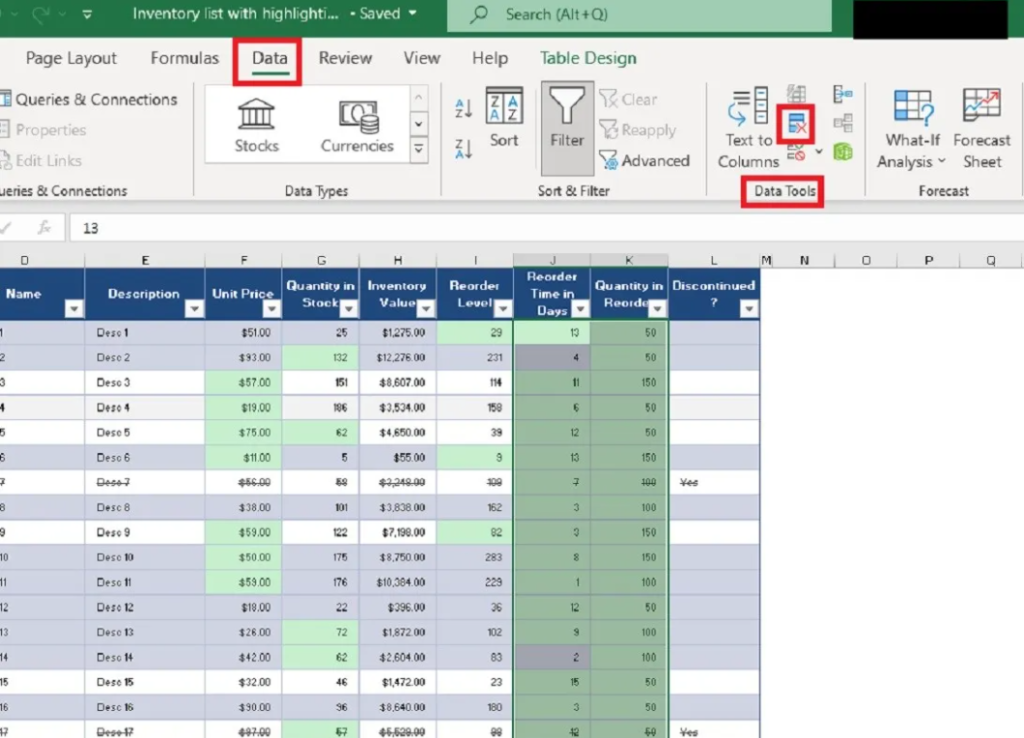
Ví dụ thực tế:
Bạn có danh sách khách hàng với thông tin về “Mã KH”, “Tên KH”, và “SĐT”. Sau khi sử dụng Remove Duplicates, Excel sẽ loại bỏ những khách hàng có “Mã KH” và “SĐT” trùng lặp, giữ lại những khách hàng duy nhất.
2. Conditional Formatting: Highlight Duplicates Để Soát Trước
Cách làm nhanh:
- Chọn cột dữ liệu cần kiểm tra trùng lặp.
- Vào tab Home, chọn Conditional Formatting → Highlight Cells Rules → Duplicate Values.
- Trong cửa sổ xuất hiện, chọn kiểu định dạng (ví dụ: màu nền đỏ) để làm nổi bật các giá trị trùng lặp.
- Nhấn OK, Excel sẽ tô màu các ô chứa giá trị trùng lặp.
Ví dụ thực tế:
Giả sử bạn có danh sách các khách hàng, và bạn muốn tìm ra các khách hàng có SĐT trùng lặp. Dùng Conditional Formatting, Excel sẽ tự động tô màu đỏ các ô chứa số điện thoại trùng, giúp bạn dễ dàng nhận diện và xử lý.
3. UNIQUE (Excel 365): Lọc Danh Sách Duy Nhất
Cách làm nhanh:
Nếu bạn đang sử dụng Excel 365, bạn có thể dùng hàm UNIQUE để lọc ra danh sách duy nhất từ một cột hoặc một dải dữ liệu.
Công thức:
=UNIQUE(A2:A1000)
Hàm này sẽ trả về tất cả các giá trị duy nhất trong cột từ A2 đến A1000, loại bỏ các giá trị trùng lặp.
Ví dụ thực tế:
Nếu bạn có một cột chứa danh sách “Mã KH” và muốn lọc ra những “Mã KH” duy nhất, chỉ cần sử dụng công thức trên và Excel sẽ trả về một danh sách các mã khách hàng không bị trùng lặp.
4. COUNTIF Kiểm Trùng: Đếm Các Giá Trị Trùng
Cách làm nhanh:
Nếu bạn muốn kiểm tra xem có bao nhiêu giá trị trùng trong một dải dữ liệu, bạn có thể dùng hàm COUNTIF. Hàm này sẽ đếm số lần xuất hiện của một giá trị trong phạm vi cho trước.
Công thức:
=COUNTIF($A$2:$A$1000, A2)>1
Hàm này sẽ trả về TRUE nếu có giá trị trùng lặp trong dải A2:A1000, và FALSE nếu không có giá trị trùng.
Ví dụ thực tế:
Giả sử bạn có danh sách “Mã KH” trong cột A và muốn biết liệu một mã khách hàng có xuất hiện nhiều lần trong danh sách không. Hàm trên sẽ giúp bạn kiểm tra nhanh chóng.
5. Quy Tắc: Xác Định Khóa Trùng
Lưu ý quan trọng:
Khi loại trừ dữ liệu trùng, đừng chỉ dựa vào Tên của khách hàng hay sản phẩm. Mã KH hoặc SĐT có thể là khóa trùng chính xác hơn. Hãy xác định khóa trùng rõ ràng trước khi thực hiện thao tác loại bỏ dữ liệu trùng.
Ví dụ:
Dữ liệu của bạn có thể có nhiều khách hàng có cùng tên nhưng khác mã khách hàng hoặc số điện thoại. Để đảm bảo loại bỏ trùng chính xác, bạn cần kiểm tra Mã KH và SĐT thay vì chỉ “Tên KH”.
Lợi Ích Của Việc Loại Trừ Dữ Liệu Trùng:
- Dữ liệu chính xác: Dữ liệu không bị trùng giúp bạn tránh được sai sót trong báo cáo và phân tích.
- Tăng tính hiệu quả: Khi dữ liệu không bị trùng lặp, bạn dễ dàng tổng hợp và xử lý thông tin.
- Tiết kiệm thời gian: Việc loại trừ các bản sao trùng lặp giúp bạn tiết kiệm thời gian khi phân tích dữ liệu và làm báo cáo.
Kết Luận
Việc loại trừ dữ liệu trùng là một bước cực kỳ quan trọng để duy trì chất lượng và độ chính xác của dữ liệu trong Excel. Bạn có thể sử dụng các phương pháp như Remove Duplicates, Conditional Formatting, UNIQUE, và COUNTIF để dễ dàng quản lý và loại bỏ các bản sao trong dữ liệu của mình. Hãy áp dụng ngay hôm nay để đảm bảo công việc của bạn luôn nhanh chóng và chính xác!