Một trong những bước quan trọng khi làm việc với Power BI là nhập và làm sạch dữ liệu. Dữ liệu từ các nguồn khác nhau có thể không hoàn hảo và cần phải được xử lý và chuẩn hóa trước khi sử dụng để tạo báo cáo hoặc phân tích. Trong bài viết này, chúng tôi sẽ hướng dẫn bạn cách nhập dữ liệu vào Power BI và làm sạch dữ liệu bằng công cụ Power Query.
1. Nhập Dữ Liệu Vào Power BI
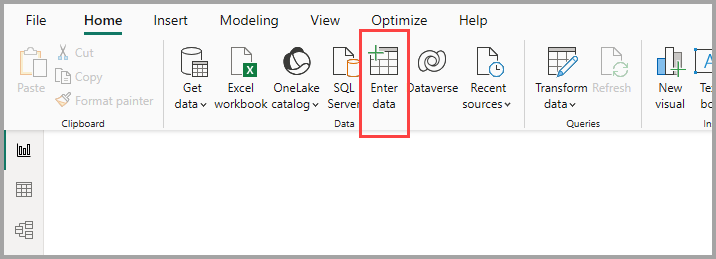
Power BI hỗ trợ nhiều loại nguồn dữ liệu, từ Excel, SQL Server, đến web và Cloud. Sau khi chuẩn bị dữ liệu của mình, bạn có thể bắt đầu nhập chúng vào Power BI để sử dụng cho phân tích.
Các Bước Nhập Dữ Liệu:
- Mở Power BI Desktop: Trước tiên, mở Power BI Desktop trên máy tính của bạn.
- Chọn Nguồn Dữ Liệu:
- Trên thanh Home, chọn Get Data (Nhập dữ liệu).
- Chọn nguồn dữ liệu bạn muốn sử dụng, ví dụ: Excel, SQL Server, Web, hoặc các nguồn dữ liệu khác.
- Chọn File hoặc Kết Nối Cơ Sở Dữ Liệu:
- Nếu bạn chọn Excel, duyệt và chọn file Excel chứa dữ liệu.
- Nếu bạn chọn SQL Server, nhập thông tin kết nối như Server Name và Database Name.
- Chọn Dữ Liệu Để Nhập:
- Chọn bảng, sheet hoặc view mà bạn muốn nhập từ nguồn dữ liệu.
- Nhấn Load (Tải dữ liệu) để đưa dữ liệu vào Power BI.
2. Làm Sạch Dữ Liệu Với Power Query
Dữ liệu nhập vào Power BI có thể không hoàn hảo, ví dụ như có dữ liệu trống, dữ liệu sai định dạng, hoặc giá trị không hợp lệ. Để làm sạch dữ liệu, Power BI cung cấp công cụ Power Query.
Cách Sử Dụng Power Query Để Làm Sạch Dữ Liệu:
- Mở Power Query Editor:
- Sau khi nhập dữ liệu, bạn có thể nhấp vào Transform Data (Chuyển đổi dữ liệu) trong Power BI để mở Power Query Editor.
- Xử Lý Dữ Liệu Trống:
- Trong Power Query, bạn có thể dễ dàng nhận diện và xử lý dữ liệu trống.
- Để loại bỏ các dòng có dữ liệu trống, chọn Remove Rows (Loại bỏ dòng), rồi chọn Remove Blank Rows (Loại bỏ dòng trống).
- Chuyển Đổi Kiểu Dữ Liệu:
- Đảm bảo các cột có kiểu dữ liệu phù hợp (ví dụ: Date, Text, Number).
- Để thay đổi kiểu dữ liệu, bạn chỉ cần nhấp chuột phải vào tiêu đề cột, chọn Change Type, và chọn kiểu dữ liệu mong muốn.
- Loại Bỏ Dữ Liệu Sai hoặc Không Hợp Lệ:
- Đôi khi dữ liệu có thể bị sai hoặc chứa giá trị không hợp lệ. Để lọc và loại bỏ chúng, bạn có thể sử dụng tính năng Remove Errors (Loại bỏ lỗi) từ thanh công cụ.
- Tách và Kết Hợp Cột Dữ Liệu:
- Nếu bạn có cột chứa nhiều thông tin (ví dụ: Tên và Họ trong một cột), bạn có thể sử dụng Power Query để tách cột.
- Chọn cột bạn muốn tách, rồi chọn Transform → Split Column (Tách cột) theo dấu phân cách.
- Lọc Dữ Liệu:
- Bạn có thể lọc dữ liệu để chỉ giữ lại các giá trị cần thiết. Ví dụ, nếu bạn chỉ muốn phân tích dữ liệu từ một năm nhất định, bạn có thể lọc các dòng có giá trị năm đó.
- Sử dụng tính năng Filter (Lọc) để dễ dàng lọc các dữ liệu không mong muốn.
3. Áp Dụng Các Thao Tác Làm Sạch Dữ Liệu Thường Dùng
Để giúp bạn làm sạch dữ liệu hiệu quả hơn, dưới đây là một số thao tác cơ bản mà bạn thường xuyên sử dụng trong Power Query:
- Thêm Cột Tính Toán: Bạn có thể thêm cột tính toán bằng cách sử dụng Custom Column (Cột tùy chỉnh) trong Power Query để tính toán dữ liệu từ các cột có sẵn.
- Chuyển Đổi Dữ Liệu Theo Công Thức: Sử dụng Add Column → From Examples (Thêm Cột → Từ Ví Dụ) để tạo các cột tính toán phức tạp từ ví dụ cụ thể.
- Ghép Dữ Liệu Từ Nhiều Nguồn: Nếu bạn có dữ liệu từ nhiều nguồn, bạn có thể ghép chúng lại với nhau. Dùng tính năng Merge Queries (Gộp truy vấn) để kết hợp các bảng dữ liệu với nhau.
4. Áp Dụng Các Thay Đổi và Tải Dữ Liệu Về Power BI
Sau khi hoàn tất các bước làm sạch dữ liệu trong Power Query, bạn cần áp dụng các thay đổi và tải lại dữ liệu vào Power BI:
- Áp Dụng Thay Đổi:
- Sau khi thực hiện tất cả các thao tác làm sạch dữ liệu, nhấn Close & Apply (Đóng và Áp Dụng) trong Power Query Editor để tải dữ liệu đã làm sạch vào Power BI.
- Xem Kết Quả:
- Quay lại Power BI, dữ liệu đã được làm sạch sẽ sẵn sàng để bạn sử dụng trong các báo cáo và trực quan hóa dữ liệu.
Lời Khuyên Thực Tiễn
- Kiểm tra thường xuyên: Đảm bảo kiểm tra dữ liệu sau khi nhập để phát hiện bất kỳ sự cố nào.
- Lưu trữ các phiên bản làm sạch: Nếu bạn làm việc với dữ liệu phức tạp, hãy lưu lại các phiên bản Power Query Editor để quay lại và sử dụng lại các bước làm sạch khi cần.
- Sử dụng công cụ lọc nâng cao: Bạn có thể áp dụng các bộ lọc phức tạp hơn để lọc dữ liệu chính xác hơn, chẳng hạn như lọc theo nhiều điều kiện hoặc các nhóm dữ liệu.
Kết Luận
Việc nhập và làm sạch dữ liệu là một phần không thể thiếu trong quá trình phân tích dữ liệu với Power BI. Power Query cung cấp một bộ công cụ mạnh mẽ giúp bạn dễ dàng xử lý và chuẩn hóa dữ liệu, từ đó tạo ra các báo cáo và biểu đồ chính xác và đáng tin cậy. Thực hành các bước nhập và làm sạch dữ liệu như trong bài viết sẽ giúp bạn tiết kiệm thời gian và tăng hiệu quả công việc khi sử dụng Power BI.
Hashtags
#PowerBI #PowerQuery #DataCleaning #DataPreparation #PowerBITutorial #ExcelToPowerBI #BusinessIntelligence #DataAnalysis #PowerBIForBeginners #CleanData #PowerBIData #AutomateData #DataProcessing
Bạn có thể thực hành ngay với Power BI và thử các bước làm sạch dữ liệu này trên các nguồn dữ liệu của mình!