Khi làm việc với Power BI, bạn sẽ gặp phải ba loại trường dữ liệu cơ bản: Columns (Cột), Measures (Thước đo), và Calculated Columns (Cột tính toán). Mỗi loại trường dữ liệu này có cách sử dụng và tính toán riêng biệt, và việc hiểu rõ sự khác biệt giữa chúng sẽ giúp bạn tối ưu hóa việc phân tích và trực quan hóa dữ liệu trong Power BI.
Trong bài viết này, chúng tôi sẽ giải thích chi tiết từng loại trường dữ liệu, với các ví dụ thực tế để bạn có thể áp dụng ngay vào báo cáo và dashboard của mình.
1. Columns (Cột Dữ Liệu)
Columns (Cột) là các trường dữ liệu gốc được nhập vào từ các nguồn dữ liệu (ví dụ: từ Excel, SQL Server hoặc các nguồn dữ liệu khác). Các cột này lưu trữ thông tin cố định và có thể là text, numeric, date, hoặc boolean.
Ví dụ thực tế:
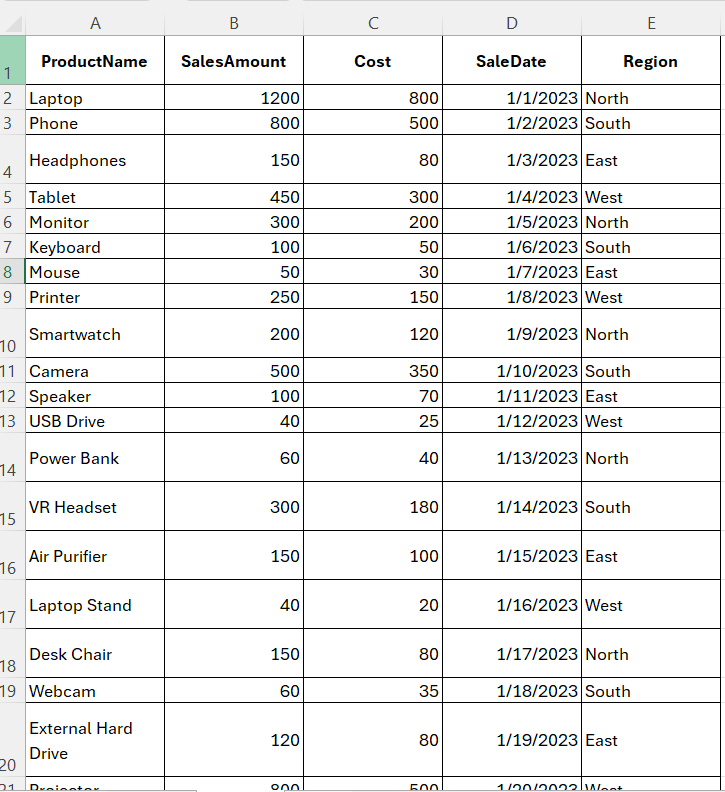
Giả sử bạn có một bảng dữ liệu bán hàng với tên bảng là SalesData. Trong bảng này, có các cột như ProductName, SalesAmount, SaleDate, và Region.
- ProductName: Tên sản phẩm, kiểu dữ liệu Text.
- SalesAmount: Số tiền bán hàng, kiểu dữ liệu Numeric.
- SaleDate: Ngày bán hàng, kiểu dữ liệu Date.
- Region: Khu vực bán hàng, kiểu dữ liệu Text.
Lợi ích của Columns:
- Columns chứa dữ liệu tĩnh và có thể sử dụng trực tiếp trong các visualizations (biểu đồ) như bảng, cột, thanh, v.v.
- Chúng không thay đổi khi bạn tương tác với dữ liệu hoặc lọc dữ liệu.
Thực hành:
- Chọn SalesData từ Fields Pane.
- Kéo cột SalesAmount vào canvas và tạo một Bar Chart (Biểu đồ cột) để xem tổng doanh thu bán hàng theo từng sản phẩm.
Giải thích: Cột là những dữ liệu cơ bản mà bạn nhập vào từ các nguồn dữ liệu, và chúng được hiển thị nguyên vẹn trong các báo cáo.
2. Measures (Thước Đo)
Measures (Thước đo) là các trường tính toán được tạo ra dựa trên các phép toán và công thức từ các cột dữ liệu. Measures thường được sử dụng để tính tổng, trung bình, đếm, hoặc các phép toán phức tạp khác và thường phản ánh kết quả tính toán theo ngữ cảnh của dữ liệu (ví dụ: thay đổi theo bộ lọc, phân tích theo thời gian, khu vực, v.v.).
Ví dụ thực tế:
Trong bảng SalesData, bạn có thể tạo một Measure để tính tổng doanh thu từ cột SalesAmount:
- Total Sales = SUM(SalesData[SalesAmount])
Lợi ích của Measures:
- Measures tính toán theo ngữ cảnh của các phân nhóm hoặc bộ lọc. Ví dụ: Tổng doanh thu sẽ thay đổi nếu bạn lọc theo một khu vực hoặc ngày tháng cụ thể.
- Các phép toán này giúp bạn tạo ra các báo cáo tổng hợp và phân tích dữ liệu.
Thực hành:
- Trong Fields Pane, nhấp chuột phải vào SalesData và chọn New Measure.
- Đặt tên cho Measure là Total Sales và nhập công thức:
Total Sales = SUM(SalesData[SalesAmount]) - Kéo Total Sales vào canvas và tạo biểu đồ Card để hiển thị tổng doanh thu.
Giải thích: Measures giúp bạn tính toán dữ liệu theo ngữ cảnh và thay đổi theo các bộ lọc hoặc phân nhóm mà bạn áp dụng trong báo cáo.
3. Calculated Columns (Cột Tính Toán)
Calculated Columns (Cột tính toán) giống như các cột thông thường, nhưng thay vì nhập trực tiếp dữ liệu, bạn tính toán chúng từ các cột dữ liệu hiện có. Cột tính toán được tạo ra thông qua DAX expressions (Biểu thức DAX) và lưu trữ kết quả dưới dạng các giá trị cố định trong bảng.
Ví dụ thực tế:
Giả sử bạn muốn tính toán một cột mới trong bảng SalesData để xác định Profit (Lợi nhuận), bằng cách trừ Cost từ SalesAmount:
- Profit = SalesAmount – Cost
- Đầu tiên, giả sử bạn đã có một cột Cost trong bảng SalesData.
- Tạo một Calculated Column có tên Profit với công thức DAX sau:
Profit = SalesData[SalesAmount] - SalesData[Cost]
Lợi ích của Calculated Columns:
- Các cột tính toán sẽ được lưu trữ trong dữ liệu và có thể được sử dụng giống như các cột thông thường trong báo cáo.
- Cột tính toán cho phép bạn thêm các giá trị được tính toán vào dữ liệu, để thực hiện các phân tích hoặc trực quan hóa phức tạp.
Thực hành:
- Trong Fields Pane, nhấp chuột phải vào SalesData và chọn New Column.
- Đặt tên cho cột là Profit và nhập công thức:
Profit = SalesData[SalesAmount] - SalesData[Cost] - Kéo Profit vào canvas và tạo biểu đồ Clustered Bar để xem lợi nhuận theo sản phẩm.
Giải thích: Các cột tính toán giúp bạn thêm các giá trị được tính toán vào bảng dữ liệu và sử dụng chúng trong các báo cáo tương tác.
So Sánh giữa Columns, Measures, và Calculated Columns
| Loại | Ví Dụ | Mô Tả | Cách Sử Dụng |
|---|---|---|---|
| Columns | ProductName, SalesAmount | Dữ liệu gốc nhập từ nguồn | Được dùng trực tiếp trong biểu đồ, bảng, v.v. |
| Measures | Total Sales | Các phép toán tính toán như SUM, AVERAGE | Được tính toán theo ngữ cảnh (bộ lọc, phân nhóm) |
| Calculated Columns | Profit | Các cột tính toán từ các cột dữ liệu khác | Lưu trữ kết quả tính toán trong bảng, dùng cho trực quan hóa |
Kết Luận
Hiểu rõ sự khác biệt giữa Columns, Measures, và Calculated Columns là yếu tố quan trọng trong việc làm việc với Power BI. Mỗi loại trường dữ liệu này có mục đích và cách sử dụng riêng biệt, và việc biết cách tận dụng chúng sẽ giúp bạn tạo ra các báo cáo, phân tích và trực quan hóa dữ liệu chính xác và mạnh mẽ.
- Columns lưu trữ dữ liệu gốc và có thể sử dụng trực tiếp trong báo cáo.
- Measures tính toán dữ liệu theo ngữ cảnh và thay đổi khi bạn áp dụng bộ lọc hoặc phân nhóm.
- Calculated Columns giúp tạo ra các giá trị tính toán từ dữ liệu hiện có và có thể sử dụng giống như cột thông thường.
Hãy áp dụng các loại trường dữ liệu này trong Power BI để nâng cao khả năng phân tích và trực quan hóa dữ liệu của bạn!
Hashtags
#PowerBI #PowerBIDAX #DataAnalysis #PowerBITutorial #BusinessIntelligence #LearnPowerBI #PowerBIForBeginners #DataVisualization #CalculatedColumns #DataAnalysisTools #PowerBIReport #PowerBIDashboard