Make.com là một nền tảng tự động hóa mạnh mẽ cho phép bạn kết nối và tự động hóa các quy trình công việc giữa các ứng dụng khác nhau. Sau khi tạo một Scenario (kịch bản tự động), bạn cần lưu và chạy nó để thực hiện các tác vụ tự động. Trong bài viết này, chúng tôi sẽ hướng dẫn bạn cách lưu và chạy các scenario tự động hóa trong Make.com, từ việc tạo kịch bản đến kiểm tra và áp dụng chúng trong thực tế.
1. Tạo Scenario Mới Trong Make.com
Trước khi bắt đầu, bạn cần tạo một Scenario (kịch bản tự động) trong Make.com. Scenario là một chuỗi các tác vụ mà bạn muốn tự động hóa, chẳng hạn như lấy dữ liệu từ Google Sheets, gửi email qua Gmail, hoặc tạo bài đăng trên Slack.
Các bước tạo Scenario mới:
- Đăng nhập vào Make.com: Mở trình duyệt và truy cập Make.com. Đăng nhập vào tài khoản của bạn hoặc đăng ký nếu bạn chưa có.
- Tạo Scenario mới:
- Trên giao diện chính, nhấn vào Create a new scenario để bắt đầu tạo kịch bản tự động mới.
- Giao diện sẽ hiển thị màn hình trống nơi bạn có thể bắt đầu thêm Modules (Các phần tử chức năng) để tạo kịch bản tự động.
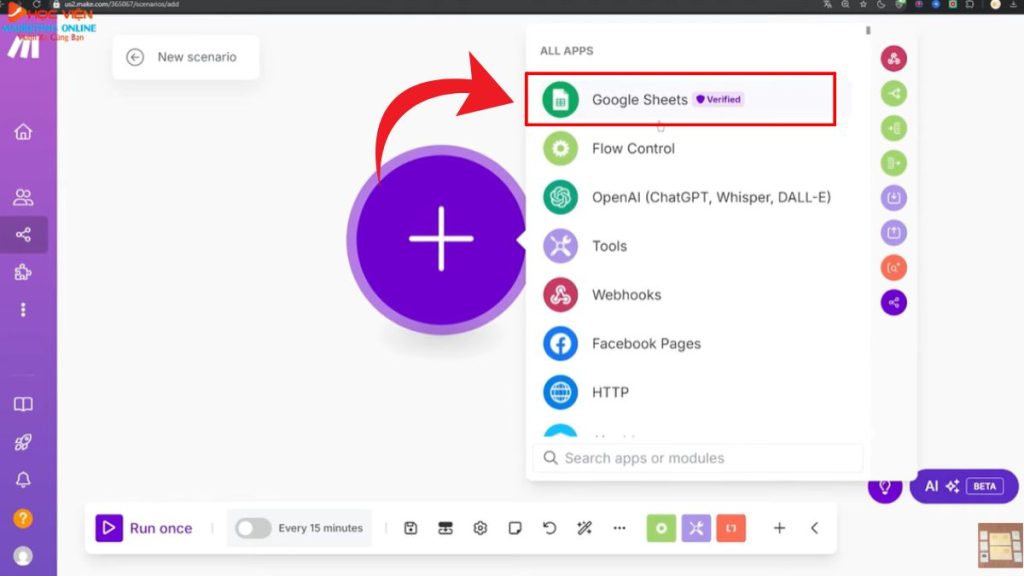
- Thêm Modules vào Scenario:
- Nhấn vào dấu + để thêm Modules. Bạn có thể chọn các dịch vụ như Google Sheets, Gmail, Slack, Trello, v.v.
- Ví dụ: Bạn có thể thêm Google Sheets để đọc dữ liệu và Gmail để gửi email khi có dữ liệu mới trong bảng tính.
- Kết nối và cấu hình Modules:
- Sau khi chọn Modules, bạn sẽ cần kết nối các tài khoản dịch vụ (Google Sheets, Gmail, v.v.) và cấu hình các tham số cần thiết cho mỗi module.
2. Lưu Scenario Trong Make.com
Sau khi tạo và cấu hình xong Scenario, bạn cần lưu lại để có thể chạy sau này. Lưu Scenario giúp bạn bảo vệ công việc đã làm và có thể chạy lại hoặc chỉnh sửa khi cần.
Các bước lưu Scenario:
- Kiểm Tra Lại Scenario: Trước khi lưu, hãy chắc chắn rằng bạn đã hoàn thành cấu hình tất cả các Modules và thiết lập kết nối tài khoản (Google Sheets, Gmail, v.v.).
- Lưu Scenario:
- Sau khi cấu hình xong, nhấn Save (Lưu) ở góc trên bên phải của giao diện Make.com.
- Đặt tên cho Scenario để dễ dàng nhận diện sau này, ví dụ: “Send Email from Google Sheets”.
Giải thích:
Lưu Scenario giúp bạn dễ dàng quay lại chỉnh sửa hoặc chạy lại quy trình tự động này trong tương lai mà không cần phải cấu hình lại từ đầu.
3. Chạy Scenario Trong Make.com
Sau khi lưu, bạn có thể chạy Scenario để kiểm tra xem nó có hoạt động đúng như mong đợi không. Make.com cung cấp hai chế độ chạy chính: Run Once và Activate.
Chế Độ Run Once (Chạy Một Lần)
Run Once cho phép bạn thử nghiệm Scenario ngay lập tức mà không cần phải kích hoạt nó liên tục. Điều này giúp bạn kiểm tra kết quả trước khi chính thức sử dụng.
Các bước thực hiện:
- Sau khi lưu Scenario, nhấn vào Run Once ở góc trên bên phải.
- Make.com sẽ bắt đầu thực hiện các tác vụ trong Scenario một lần duy nhất.
- Kiểm tra kết quả và xem liệu các tác vụ có thực hiện đúng không. Nếu có lỗi, bạn có thể quay lại để chỉnh sửa.
Giải thích:
Run Once rất hữu ích khi bạn cần kiểm tra kịch bản tự động ngay lập tức mà không cần kích hoạt nó liên tục.
Chế Độ Activate (Kích Hoạt)
Nếu bạn đã kiểm tra và chắc chắn rằng Scenario hoạt động đúng như mong muốn, bạn có thể kích hoạt nó để tự động chạy theo lịch trình hoặc khi có sự kiện xảy ra.
Các bước thực hiện:
- Sau khi kiểm tra, nhấn vào Activate để kích hoạt Scenario.
- Scenario sẽ bắt đầu chạy tự động theo lịch trình hoặc khi có các sự kiện mới xảy ra (ví dụ: một email mới trong Gmail, một dòng mới trong Google Sheets, v.v.).
- Bạn có thể theo dõi trạng thái và kết quả của Scenario trong phần Dashboard của Make.com.
Giải thích:
Khi bạn kích hoạt Scenario, Make.com sẽ tự động chạy theo quy trình đã thiết lập. Bạn không cần phải theo dõi thủ công nữa, vì Make.com sẽ xử lý tất cả.
4. Quản Lý và Sửa Đổi Scenario
Trong quá trình sử dụng Make.com, bạn có thể cần phải sửa đổi hoặc quản lý các Scenario đã tạo.
Các bước quản lý và sửa đổi:
- Xem và chỉnh sửa: Trên giao diện chính của Make.com, bạn có thể thấy danh sách các Scenario đã lưu. Nhấn vào tên Scenario để mở và chỉnh sửa.
- Lịch sử chạy: Bạn có thể xem lịch sử của các lần chạy Scenario, giúp bạn kiểm tra kết quả và xác định lỗi nếu có.
- Tạm dừng hoặc xóa: Nếu không còn cần sử dụng một Scenario nữa, bạn có thể tạm dừng hoặc xóa nó để giải phóng tài nguyên.
Giải thích:
Quản lý và sửa đổi Scenario giúp bạn linh hoạt trong việc thay đổi quy trình tự động hoặc tối ưu hóa các tác vụ đã thực hiện.
5. Các Lưu Ý Khi Chạy Scenario
- Kiểm tra kết quả: Sau khi chạy Scenario, luôn kiểm tra kết quả để đảm bảo mọi thứ hoạt động như mong đợi. Điều này giúp phát hiện lỗi ngay từ đầu.
- Sử dụng logging: Sử dụng tính năng logging của Make.com để ghi lại thông tin chi tiết về các lần chạy, giúp dễ dàng xác định vấn đề nếu có.
- Kiểm tra giới hạn API: Nếu bạn đang sử dụng các dịch vụ như Gmail hoặc Google Sheets, hãy chắc chắn rằng bạn không vượt quá giới hạn API của các dịch vụ này.
Kết Luận
Kết nối các ứng dụng và dịch vụ với Make.com là một cách tuyệt vời để tự động hóa quy trình công việc và tiết kiệm thời gian. Lưu và chạy Scenario là những bước quan trọng giúp bạn đảm bảo quy trình tự động hóa hoạt động hiệu quả và chính xác. Bằng cách làm theo các bước hướng dẫn trong bài viết này, bạn sẽ có thể tạo ra các quy trình tự động mạnh mẽ để tối ưu hóa công việc của mình.
Hashtags
#Makecom #Automation #WorkflowAutomation #ScenarioAutomation #MakecomTutorial #BusinessAutomation #DataIntegration #AutomateTasks #Productivity #MakecomTips
Hãy bắt đầu tạo và chạy Scenario tự động hóa ngay hôm nay để nâng cao hiệu suất công việc và tự động hóa quy trình của bạn với Make.com!