Make.com (trước đây là Integromat) là một nền tảng tự động hóa mạnh mẽ giúp bạn kết nối các ứng dụng, dịch vụ và hệ thống khác nhau để tự động hóa các quy trình công việc. Một trong những tính năng quan trọng của Make.com là khả năng sử dụng Modules — các phần tử chức năng có thể thực hiện các tác vụ cụ thể như kết nối và thao tác với dữ liệu, gửi email, thêm bản ghi vào cơ sở dữ liệu, và nhiều công việc khác.
Trong bài viết này, chúng tôi sẽ hướng dẫn bạn cách sử dụng các Modules trong Make.com để kết nối và thao tác với dữ liệu, từ việc xử lý thông tin trong các ứng dụng như Google Sheets và Gmail cho đến các dịch vụ khác.
1. Modules Là Gì Trong Make.com?
Trong Make.com, Modules là các thành phần cơ bản giúp bạn kết nối và thực hiện các thao tác với các ứng dụng khác nhau. Mỗi module có một chức năng cụ thể, ví dụ như gửi email, truy xuất dữ liệu từ Google Sheets, hoặc tạo bản ghi trong một cơ sở dữ liệu. Các module có thể được kết nối với nhau để thực hiện các quy trình tự động, giúp bạn dễ dàng xử lý và chuyển đổi dữ liệu.
2. Các Loại Modules Cơ Bản Trong Make.com
Make.com cung cấp rất nhiều Modules khác nhau cho phép bạn thao tác với dữ liệu từ nhiều nguồn khác nhau. Dưới đây là một số loại Modules phổ biến:
- Modules kết nối với ứng dụng và dịch vụ: Ví dụ như Google Sheets, Gmail, Slack, Trello, HTTP, và nhiều ứng dụng khác.
- Modules xử lý dữ liệu: Các module này giúp bạn lọc, thay đổi hoặc phân tích dữ liệu.
- Modules điều hướng và điều kiện: Giúp bạn thêm các bước điều kiện, điều hướng luồng công việc, hoặc lặp lại các hành động.
3. Cách Sử Dụng Modules Trong Make.com
Để hiểu rõ hơn về cách sử dụng Modules trong Make.com, chúng ta sẽ làm một ví dụ cụ thể với các thao tác kết nối Google Sheets và Gmail.
Bước 1: Tạo Scenario Mới Trong Make.com
- Đăng nhập vào tài khoản Make.com của bạn.
- Chọn Create a new scenario để tạo một Scenario mới.
- Bạn sẽ thấy một màn hình trống nơi bạn có thể thêm các Modules để kết nối và tự động hóa các tác vụ.
Bước 2: Thêm Module Google Sheets
Giả sử bạn muốn trích xuất dữ liệu từ Google Sheets. Chúng ta sẽ bắt đầu với Google Sheets Module để đọc dữ liệu từ một bảng tính cụ thể.
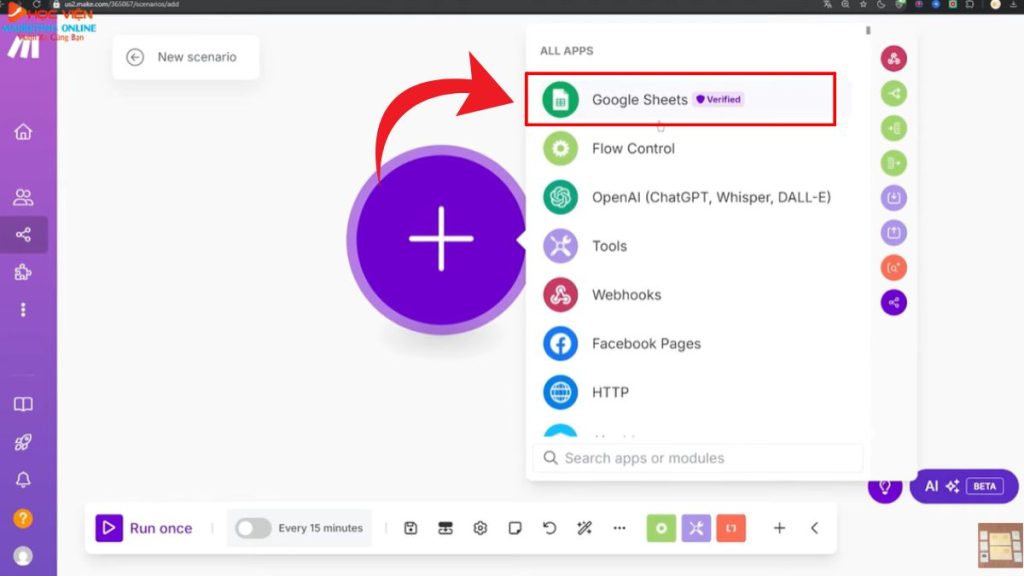
- Nhấn vào dấu + trên màn hình trống để thêm một Module.
- Tìm kiếm Google Sheets và chọn Google Sheets từ danh sách ứng dụng.
- Lựa chọn hành động Search Rows để tìm kiếm các dòng dữ liệu trong bảng tính.
- Kết nối tài khoản Google của bạn với Make.com và chọn bảng tính và sheet muốn thao tác.
- Cung cấp các thông số cần thiết, chẳng hạn như Tên cột bạn muốn tìm kiếm.
Ví dụ thực tế:
Giả sử bạn có bảng SalesData với các cột ProductName, SalesAmount, và SaleDate. Bạn muốn lấy tất cả các sản phẩm có SalesAmount lớn hơn 500.
- Google Sheets Module: Cung cấp cho bạn khả năng lọc dữ liệu dựa trên các điều kiện.
Bước 3: Thêm Module Gmail
Tiếp theo, chúng ta sẽ thêm một Gmail Module để gửi email khi có sản phẩm có doanh thu cao.
- Nhấn vào dấu + để thêm một module khác.
- Tìm kiếm Gmail và chọn Gmail.
- Lựa chọn hành động Send an Email.
- Kết nối tài khoản Gmail của bạn với Make.com.
- Cung cấp các thông tin cần thiết như Địa chỉ người nhận, Tiêu đề email, và Nội dung email.
- Sử dụng dữ liệu từ Google Sheets để điền thông tin vào email, ví dụ như ProductName và SalesAmount.
Giải thích:
- Module Gmail giúp bạn tự động gửi email từ Gmail khi một điều kiện được thỏa mãn. Bạn có thể kết nối kết quả từ Google Sheets và sử dụng chúng trong nội dung email.
Bước 4: Kiểm Tra và Kích Hoạt Scenario
- Sau khi thêm các modules và cấu hình xong, bạn có thể kiểm tra (Run Once) để xem liệu Scenario có hoạt động như mong muốn không.
- Nếu mọi thứ ổn, nhấn Save và Activate để kịch bản tự động này bắt đầu chạy theo thời gian thực.
4. Một Số Ví Dụ Khác Về Sử Dụng Modules
Kết Nối Google Sheets và Trello
Nếu bạn muốn tự động thêm các mục vào Trello từ các dữ liệu trong Google Sheets, bạn có thể tạo một Scenario với hai Modules:
- Google Sheets Module: Đọc dữ liệu từ một sheet trong Google Sheets.
- Trello Module: Tạo một card mới trên Trello mỗi khi có một dòng dữ liệu trong Google Sheets thỏa mãn điều kiện.
Kết Nối Gmail và Slack
Kết hợp Gmail và Slack để nhận thông báo trên Slack mỗi khi bạn nhận được một email mới từ một người gửi cụ thể trong Gmail:
- Gmail Module: Tìm kiếm email từ người gửi cụ thể.
- Slack Module: Gửi một thông báo đến kênh Slack với nội dung email.
5. Lợi Ích Của Việc Sử Dụng Modules Trong Make.com
- Tự động hóa quy trình công việc: Các Modules giúp bạn tự động hóa các tác vụ lặp lại, tiết kiệm thời gian và công sức.
- Kết nối ứng dụng một cách linh hoạt: Make.com hỗ trợ hơn 1000 ứng dụng, cho phép bạn dễ dàng kết nối và thao tác dữ liệu giữa các nền tảng khác nhau.
- Không cần kỹ năng lập trình: Bạn có thể tạo các quy trình tự động mà không cần phải biết lập trình, tất cả chỉ với giao diện kéo và thả.
Kết Luận
Make.com là công cụ mạnh mẽ giúp bạn tự động hóa công việc và kết nối các ứng dụng mà bạn sử dụng hàng ngày. Các Modules trong Make.com cho phép bạn thao tác với dữ liệu từ nhiều nguồn khác nhau như Google Sheets, Gmail, Slack, và nhiều dịch vụ khác. Hãy thử ngay hôm nay để tạo ra các quy trình tự động hóa đơn giản, giúp tiết kiệm thời gian và tăng hiệu suất công việc!
Hashtags
#Makecom #Automation #Modules #GoogleSheets #Gmail #Slack #BusinessAutomation #DataProcessing #MakecomTutorial #DataIntegration #WorkflowAutomation #AutomationTools
Bắt đầu tạo các Scenario tự động ngay hôm nay và tận dụng tối đa khả năng của Make.com để làm việc hiệu quả hơn!