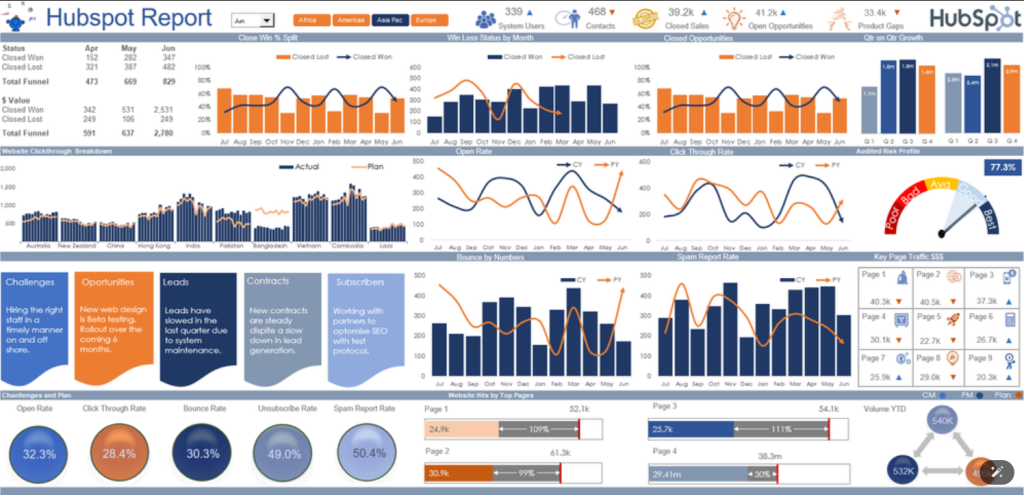
Dashboard là một công cụ mạnh mẽ giúp bạn tổng hợp và phân tích dữ liệu một cách trực quan. Một dashboard đẹp và tương tác có thể giúp bạn nhanh chóng nắm bắt các chỉ số quan trọng như doanh thu, biên lợi nhuận, và tỷ lệ tăng trưởng. Trong bài viết này, chúng tôi sẽ hướng dẫn bạn cách tạo một Dashboard tổng hợp với PivotTables, Charts, và Slicer/Timeline trong Excel để giúp bạn dễ dàng theo dõi và phân tích dữ liệu.
1. Quy Trình Tạo Dashboard: Dọn Dữ Liệu và Tạo Table
Trước khi bắt đầu tạo Dashboard, bạn cần phải chuẩn bị dữ liệu một cách hợp lý. Việc dọn dẹp dữ liệu và tạo Table là bước đầu tiên quan trọng để đảm bảo rằng các phân tích sẽ chính xác và dễ dàng quản lý.
Các bước thực hiện:
- Dọn dẹp dữ liệu: Đảm bảo rằng dữ liệu của bạn không có giá trị thiếu, dữ liệu trùng lặp hoặc dữ liệu sai định dạng.
- Tạo Table trong Excel:
- Chọn toàn bộ dữ liệu của bạn.
- Nhấn Ctrl + T để tạo một Table. Điều này giúp bạn dễ dàng thao tác với dữ liệu và đảm bảo rằng dữ liệu sẽ tự động cập nhật khi bạn thêm hoặc thay đổi.
Ví dụ thực tế:
Giả sử bạn có bảng dữ liệu bán hàng như sau:
| ProductName | SalesAmount | SaleDate | Channel | Region |
|---|---|---|---|---|
| Laptop | 1200 | 2023-01-01 | Online | North |
| Phone | 800 | 2023-01-02 | Offline | South |
| Headphones | 150 | 2023-01-03 | Online | East |
Khi bạn tạo Table, Excel sẽ tự động đặt tên cho các cột và giúp bạn dễ dàng thao tác với dữ liệu trong các bước tiếp theo.
2. Lập PivotTables: Phân Tích Dữ Liệu
Sau khi tạo Table, bước tiếp theo là tạo PivotTable để tổng hợp và phân tích dữ liệu. PivotTable sẽ giúp bạn tính toán các chỉ số quan trọng như doanh thu theo tháng, doanh thu theo kênh, và doanh thu theo sản phẩm.
Các bước thực hiện:
- Tạo PivotTable:
- Chọn Table mà bạn đã tạo.
- Vào Insert trên thanh công cụ và chọn PivotTable.
- Chọn vị trí để đặt PivotTable (mới hoặc trong một sheet hiện có).
- Lập PivotTable cho Doanh Thu Theo Tháng:
- Kéo SaleDate vào vùng Rows.
- Kéo SalesAmount vào vùng Values và chọn Sum để tính tổng doanh thu.
- Nhóm SaleDate theo Month (Nhấp chuột phải vào SaleDate → Group → Chọn Months).
- Lập PivotTable cho Doanh Thu Theo Kênh:
- Kéo Channel vào vùng Rows.
- Kéo SalesAmount vào vùng Values để tính tổng doanh thu theo từng kênh.
- Lập PivotTable cho Doanh Thu Theo Sản Phẩm:
- Kéo ProductName vào vùng Rows.
- Kéo SalesAmount vào vùng Values để tính tổng doanh thu theo từng sản phẩm.
Giải thích:
Các PivotTable này giúp bạn phân tích dữ liệu từ nhiều góc độ khác nhau, chẳng hạn như theo thời gian (tháng), theo kênh bán hàng, hoặc theo sản phẩm.
3. Chèn Biểu Đồ (Charts): Tạo Trực Quan Hóa Dữ Liệu
Để dễ dàng nhìn nhận dữ liệu, bạn có thể chèn các biểu đồ từ các PivotTable mà bạn đã tạo. Biểu đồ giúp trực quan hóa các kết quả phân tích, làm báo cáo thêm sinh động và dễ hiểu hơn.
Các bước thực hiện:
- Chèn Biểu Đồ Clustered Column:
- Chọn PivotTable bạn đã tạo (ví dụ: Doanh thu theo tháng).
- Vào Insert và chọn Clustered Column để tạo biểu đồ cột.
- Chèn Biểu Đồ Line/ Doughnut:
- Tương tự, bạn có thể chọn các kiểu biểu đồ khác như Line để thể hiện sự thay đổi theo thời gian hoặc Doughnut để thể hiện tỷ lệ phần trăm.
Ví dụ thực tế:
Biểu đồ Clustered Column sẽ giúp bạn dễ dàng so sánh doanh thu giữa các tháng. Biểu đồ Line sẽ giúp bạn nhận diện xu hướng doanh thu theo thời gian.
4. Insert Slicer/Timeline: Lọc Dữ Liệu Trực Quan
Để làm cho Dashboard thêm phần tương tác, bạn có thể sử dụng Slicer và Timeline để lọc dữ liệu một cách trực quan. Những công cụ này giúp bạn dễ dàng lọc các dữ liệu theo Kênh, Sản Phẩm, hoặc Thời Gian mà không cần phải thay đổi trực tiếp dữ liệu trong PivotTable.
Các bước thực hiện:
- Chọn PivotTable và vào Insert.
- Chọn Slicer hoặc Timeline.
- Kết nối Slicer/Timeline với các PivotTable khác bằng cách sử dụng Report Connections (Kết nối Báo cáo) để đồng bộ hóa dữ liệu.
Giải thích:
Slicer giúp bạn lọc dữ liệu theo các tiêu chí cụ thể, còn Timeline giúp bạn lọc dữ liệu theo khoảng thời gian (tháng/quý/năm).
5. Cố Định Layout, Dùng Màu Nhạt, Nhấn Mạnh KPI Chính
Khi thiết kế một Dashboard, layout của Dashboard và cách bạn sử dụng màu sắc là rất quan trọng để tạo ra một báo cáo đẹp và dễ đọc.
Các bước thực hiện:
- Cố định layout: Sắp xếp các PivotTable, Charts, Slicer, và Timeline sao cho hợp lý và dễ nhìn. Đảm bảo không có sự chồng chéo giữa các phần tử.
- Sử dụng màu nhạt: Dùng màu sắc nhạt cho các phần tử phụ, như biểu đồ, và màu sắc đậm hơn cho các KPI chính như Doanh Thu, Biên Lợi Nhuận, và Tỷ Lệ Tăng Trưởng.
Giải thích:
KPI chính cần được nhấn mạnh bằng màu sắc và vị trí trên Dashboard để người dùng dễ dàng nhận diện và theo dõi.
6. Tạo Summary Cards Bằng =SUMIFS()
Tạo Summary Cards giúp bạn hiển thị tổng quan các chỉ số quan trọng trên Dashboard, chẳng hạn như tổng doanh thu, lợi nhuận, hoặc tỷ lệ tăng trưởng.
Các bước thực hiện:
- Sử dụng công thức =SUMIFS() để tính tổng doanh thu theo các tiêu chí như Region hoặc Product.
- Hiển thị kết quả trong các Summary Cards để dễ dàng theo dõi.
Ví dụ công thức:
=SUMIFS(SalesData[SalesAmount], SalesData[Region], "North")
Giải thích:
Summary Cards giúp bạn hiển thị các chỉ số quan trọng trong một ô duy nhất để dễ dàng theo dõi hiệu quả công việc.
Kết Luận
Việc tạo Dashboard tổng hợp giúp bạn dễ dàng theo dõi các KPI và phân tích dữ liệu từ nhiều góc độ khác nhau. Các mẹo trong bài viết này sẽ giúp bạn tạo ra một Dashboard đẹp, tương tác và dễ sử dụng. Hãy áp dụng các mẹo này vào báo cáo Excel của bạn để nâng cao khả năng phân tích và ra quyết định.
Hashtags
#DashboardExcel #PivotTable #DataVisualization #ExcelTips #ExcelForBusiness #DataAnalysis #BusinessIntelligence #ExcelDashboard #ExcelKPI #DataInsights #ExcelTutorial
Hãy bắt đầu tạo Dashboard tổng hợp của bạn ngay hôm nay để tối ưu hóa việc phân tích và theo dõi hiệu quả công việc!