Khi nào sử dụng?
Nếu bạn làm việc với dữ liệu lớn, thường xuyên thay đổi cấu trúc bảng (như thêm hoặc bớt cột), hoặc cần một giải pháp linh hoạt hơn để tìm kiếm, INDEX kết hợp với MATCH sẽ là một lựa chọn tuyệt vời. Sự kết hợp này không chỉ giúp bạn tìm kiếm dữ liệu một cách chính xác, mà còn tránh được tình trạng lỗi khi thay đổi cấu trúc bảng (ví dụ: thêm cột).
Trong bài viết này, chúng ta sẽ hướng dẫn bạn cách sử dụng INDEX và MATCH để tìm kiếm giá trị một cách linh hoạt và chính xác, đồng thời giải thích từng bước với ví dụ thực tế để bạn dễ dàng áp dụng.
1. Tìm Giá Bán theo Mã Hàng: Cơ Bản với INDEX + MATCH
Giả sử bạn có bảng dữ liệu sản phẩm như sau:
| Mã hàng | Tên sản phẩm | Giá bán |
|---|---|---|
| A001 | Sản phẩm A | 100 |
| A002 | Sản phẩm B | 200 |
| A003 | Sản phẩm C | 300 |
Bạn muốn tìm giá bán của sản phẩm có mã hàng A002.
Công thức sử dụng INDEX và MATCH sẽ như sau:
=INDEX($C:$C, MATCH(E2, $A:$A, 0))
Giải thích chi tiết công thức:
INDEX($C:$C, ...): Hàm INDEX trả về giá trị từ cột C (cột “Giá bán”), bạn muốn biết giá bán của sản phẩm có mã hàng “A002”.MATCH(E2, $A:$A, 0): Hàm MATCH tìm vị trí của giá trị trong ô E2 (mã hàng cần tìm) trong cột A (cột “Mã hàng”). Tùy chọn0yêu cầu tìm kiếm chính xác.
Kết quả:
Công thức sẽ trả về 200, vì đó là giá bán của sản phẩm B có mã hàng A002.
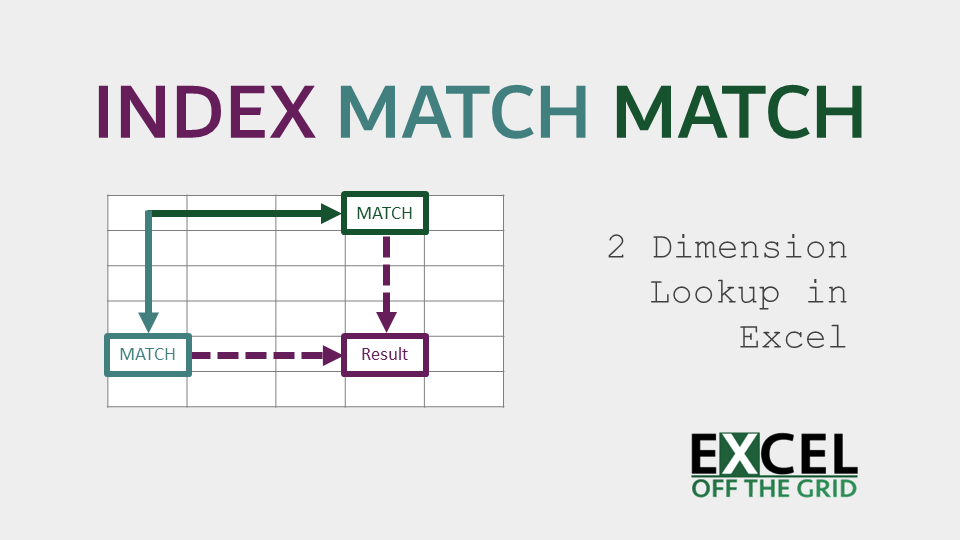
2. Tìm Kiếm 2 Chiều: Mã Hàng & Kênh
Nếu bạn muốn tìm giá bán của sản phẩm dựa trên cả Mã hàng và Kênh (ví dụ: các kênh bán hàng khác nhau), bạn có thể sử dụng INDEX + MATCH để tìm kiếm theo hai chiều.
Giả sử bạn có bảng dữ liệu như sau:
| Mã hàng | Kênh 1 | Kênh 2 | Kênh 3 | Kênh 4 |
|---|---|---|---|---|
| A001 | 100 | 110 | 120 | 130 |
| A002 | 200 | 210 | 220 | 230 |
| A003 | 300 | 310 | 320 | 330 |
Trong đó:
- Cột A là Mã hàng.
- Các cột từ B đến E là giá bán cho các kênh khác nhau.
Bạn muốn tìm giá bán của sản phẩm A002 ở Kênh 3. Công thức sẽ như sau:
=INDEX($C$2:$G$1000, MATCH($J$2, $A$2:$A$1000, 0), MATCH($J$3, $C$1:$G$1, 0))
Giải thích chi tiết công thức:
INDEX($C$2:$G$1000, ...): Hàm INDEX sẽ trả về giá trị trong vùng dữ liệu từ C2 đến G1000, nơi chứa các giá bán cho các kênh.MATCH($J$2, $A$2:$A$1000, 0): Hàm MATCH tìm vị trí của mã hàng từ ô J2 trong cột A.MATCH($J$3, $C$1:$G$1, 0): Hàm MATCH thứ hai tìm vị trí của kênh từ ô J3 trong dòng tiêu đề (các kênh từ C1 đến G1).
Kết quả:
Công thức trên sẽ trả về 220, vì giá bán của sản phẩm A002 ở Kênh 3 là 220.
3. Tìm Gần Đúng (Sắp Xếp Dữ Liệu)
Nếu dữ liệu của bạn được sắp xếp theo thứ tự (tăng dần hoặc giảm dần), bạn có thể sử dụng MATCH(…, 1) để tìm kiếm gần đúng. Đây là một tính năng hữu ích khi bạn không cần tìm kiếm chính xác, mà chỉ cần tìm giá trị gần nhất.
Ví dụ:
Giả sử bạn có bảng giá như sau, và bạn muốn tìm giá bán gần đúng của một sản phẩm có mã hàng A002 trong một dãy dữ liệu đã được sắp xếp theo thứ tự tăng dần:
| Mã hàng | Giá bán |
|---|---|
| A001 | 100 |
| A002 | 200 |
| A003 | 300 |
Nếu bạn sử dụng MATCH(…, 1), công thức sẽ như sau:
=INDEX($B$2:$B$1000, MATCH(E2, $A$2:$A$1000, 1))
Giải thích chi tiết:
MATCH(E2, $A$2:$A$1000, 1): Hàm MATCH sẽ tìm kiếm giá trị gần đúng trong cột A. Tùy chọn1yêu cầu hàm tìm kiếm giá trị gần nhất trong dãy đã được sắp xếp.INDEX($B$2:$B$1000, ...): Hàm INDEX trả về giá trị từ cột B, là cột “Giá bán”.
Nếu bạn tìm kiếm mã hàng A002, công thức sẽ trả về 200, vì giá trị gần đúng trong bảng đã được sắp xếp theo thứ tự tăng dần.
4. Tóm Tắt: Tại sao nên dùng INDEX + MATCH
INDEX + MATCH là sự kết hợp mạnh mẽ và linh hoạt cho việc tìm kiếm dữ liệu trong Excel, đặc biệt hữu ích khi:
- Dữ liệu lớn: Khả năng làm việc với toàn bộ cột hoặc hàng mà không bị lỗi như khi sử dụng VLOOKUP.
- Thay đổi cấu trúc dữ liệu: INDEX + MATCH không bị ảnh hưởng khi bạn thêm hoặc bớt cột (khác với VLOOKUP).
- Tìm kiếm 2 chiều: Bạn có thể tìm kiếm dữ liệu dựa trên cả cột và hàng.
- Tìm kiếm gần đúng: MATCH(…, 1) cho phép bạn tìm kiếm giá trị gần đúng khi dữ liệu đã được sắp xếp.
Hãy thử áp dụng INDEX + MATCH trong các trường hợp tìm kiếm phức tạp và bạn sẽ thấy công thức này linh hoạt và mạnh mẽ như thế nào!
Bài viết trên hy vọng đã giúp bạn hiểu rõ hơn về cách sử dụng INDEX + MATCH và ứng dụng thực tế của chúng trong việc tìm kiếm dữ liệu. Hãy thử áp dụng những công thức này trong công việc của bạn để nâng cao hiệu quả và tính chính xác!