Mục Tiêu và Lợi Ích Của Bài Học
Make.com (trước đây là Integromat) là một nền tảng tự động hóa mạnh mẽ giúp kết nối các ứng dụng và dịch vụ trực tuyến, tự động hóa các quy trình công việc mà không cần lập trình. Trong bài viết này, chúng ta sẽ tìm hiểu cách tổ chức, chỉnh sửa và quản lý các scenario đã tạo trong Make.com. Bạn sẽ học được cách:
- Tổ chức các scenario để dễ dàng quản lý và theo dõi.
- Chỉnh sửa các scenario khi cần thay đổi quy trình tự động hóa.
- Quản lý các scenario hiệu quả để đảm bảo hệ thống hoạt động ổn định và đạt hiệu quả cao nhất.
1. Tạo và Quản Lý Scenario trong Make.com
Scenario trong Make.com là một quy trình tự động hóa, nơi bạn có thể thiết lập các bước thực hiện các tác vụ khác nhau. Một scenario bao gồm nhiều “modules” và “triggers” để kết nối các ứng dụng và thực hiện công việc một cách tự động. Sau khi tạo, bạn cần quản lý chúng hiệu quả để giữ cho hệ thống của bạn luôn hoạt động trơn tru.
2. Bước 1: Xem và Tổ Chức Các Scenario Đã Tạo
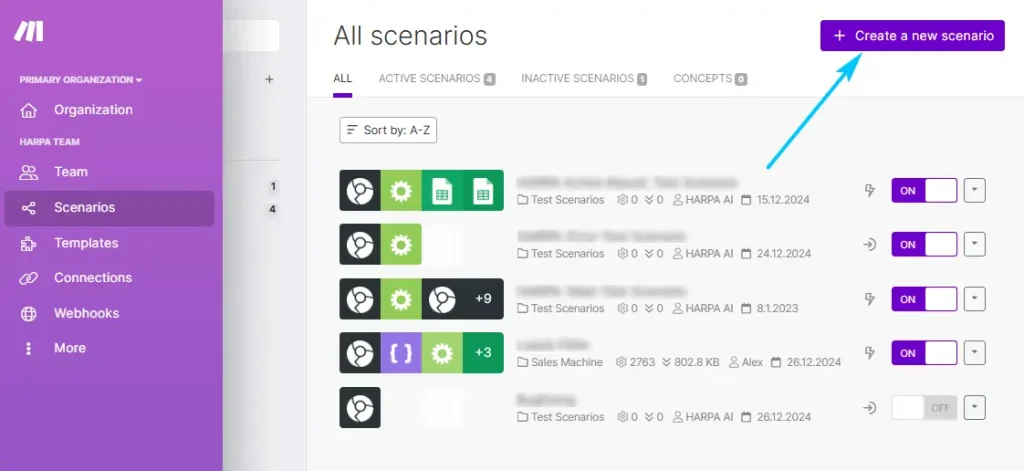
Sau khi đăng nhập vào Make.com, bạn sẽ thấy tất cả các scenario mà bạn đã tạo trong Dashboard. Để quản lý tốt hơn, bạn có thể sử dụng các tính năng sau:
a. Tên Scenario
- Đổi tên: Giúp dễ dàng nhận diện scenario trong danh sách. Chỉ cần nhấp vào tên của scenario và chỉnh sửa.
b. Nhóm Scenario
- Tạo nhóm: Nếu bạn có nhiều scenario, bạn có thể tạo các nhóm để phân loại chúng theo mục đích sử dụng. Chẳng hạn, nhóm các scenario liên quan đến Email Marketing, Quản lý đơn hàng, hoặc Quản lý khách hàng.
c. Tìm kiếm Scenario
- Tìm kiếm nhanh: Nếu bạn có quá nhiều scenario, hãy sử dụng tính năng tìm kiếm để nhanh chóng tìm ra scenario mà bạn cần chỉnh sửa hoặc theo dõi.
Ví dụ:
Giả sử bạn có một bảng các scenario như sau trong Dashboard:
| Tên Scenario | Nhóm | Trạng Thái | Thời Gian Chạy |
|---|---|---|---|
| Gửi Email Chào Mừng | Email Marketing | Đang hoạt động | 12:00 PM |
| Tạo Đơn Hàng Mới | Quản lý Đơn Hàng | Dừng | 02:00 PM |
| Lưu Khách Hàng Mới | Quản lý Khách Hàng | Đang hoạt động | 10:00 AM |
Để quản lý tốt hơn, bạn có thể:
- Tạo nhóm Email Marketing cho các scenario liên quan đến tiếp thị qua email.
- Tạo nhóm Quản lý Đơn Hàng cho các scenario liên quan đến đơn hàng.
- Đổi tên các scenario cho dễ hiểu hơn.
3. Bước 2: Chỉnh Sửa Scenario Đã Tạo
Để chỉnh sửa một scenario đã tạo trong Make.com, bạn thực hiện các bước sau:
a. Mở Scenario Cần Chỉnh Sửa
- Vào Dashboard, tìm và nhấp vào tên của scenario bạn muốn chỉnh sửa. Bạn sẽ được chuyển đến giao diện chỉnh sửa của scenario đó.
b. Sửa Module và Trigger
- Module: Nếu bạn muốn thay đổi các tác vụ trong scenario (ví dụ: thay đổi email gửi đi, thay đổi cấu trúc dữ liệu, v.v.), bạn có thể chỉnh sửa các module đã thêm trước đó.
- Trigger: Nếu bạn muốn thay đổi điều kiện kích hoạt scenario, bạn có thể chỉnh sửa trigger để thay đổi cách thức mà scenario được kích hoạt.
c. Thêm hoặc Xóa Module
- Thêm module mới: Bạn có thể thêm các ứng dụng hoặc dịch vụ khác vào scenario bằng cách nhấp vào nút Add Module. Chọn ứng dụng hoặc dịch vụ bạn muốn kết nối và thiết lập các bước cần thiết.
- Xóa module: Nếu một module không còn cần thiết, bạn có thể nhấp vào biểu tượng X bên cạnh module đó để xóa.
Ví dụ:
Giả sử bạn có scenario “Gửi Email Chào Mừng” và muốn thay đổi nội dung email, bạn sẽ:
- Mở scenario “Gửi Email Chào Mừng”.
- Chỉnh sửa nội dung trong module Email.
- Kiểm tra lại các thông số như tên người gửi, địa chỉ email, v.v.
- Lưu lại các thay đổi.
4. Bước 3: Quản Lý Trạng Thái Của Scenario
Make.com cho phép bạn bật hoặc tắt scenario tùy theo nhu cầu sử dụng. Bạn có thể quản lý trạng thái của các scenario như sau:
a. Bật/Tắt Scenario
- Nếu bạn không cần một scenario chạy liên tục, bạn có thể tắt scenario để tiết kiệm tài nguyên. Điều này sẽ ngừng quá trình tự động hóa cho đến khi bạn bật lại.
b. Kiểm Tra Trạng Thái
- Trạng thái của scenario sẽ hiển thị ngay trong Dashboard. Bạn có thể kiểm tra xem scenario có đang hoạt động hay không.
Ví dụ:
Nếu bạn muốn tắt scenario “Tạo Đơn Hàng Mới” do không cần thực hiện tự động hóa vào thời điểm này, bạn chỉ cần nhấp vào biểu tượng Pause bên cạnh scenario đó trong Dashboard.
5. Bước 4: Xem Lịch Sử và Ghi Chú
a. Lịch Sử
- Lịch sử thực thi: Make.com lưu lại toàn bộ lịch sử thực thi của các scenario, giúp bạn kiểm tra các lỗi hoặc sự cố trong quá trình thực hiện.
b. Ghi Chú
- Thêm ghi chú: Bạn có thể thêm ghi chú vào mỗi scenario để ghi lại mục đích, yêu cầu đặc biệt hoặc thông tin quan trọng liên quan đến scenario đó. Điều này giúp bạn hoặc đồng đội dễ dàng theo dõi công việc trong tương lai.
Ví dụ:
Nếu bạn muốn thêm ghi chú vào scenario “Lưu Khách Hàng Mới”, bạn chỉ cần nhấp vào phần Notes và ghi chú lại những thay đổi bạn đã thực hiện hoặc các yêu cầu đặc biệt cần lưu ý.
6. Kết Luận
Việc tổ chức, chỉnh sửa và quản lý các scenario trong Make.com là rất quan trọng để tối ưu hóa quy trình tự động hóa của bạn. Bạn có thể dễ dàng kiểm soát các scenario của mình qua việc sắp xếp, chỉnh sửa, bật/tắt, và theo dõi lịch sử thực thi. Bằng cách sử dụng các công cụ quản lý hiệu quả của Make.com, bạn sẽ tiết kiệm được thời gian và tăng tính chính xác trong công việc tự động hóa, giúp hệ thống hoạt động trơn tru và hiệu quả hơn.
Hy vọng rằng qua bài viết này, bạn đã nắm vững cách thức quản lý các scenario đã tạo trong Make.com và có thể áp dụng vào công việc tự động hóa của mình. Hãy bắt đầu tạo và quản lý các scenario một cách thông minh để nâng cao hiệu suất làm việc và tối ưu hóa quy trình tự động hóa của bạn ngay hôm nay!