🚀 Tự động hóa công việc văn phòng với Excel – Làm chủ hàm UNIQUE để lọc dữ liệu nhanh, sạch và chính xác
Nếu bạn đang mất hàng giờ để lọc danh sách, loại bỏ trùng lặp hoặc tổng hợp dữ liệu thủ công, thì hàm UNIQUE() chính là “phép màu” bạn cần.
Chỉ với một công thức duy nhất, bạn có thể lấy danh sách không trùng lặp, tạo danh sách động, và tự động cập nhật khi dữ liệu nguồn thay đổi.
🧩 1. Tạo danh sách khách hàng không trùng lặp
🧠 Tình huống:
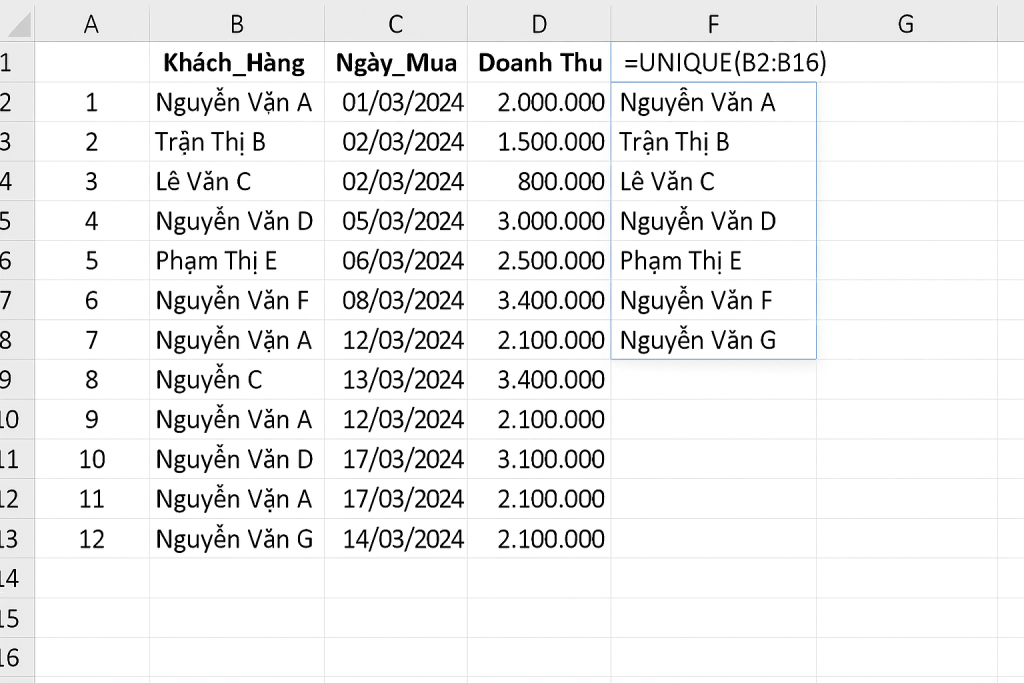
Bạn có danh sách khách hàng của công ty trong cột B. Một khách hàng có thể xuất hiện nhiều lần (mua hàng nhiều đơn).
Bạn muốn tạo danh sách khách hàng duy nhất để gửi email chăm sóc.
📑 Dữ liệu mẫu (Sheet: KhachHang):
| STT | Khách_Hàng | Ngày_Mua | Doanh_Thu |
|---|---|---|---|
| 1 | Nguyễn Văn A | 01/03/2024 | 2,000,000 |
| 2 | Trần Thị B | 02/03/2024 | 1,500,000 |
| 3 | Nguyễn Văn A | 04/03/2024 | 3,000,000 |
| 4 | Lê Văn C | 05/03/2024 | 1,200,000 |
| 5 | Trần Thị B | 06/03/2024 | 800,000 |
| 6 | Nguyễn Văn D | 07/03/2024 | 2,100,000 |
| 7 | Phạm Thị E | 08/03/2024 | 2,500,000 |
| 8 | Lê Văn C | 09/03/2024 | 1,000,000 |
| 9 | Nguyễn Văn F | 10/03/2024 | 2,200,000 |
| 10 | Nguyễn Văn A | 12/03/2024 | 3,400,000 |
| 11 | Nguyễn Văn D | 13/03/2024 | 1,900,000 |
| 12 | Phạm Thị E | 14/03/2024 | 1,700,000 |
| 13 | Nguyễn Văn F | 15/03/2024 | 2,800,000 |
| 14 | Nguyễn Văn G | 16/03/2024 | 3,000,000 |
| 15 | Nguyễn Văn A | 17/03/2024 | 2,100,000 |
🔢 Công thức:
=UNIQUE(B2:B16)
✅ Kết quả:
Danh sách khách hàng duy nhất (không trùng):
| Khách_Hàng |
|---|
| Nguyễn Văn A |
| Trần Thị B |
| Lê Văn C |
| Nguyễn Văn D |
| Phạm Thị E |
| Nguyễn Văn F |
| Nguyễn Văn G |
💡 Mẹo thêm:
Dùng thêm hàmSORT()để sắp xếp thứ tự ABC:=SORT(UNIQUE(B2:B16))
📊 2. Lọc sản phẩm bán ra theo tháng
🧠 Tình huống:
Bạn có bảng thống kê doanh số gồm 2 cột:
A: Sản phẩm – B: Tháng bán hàng.
Bạn cần danh sách các sản phẩm được bán trong Tháng 3.
📑 Dữ liệu mẫu (Sheet: SanPham):
| STT | Sản_Phẩm | Tháng | Số_Lượng |
|---|---|---|---|
| 1 | Chuột Logitech | Tháng 1 | 50 |
| 2 | Bàn phím Razer | Tháng 2 | 30 |
| 3 | Màn hình LG | Tháng 3 | 25 |
| 4 | Laptop Dell | Tháng 3 | 10 |
| 5 | Chuột Logitech | Tháng 3 | 15 |
| 6 | Tai nghe Sony | Tháng 3 | 40 |
| 7 | Laptop Dell | Tháng 4 | 12 |
| 8 | Chuột Logitech | Tháng 4 | 18 |
| 9 | Bàn phím Razer | Tháng 5 | 22 |
| 10 | Màn hình LG | Tháng 5 | 30 |
| 11 | Tai nghe Sony | Tháng 5 | 27 |
| 12 | Chuột Logitech | Tháng 6 | 20 |
| 13 | Laptop HP | Tháng 6 | 9 |
| 14 | Màn hình Dell | Tháng 6 | 12 |
| 15 | Chuột Logitech | Tháng 6 | 11 |
🔢 Công thức:
=UNIQUE(FILTER(B2:B16, C2:C16="Tháng 3"))
✅ Kết quả:
| Sản_Phẩm |
|---|
| Màn hình LG |
| Laptop Dell |
| Chuột Logitech |
| Tai nghe Sony |
⚙️ Tự động cập nhật:
Nếu bạn nhập thêm sản phẩm mới bán trong Tháng 3, danh sách tự động mở rộng mà không cần chỉnh lại công thức.
📈 3. Lọc danh sách nhân viên theo phòng ban
🧠 Tình huống:
Bạn có danh sách nhân viên trong công ty và muốn lọc ra danh sách nhân viên duy nhất của từng phòng ban.
📑 Dữ liệu mẫu (Sheet: NhanVien):
| STT | Nhân_Viên | Phòng_Ban | Lương |
|---|---|---|---|
| 1 | Nguyễn Thị A | Kinh Doanh | 15,000,000 |
| 2 | Trần Văn B | Kinh Doanh | 12,000,000 |
| 3 | Lê Thị C | Nhân Sự | 11,000,000 |
| 4 | Nguyễn Văn D | IT | 20,000,000 |
| 5 | Phạm Thị E | Nhân Sự | 13,000,000 |
| 6 | Nguyễn Văn F | IT | 18,000,000 |
| 7 | Trần Thị G | Kinh Doanh | 14,000,000 |
| 8 | Nguyễn Văn H | IT | 19,000,000 |
| 9 | Phạm Thị E | Nhân Sự | 13,000,000 |
| 10 | Nguyễn Văn D | IT | 20,000,000 |
| 11 | Nguyễn Thị A | Kinh Doanh | 15,000,000 |
| 12 | Trần Văn B | Kinh Doanh | 12,000,000 |
| 13 | Nguyễn Văn H | IT | 19,000,000 |
| 14 | Lê Thị C | Nhân Sự | 11,000,000 |
| 15 | Trần Thị G | Kinh Doanh | 14,000,000 |
🔢 Công thức:
Lọc nhân viên phòng IT:
=UNIQUE(FILTER(B2:B16, C2:C16="IT"))
✅ Kết quả:
| Nhân_Viên |
|---|
| Nguyễn Văn D |
| Nguyễn Văn F |
| Nguyễn Văn H |
💬 Gợi ý nâng cao:
Kết hợp vớiSORT()để sắp xếp theo bảng chữ cái:=SORT(UNIQUE(FILTER(B2:B16, C2:C16="IT")))