Khi biểu đồ tự cập nhật thay vì bạn phải sửa tay mỗi tháng
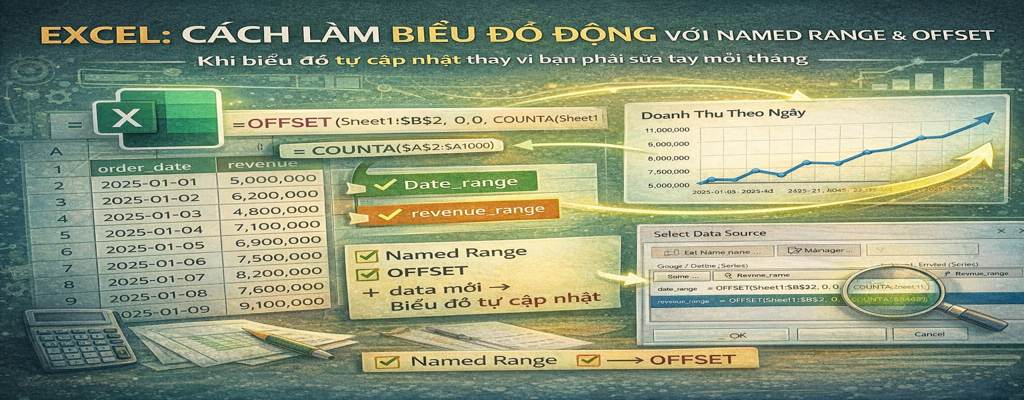
🎯 MỤC TIÊU BÀI HỌC
Sau bài này, bạn sẽ:
- Hiểu vì sao biểu đồ Excel thường “chết cứng”
- Biết cách dùng Named Range + hàm OFFSET để:
- Biểu đồ tự mở rộng khi thêm dòng mới
- Không cần chỉnh lại vùng dữ liệu
- Áp dụng biểu đồ động cho:
- Báo cáo tháng
- Theo dõi KPI
- Chuẩn bị dữ liệu cho Power BI
⚠️ VẤN ĐỀ THỰC TẾ TRONG DOANH NGHIỆP
Trong đa số file Excel:
- Biểu đồ chỉ tham chiếu một vùng cố định
- Thêm dữ liệu mới → biểu đồ không đổi
- Muốn cập nhật → phải:
- Chỉnh lại vùng
- Vẽ lại biểu đồ
- Dễ sai, mất thời gian
👉 Đây là lý do:
- Báo cáo bị trễ
- Số liệu không khớp
- Người làm Excel trở thành “nút thắt cổ chai”
🧠 TƯ DUY ĐÚNG: BIỂU ĐỒ PHẢI THEO DỮ LIỆU, KHÔNG THEO CON NGƯỜI
Dữ liệu tăng → biểu đồ tự tăng theo
Để làm được điều này trong Excel, ta cần:
- Named Range (vùng dữ liệu động)
- OFFSET (dịch chuyển & mở rộng vùng)
👉 Đây là kỹ thuật nền tảng trước khi:
- Lên Power BI
- Tự động hóa báo cáo
🧪 DỮ LIỆU MẪU THỰC TẾ (≥ 15 DÒNG)
Ví dụ: Theo dõi doanh thu theo ngày
| order_date | revenue |
|---|---|
| 2025-01-01 | 5,000,000 |
| 2025-01-02 | 6,200,000 |
| 2025-01-03 | 4,800,000 |
| 2025-01-04 | 7,100,000 |
| 2025-01-05 | 6,900,000 |
| 2025-01-06 | 5,500,000 |
| 2025-01-07 | 8,200,000 |
| 2025-01-08 | 7,600,000 |
| 2025-01-09 | 6,400,000 |
| 2025-01-10 | 9,100,000 |
| 2025-01-11 | 8,700,000 |
| 2025-01-12 | 7,300,000 |
| 2025-01-13 | 9,800,000 |
| 2025-01-14 | 10,200,000 |
| 2025-01-15 | 9,500,000 |
👉 Dữ liệu này sẽ còn tiếp tục tăng mỗi ngày.
🛠️ STEP BY STEP: TẠO BIỂU ĐỒ ĐỘNG VỚI NAMED RANGE & OFFSET
🔹 STEP 1: Chuẩn hóa bảng dữ liệu
- Dữ liệu:
order_dateở cột Arevenueở cột B
- Không để dòng trống giữa bảng
👉 OFFSET rất nhạy với dữ liệu không liên tục.
🔹 STEP 2: Đếm số dòng dữ liệu (COUNTA)
Ta cần biết bảng đang có bao nhiêu dòng:
=COUNTA($A$2:$A$1000)
👉 Công thức này:
- Tự tăng khi thêm ngày mới
- Là “động cơ” cho biểu đồ động
🔹 STEP 3: Tạo Named Range cho trục X (ngày)
Vào Formulas → Name Manager → New
Name: date_range
Refers to:
=OFFSET(Sheet1!$A$2,0,0,COUNTA(Sheet1!$A$2:$A$1000),1)
👉 Ý nghĩa:
- Bắt đầu từ A2
- Mở rộng số dòng đúng bằng dữ liệu thực tế
🔹 STEP 4: Tạo Named Range cho trục Y (doanh thu)
Name: revenue_range
Refers to:
=OFFSET(Sheet1!$B$2,0,0,COUNTA(Sheet1!$B$2:$B$1000),1)
👉 Hai vùng này luôn đồng bộ số dòng.
🔹 STEP 5: Vẽ biểu đồ từ Named Range
- Insert → Line Chart (hoặc Column Chart)
- Trong Select Data:
- Series Values:
=Sheet1!revenue_range - Horizontal Axis Labels:
=Sheet1!date_range
- Series Values:
👉 Từ giờ:
- Thêm dòng mới
- Biểu đồ tự cập nhật
- Không chỉnh tay nữa
📊 PHÂN TÍCH GIÁ TRỊ MANG LẠI
| Trước | Sau |
|---|---|
| Biểu đồ tĩnh | Biểu đồ động |
| Phải sửa tay | Tự cập nhật |
| Dễ sai | Ổn định |
| Khó mở rộng | Chuẩn bị sẵn cho BI |
👉 Đây là bước trung gian cực kỳ quan trọng trước khi lên Power BI.
🧾 KẾT LUẬN & ĐÁNH GIÁ
- Biểu đồ động không phải kỹ thuật nâng cao
- Nhưng là:
- Dấu hiệu của tư duy hệ thống
- Nền tảng của báo cáo tự động
- Named Range + OFFSET giúp Excel:
- “Sống” cùng dữ liệu
- Không phụ thuộc người chỉnh
👉 Nếu biểu đồ của bạn vẫn phải sửa tay, vấn đề không nằm ở Excel.
🚀 GỢI Ý ÁP DỤNG THỰC TẾ
👥 Nhân sự
- Theo dõi:
- Số nhân sự
- Nghỉ việc theo thời gian
- Biểu đồ tự cập nhật hàng tháng
💰 Kế toán
- Doanh thu – chi phí theo ngày
- Không lo thiếu dòng cuối kỳ
📦 Quản lý kho
- Nhập – xuất – tồn theo ngày
- Biểu đồ luôn phản ánh dữ liệu mới nhất
🧠 Quản lý / Chủ doanh nghiệp
- Xem xu hướng
- Ra quyết định nhanh
- Chuẩn bị dữ liệu lên Power BI