Khi 1 cú click thay thế hàng trăm thao tác thủ công
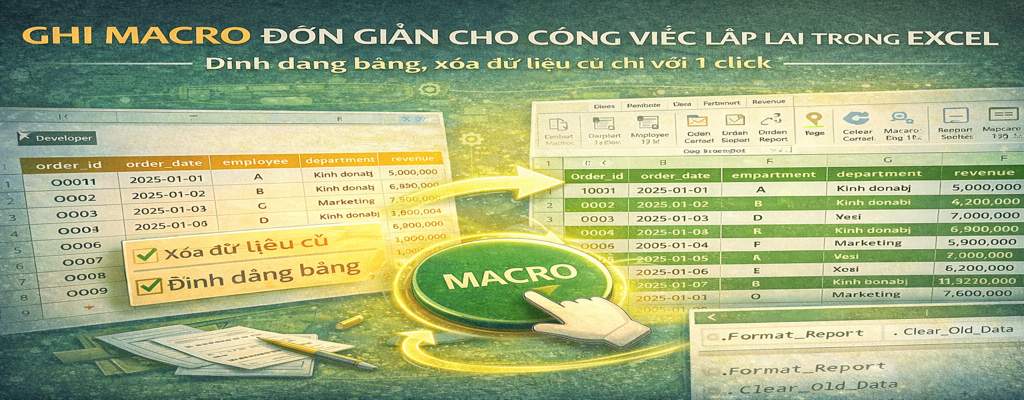
🎯 MỤC TIÊU BÀI HỌC
Sau bài này, bạn sẽ:
- Hiểu Macro là gì và khi nào nên dùng Macro
- Biết cách ghi Macro KHÔNG cần biết lập trình
- Tạo Macro để:
- Định dạng bảng dữ liệu chuẩn
- Xóa dữ liệu cũ nhanh – an toàn
- Áp dụng Macro cho các file Excel dùng hằng ngày / hằng tháng
- Giảm:
- Thao tác lặp
- Sai sót do làm tay
- Thời gian xử lý báo cáo
⚠️ VẤN ĐỀ THỰC TẾ TRONG DOANH NGHIỆP
Trong rất nhiều doanh nghiệp, Excel đang được dùng như sau:
- Mỗi ngày / mỗi tháng:
- Copy dữ liệu mới
- Xóa dữ liệu cũ
- Căn lề, tô màu, định dạng lại bảng
- Cùng một việc → làm lặp đi lặp lại
- Làm tay:
- Tốn thời gian
- Dễ quên bước
- Dễ sai format
👉 Đây chính là công việc sinh ra để dùng Macro.
🧠 TƯ DUY ĐÚNG KHI DÙNG MACRO
Macro không phải để làm việc phức tạp
Macro sinh ra để thay thế thao tác lặp lại
Bạn không cần biết VBA để:
- Ghi lại thao tác
- Chạy lại y hệt
- Chuẩn hóa quy trình làm Excel
🧪 DỮ LIỆU MẪU THỰC TẾ (≥ 15 DÒNG)
Giả sử bạn có file báo cáo bán hàng thô mỗi ngày:
| order_id | order_date | employee | department | revenue |
|---|---|---|---|---|
| O001 | 2025-01-01 | A | Kinh doanh | 5,000,000 |
| O002 | 2025-01-01 | B | Kinh doanh | 6,200,000 |
| O003 | 2025-01-02 | C | Marketing | 4,800,000 |
| O004 | 2025-01-02 | D | Kho | 7,100,000 |
| O005 | 2025-01-03 | E | Kinh doanh | 6,900,000 |
| O006 | 2025-01-03 | F | Marketing | 5,500,000 |
| O007 | 2025-01-04 | G | Kho | 8,200,000 |
| O008 | 2025-01-04 | H | Kinh doanh | 7,600,000 |
| O009 | 2025-01-05 | I | Marketing | 6,400,000 |
| O010 | 2025-01-05 | K | Kho | 9,100,000 |
| O011 | 2025-01-06 | L | Kinh doanh | 8,700,000 |
| O012 | 2025-01-06 | M | Marketing | 7,300,000 |
| O013 | 2025-01-07 | N | Kho | 9,800,000 |
| O014 | 2025-01-07 | O | Kinh doanh | 10,200,000 |
| O015 | 2025-01-08 | P | Marketing | 9,500,000 |
👉 Mỗi ngày bạn phải:
- Xóa dữ liệu cũ
- Dán dữ liệu mới
- Định dạng lại bảng
🛠️ STEP BY STEP: GHI MACRO ĐƠN GIẢN TRONG EXCEL
🔹 STEP 1: Bật tính năng Developer
- File → Options → Customize Ribbon
- Tick Developer
- OK
👉 Đây là bước bắt buộc để ghi Macro.
🔹 STEP 2: Ghi Macro xóa dữ liệu cũ
- Developer → Record Macro
- Đặt tên:
Clear_Old_Data - Thao tác:
- Chọn vùng dữ liệu cũ (ví dụ A2:E1000)
- Delete / Clear Contents
- Stop Recording
👉 Macro đã ghi lại đúng từng thao tác.
🔹 STEP 3: Ghi Macro định dạng bảng
- Record Macro
- Đặt tên:
Format_Report - Thao tác:
- Bôi đậm header
- Căn giữa ngày
- Format tiền tệ cho cột revenue
- Kẻ viền bảng
- Stop Recording
👉 Từ giờ:
- Mọi bảng giống cấu trúc này
- Chạy Macro → format y hệt
🔹 STEP 4: Gắn Macro vào nút bấm (1 click)
- Insert → Shapes → Button
- Gán Macro:
Clear_Old_DataFormat_Report
👉 Người dùng:
- Không cần biết Macro
- Chỉ cần click nút
🔹 STEP 5: Quy tắc an toàn khi dùng Macro
- Chỉ dùng Macro cho:
- File nội bộ
- Cấu trúc ổn định
- Không ghi Macro trên dữ liệu chưa backup
- Đặt tên Macro rõ nghĩa
📊 GIÁ TRỊ MANG LẠI
| Trước | Sau |
|---|---|
| Làm tay mỗi ngày | 1 click |
| Dễ sai format | Chuẩn 100% |
| Tốn thời gian | Tiết kiệm 70–80% |
| Phụ thuộc người làm | Ai cũng dùng được |
🧾 KẾT LUẬN & ĐÁNH GIÁ
- Macro không phải công cụ nâng cao
- Nhưng là:
- Bước đầu của tự động hóa
- Cách nhanh nhất để giảm thao tác lặp
- Nếu công việc của bạn:
- Lặp lại mỗi ngày
- Giống nhau 80–90%
👉 Không dùng Macro là đang lãng phí thời gian.
🚀 GỢI Ý ÁP DỤNG THỰC TẾ
👥 Nhân sự
- Xóa dữ liệu chấm công cũ
- Chuẩn hóa bảng nhân sự
💰 Kế toán
- Reset file nhập chứng từ
- Định dạng báo cáo tháng
📦 Quản lý kho
- Làm sạch dữ liệu nhập – xuất
- Chuẩn hóa bảng tồn kho
🧠 Quản lý / Chủ doanh nghiệp
- Chuẩn hóa file báo cáo cho nhân viên
- Giảm rủi ro thao tác sai