(Nhân viên gửi → Kế toán nhận thông báo)
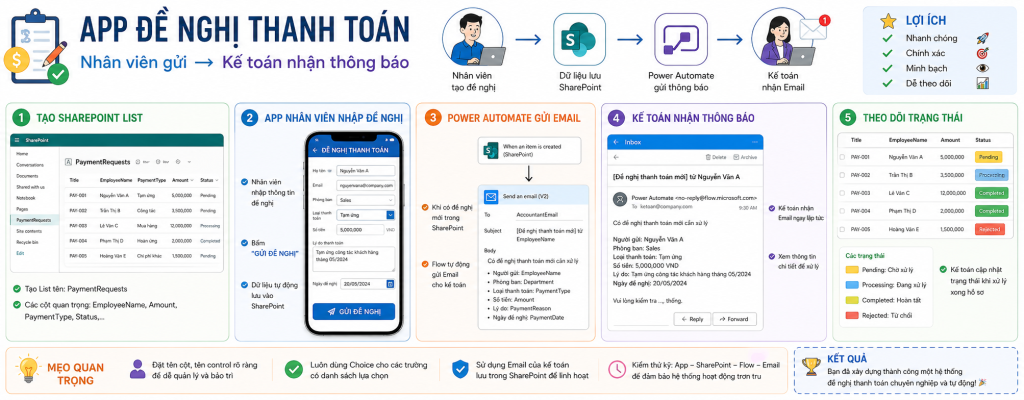
🚀 Công cụ sử dụng:
- Microsoft Power Apps Power Apps
- Microsoft Power Automate Power Automate
- Microsoft SharePoint SharePoint
🎯 MỤC TIÊU BUỔI HỌC
Sau khi hoàn thành bài này, học viên sẽ tự làm được:
✅ Tạo App đề nghị thanh toán
✅ Nhân viên gửi đề nghị thanh toán
✅ Dữ liệu lưu vào SharePoint
✅ Kế toán nhận Email tự động
✅ Theo dõi trạng thái xử lý
✅ Hiểu tư duy tự động hóa phòng kế toán thực tế
📌 PHẦN 1 — HIỂU BÀI TOÁN THỰC TẾ
❗ Tình huống doanh nghiệp thật
Rất nhiều công ty hiện nay vẫn xử lý đề nghị thanh toán bằng:
- file Excel
- gửi Email thủ công
- nhắn Zalo
- giấy đề nghị thanh toán
👉 Kết quả thường xảy ra:
❌ thất lạc hồ sơ
❌ kế toán quên xử lý
❌ không biết ai đang giữ hồ sơ
❌ không biết đã thanh toán chưa
❌ không thống kê được tổng tiền
💡 Giải pháp bằng Power Platform
Nhân viên
→ mở App
→ nhập đề nghị thanh toán
Hệ thống
→ tự lưu dữ liệu
Kế toán
→ nhận Email thông báo ngay
Quản lý
→ theo dõi lịch sử xử lý
👉 Đây chính là tư duy:
BIẾN EXCEL THÀNH APP THẬT
🏗 PHẦN 2 — TẠO SHAREPOINT LIST
BƯỚC 1: MỞ SHAREPOINT
Thực hiện như sau:
Bước 1
Mở trình duyệt Chrome
Bước 2
Truy cập:
office.com
Bước 3
Đăng nhập tài khoản Microsoft 365 công ty
Ví dụ:
abc@company.com
Bước 4
Chọn biểu tượng:
SharePoint
📌 Nếu không thấy:
→ bấm “All Apps”
🎯 Giải thích
SharePoint chính là nơi:
lưu dữ liệu trung tâm
Giống như:
Database đơn giản cho dân văn phòng
👉 Power Apps sẽ đọc và ghi dữ liệu tại đây
BƯỚC 2: TẠO LIST MỚI
Thực hiện
Bước 1
Chọn:
New
↓
List
Bước 2
Chọn:
Blank List
(nghĩa là tạo danh sách trống)
Bước 3
Điền tên:
PaymentRequests
⚠ Viết đúng chính tả
⚠ Không có dấu cách thừa
Bước 4
Bấm:
Create
🎉 Hoàn tất tạo List
🎯 Giải thích
Tên này rất quan trọng vì:
sau này Power Apps và Power Automate sẽ phải kết nối đúng tên này.
Nếu gõ sai:
❌ App không tìm thấy dữ liệu
BƯỚC 3: TẠO CÁC CỘT DỮ LIỆU
Các cột cần tạo
| Tên cột | Kiểu dữ liệu |
|---|---|
| EmployeeName | Single line |
| EmployeeEmail | Single line |
| Department | Single line |
| PaymentType | Choice |
| Amount | Currency |
| PaymentReason | Multiple lines |
| PaymentDate | Date |
| Status | Choice |
| AccountantEmail | Single line |
🎯 Cách tạo từng cột
Ví dụ tạo cột EmployeeName
Bước 1
Bấm:
+ Add column
Bước 2
Chọn:
Single line of text
Bước 3
Nhập tên:
EmployeeName
Bước 4
Bấm:
Save
🎉 Hoàn tất
💡 Lưu ý cực quan trọng
Không được đặt tên tiếng Việt
❌ Tên nhân viên
✅ EmployeeName
Vì:
Power Apps đọc tiếng Anh ổn định hơn rất nhiều
BƯỚC 4: TẠO CHOICE CHO CỘT PaymentType
Các lựa chọn
- Tạm ứng
- Thanh toán công tác
- Thanh toán mua hàng
- Hoàn ứng
- Chi phí khác
🎯 Vì sao dùng Choice?
Nếu dùng Text:
nhân viên có thể nhập lung tung:
❌ tam ung
❌ tạm ứng
❌ tam_ung
→ dữ liệu rất loạn
Nếu dùng Choice:
✅ chọn sẵn
✅ đồng bộ dữ liệu
✅ dễ làm báo cáo
BƯỚC 5: TẠO CHOICE CHO CỘT Status
Các giá trị
- Pending
- Processing
- Completed
- Rejected
🎯 Ý nghĩa
🟡 Pending
→ chờ xử lý
🔵 Processing
→ đang xử lý
🟢 Completed
→ đã hoàn tất
🔴 Rejected
→ từ chối
📥 PHẦN 3 — NHẬP DỮ LIỆU MẪU
BƯỚC 6: NHẬP DỮ LIỆU
Thực hiện
Bấm:
Edit in grid view
🎯 Giải thích
Grid View giống như:
Excel ngay trong SharePoint
👉 giúp copy paste cực nhanh
Dữ liệu mẫu
| Title | EmployeeName | Department | PaymentType | Amount |
|---|---|---|---|---|
| PAY-001 | Nguyễn Văn A | Sales | Tạm ứng | 5000000 |
| PAY-002 | Trần Thị B | HR | Công tác | 3500000 |
| PAY-003 | Lê Văn C | IT | Mua hàng | 12000000 |
🎯 Lý do phải nhập dữ liệu mẫu
Nếu không có dữ liệu:
❌ khó kiểm tra App
❌ khó test Flow
❌ khó demo cho học viên
Cho nên:
luôn phải có dữ liệu mẫu trước
📱 PHẦN 4 — TẠO APP POWER APPS
BƯỚC 7: MỞ POWER APPS
Truy cập:
make.powerapps.com
BƯỚC 8: TẠO APP MỚI
Thực hiện
Create
↓
Blank App
↓
Canvas App
Cấu hình
Name
App Đề Nghị Thanh Toán
Format
Phone
📱 Chọn Phone vì:
đa số nhân viên dùng điện thoại nhiều hơn máy tính
BƯỚC 9: KẾT NỐI SHAREPOINT
Thực hiện
Data
↓
Add Data
↓
SharePoint
↓
chọn List:
PaymentRequests
🎯 Giải thích
Bước này giống như:
nối dây điện
Nếu chưa kết nối:
❌ App không có dữ liệu
👨💼 PHẦN 5 — MÀN HÌNH NHÂN VIÊN
BƯỚC 10: TẠO SCREEN
Tên:
scrCreatePayment
🎯 Vì sao phải đặt tên rõ ràng?
❌ Screen1
❌ Screen2
rất dễ loạn
✅ scrCreatePayment
→ nhìn là biết chức năng
BƯỚC 11: THÊM CONTROL
| Control | Name |
|---|---|
| Text Input | txtName |
| Text Input | txtEmail |
| Text Input | txtDepartment |
| Dropdown | ddType |
| Text Input | txtAmount |
| Multiline | txtReason |
| Date Picker | dpDate |
💡 Quy tắc đặt tên chuyên nghiệp
txt = Text Input
dd = Dropdown
dp = Date Picker
scr = Screen
👉 đây là thói quen rất quan trọng khi đi làm thực tế
BƯỚC 12: NÚT GỬI ĐỀ NGHỊ
Tạo Button
Text:
GỬI ĐỀ NGHỊ
Thuộc tính:
OnSelect
Patch(
    PaymentRequests,
    Defaults(PaymentRequests),
    {
        Title: "PAY-" & Text(Now(),"yyyymmddhhmm"),
        EmployeeName: txtName.Text,
        EmployeeEmail: txtEmail.Text,
        Department: txtDepartment.Text,
        PaymentType: ddType.Selected.Value,
        Amount: Value(txtAmount.Text),
        PaymentReason: txtReason.Text,
        PaymentDate: dpDate.SelectedDate,
        Status: "Pending",
        AccountantEmail: "ketoan@contoso.com"
    }
);

Notify(
    "Đã gửi đề nghị thanh toán!",
    NotificationType.Success
)
🎯 Giải thích cực kỳ quan trọng
Patch()
= ghi dữ liệu
👉 giống nút SAVE
Defaults()
= tạo bản ghi mới
👉 giống INSERT
Value()
= chuyển chữ thành số
Ví dụ:
“5000000”
→
5000000
Nếu không dùng:
❌ lỗi lưu dữ liệu
Notify()
= hiện thông báo
🎉 giúp người dùng biết đã lưu thành công
📧 PHẦN 6 — POWER AUTOMATE GỬI EMAIL TỰ ĐỘNG
(Nhân viên gửi → Kế toán nhận ngay)
Đây là phần học viên rất thích vì:
“APP TỰ GỬI EMAIL THẬT”
👉 nhìn cực chuyên nghiệp
👉 rất giống hệ thống doanh nghiệp thật
🎯 MỤC TIÊU PHẦN NÀY
Sau phần này, học viên sẽ làm được:
✅ Khi nhân viên bấm “GỬI ĐỀ NGHỊ”
→ hệ thống tự gửi Email cho kế toán
✅ Kế toán không cần chờ ai nhắn Zalo
✅ Không bị quên xử lý hồ sơ
💡 Giải thích dễ hiểu
Power Apps giống như:
người nhập đơn
Power Automate giống như:
nhân viên tự động chạy việc
SharePoint giống như:
nơi lưu hồ sơ
Ba công cụ này kết hợp lại tạo thành:
hệ thống doanh nghiệp thật
🚀 BƯỚC 13: MỞ POWER AUTOMATE
Thực hiện
Bước 1
Mở trình duyệt
Bước 2
Truy cập:
make.powerautomate.com
Bước 3
Đăng nhập cùng tài khoản Microsoft 365
⚠ Phải dùng cùng tài khoản với Power Apps
Nếu khác tài khoản:
❌ không nhìn thấy SharePoint List
🎯 Giải thích
Nhiều học viên lỗi ngay bước này vì:
Power Apps dùng tài khoản A
nhưng
Power Automate dùng tài khoản B
→ hệ thống không kết nối được
Cho nên:
phải cùng 1 tài khoản
🏗 BƯỚC 14: TẠO FLOW MỚI
Thực hiện
Chọn:
Create
↓
Automated Cloud Flow
🎯 Vì sao chọn Automated?
Vì chúng ta muốn:
khi có dữ liệu mới
→ hệ thống tự chạy
không cần bấm tay
BƯỚC 15: ĐẶT TÊN FLOW
Tên nên đặt:
Notify Accountant Payment Request
💡 nghĩa là:
Thông báo kế toán khi có đề nghị thanh toán mới
🎯 Lưu ý
Tên Flow càng rõ:
→ càng dễ quản lý sau này
❌ Flow1
❌ TestFlow
✅ Notify Accountant Payment Request
BƯỚC 16: CHỌN TRIGGER
Trigger là gì?
Trigger nghĩa là:
điều kiện để Flow bắt đầu chạy
Ví dụ:
- có email mới
- có file mới
- có người nghỉ phép
- có đề nghị thanh toán mới
Trigger cần chọn:
When an item is created
thuộc nhóm:
SharePoint
🎯 Giải thích
Nghĩa là:
Khi SharePoint có bản ghi mới
→ Flow tự chạy
👉 chính xác đúng nhu cầu của chúng ta
⚙ BƯỚC 17: CẤU HÌNH TRIGGER
Điền thông tin như sau
Site Address
→ chọn đúng Site SharePoint của bạn
Ví dụ:
Training Team Site
List Name
→ chọn:
PaymentRequests
🎯 Kiểm tra cực quan trọng
Nếu chọn sai List:
❌ Flow sẽ không chạy
Cho nên phải kiểm tra kỹ:
đúng List = PaymentRequests
📩 BƯỚC 18: THÊM ACTION GỬI EMAIL
Thực hiện
Bấm:
+ New Step
↓
Tìm:
Send an email (V2)
🎯 Giải thích
Đây là bước:
gửi Email thật
ra ngoài hộp thư
không phải giả lập
👉 học viên thường rất thích đoạn này
✉ BƯỚC 19: CẤU HÌNH EMAIL
Mục TO
Điền:
AccountantEmail
🎯 Giải thích
Không gõ email cố định bằng tay
Ví dụ:
Mà dùng:
✅ AccountantEmail
Vì:
email sẽ tự lấy từ SharePoint
→ chuyên nghiệp hơn rất nhiều
Mục SUBJECT
Điền:
[Đề nghị thanh toán mới] từ EmployeeName
Ví dụ Email thật sẽ là:
[Đề nghị thanh toán mới] từ Nguyễn Văn A
👉 kế toán nhìn phát biết ngay
Mục BODY
Nội dung Email
Có đề nghị thanh toán mới cần xử lý

Người gửi: EmployeeName

Phòng ban: Department

Loại thanh toán: PaymentType

Số tiền: Amount

Lý do: PaymentReason

Ngày đề nghị: PaymentDate

Vui lòng kiểm tra hệ thống.
🎯 Vì sao phải viết rõ?
Nếu email quá ngắn:
❌ kế toán không hiểu chuyện gì
Nếu email đủ thông tin:
✅ xử lý nhanh hơn
✅ chuyên nghiệp hơn
✅ giảm hỏi qua hỏi lại
💾 BƯỚC 20: SAVE FLOW
Thực hiện
Bấm nút:
Save
ở góc trên bên phải
⚠ Lỗi học viên hay gặp nhất
Tạo xong nhưng:
quên bấm SAVE
→ test mãi không chạy
👉 đây là lỗi cực phổ biến
🧪 PHẦN 7 — KIỂM THỬ (BẮT BUỘC)
TEST 1 — GỬI ĐỀ NGHỊ TỪ APP
Thực hiện
Vào Power Apps
↓
nhập thông tin
↓
bấm:
GỬI ĐỀ NGHỊ
Kết quả cần thấy
SharePoint có dòng mới
và
Status = Pending
TEST 2 — EMAIL KẾ TOÁN
Kết quả cần thấy
📩 Hộp thư kế toán nhận được email mới
Ví dụ:
[Đề nghị thanh toán mới] từ Nguyễn Văn A
Nếu chưa nhận email thì sao?
Kiểm tra:
1. Đã Save Flow chưa?
2. Trigger đúng List chưa?
3. Email có đúng không?
4. Có dùng cùng tài khoản không?
5. Flow có báo Failed không?
TEST 3 — GALLERY NHÂN VIÊN
Kết quả cần thấy
Nhân viên nhìn thấy:
yêu cầu của chính mình
không thấy của người khác
👉 đây là nguyên tắc bảo mật cơ bản
🏁 KẾT QUẢ CUỐI BUỔI
Sau buổi này bạn đã làm được:
APP ĐỀ NGHỊ THANH TOÁN THẬT
bao gồm:
✅ App nhập liệu
✅ SharePoint lưu dữ liệu
✅ Email tự động
✅ Theo dõi trạng thái
✅ Quy trình doanh nghiệp thực tế
🧠 BÀI TẬP NÂNG CAO
Hãy tự làm thêm:
Bài 1
Kế toán cập nhật trạng thái:
Processing
Bài 2
Kế toán xác nhận:
Completed
Bài 3
Dashboard tổng tiền thanh toán theo tháng
Bài 4
Phân quyền:
- Nhân viên
- Kế toán
- Trưởng phòng
LỜI NHẮN QUAN TRỌNG
❌ Đừng học Power Apps bằng cách học hết nút bấm
✅ Hãy học bằng bài toán thật của công ty
vì đó mới là: