Chủ đề:
📊 Excel doanh thu → Power BI Dashboard → Biểu đồ doanh thu theo ngày
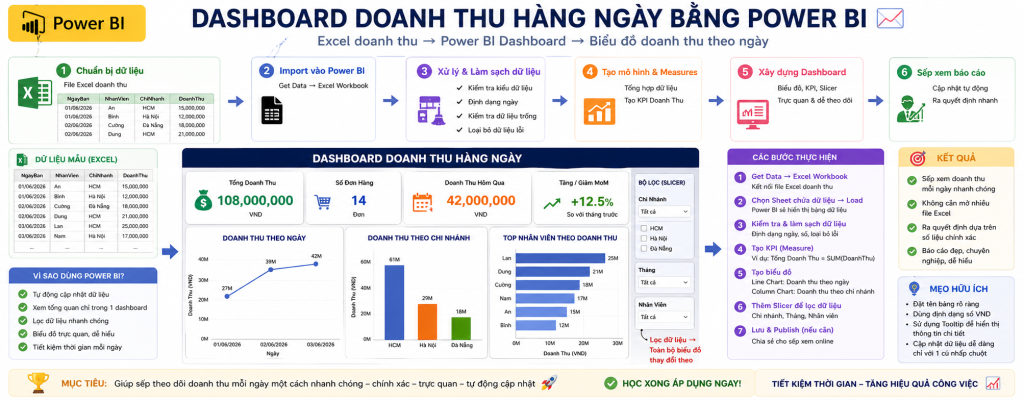
PHẦN 1 — MỤC TIÊU BUỔI HỌC 🎯
Sau buổi học này, học viên có thể tự làm được:
✅ Import file Excel vào Power BI
✅ Làm sạch dữ liệu doanh thu
✅ Tạo biểu đồ doanh thu theo ngày
✅ Tạo KPI tổng doanh thu
✅ Tạo dashboard chuyên nghiệp cho sếp xem
✅ Tự động cập nhật báo cáo khi có file mới
✅ Không cần mở nhiều file Excel mỗi ngày
PHẦN 2 — BÀI TOÁN THỰC TẾ 📌
Tình huống doanh nghiệp thật
Mỗi sáng sếp hỏi:
Hôm qua doanh thu bao nhiêu?
Tháng này tăng hay giảm?
Chi nhánh nào bán tốt nhất?
Nhân viên phải:
❌ mở nhiều file Excel
❌ lọc dữ liệu thủ công
❌ cộng tổng bằng tay
❌ copy số liệu gửi Zalo
❌ làm đi làm lại mỗi ngày
rất mất thời gian
rất dễ sai số
rất khó kiểm tra
Vấn đề lớn nhất
Không phải là:
thiếu dữ liệu
mà là:
dữ liệu có rồi nhưng nhìn không ra quyết định
Đây là vấn đề cực phổ biến
Giải pháp bằng Power BI 🚀
Power BI sẽ giúp:
👉 đọc file Excel tự động
👉 tạo dashboard trực quan
👉 biểu đồ doanh thu theo ngày
👉 KPI tổng doanh thu
👉 lọc theo tháng / nhân viên / chi nhánh
👉 chỉ cần mở 1 dashboard là đủ
PHẦN 3 — CHUẨN BỊ TRƯỚC KHI LÀM 🧰
Cần chuẩn bị
1. Cài Power BI Desktop
Tải tại:
👉 https://powerbi.microsoft.com/
Khuyến nghị:
Power BI Desktop bản mới nhất
2. File Excel doanh thu
Tên file ví dụ:
DoanhThuHangNgay.xlsx
3. Dữ liệu mẫu chuẩn
Chúng ta sẽ dùng bảng như sau:
| NgayBan | NhanVien | ChiNhanh | DoanhThu |
|---|---|---|---|
| 01/06/2026 | An | HCM | 15000000 |
| 01/06/2026 | Bình | Hà Nội | 12000000 |
| 02/06/2026 | Cường | Đà Nẵng | 18000000 |
| 02/06/2026 | Dung | HCM | 21000000 |
Giải thích các cột 💡
NgayBan
Ngày phát sinh doanh thu
NhanVien
Người bán hàng
ChiNhanh
Chi nhánh phát sinh doanh thu
DoanhThu
Số tiền bán hàng
Lưu ý cực quan trọng ⚠️
Tên cột nên:
✅ không dấu
✅ không khoảng trắng
✅ dễ hiểu
Ví dụ tốt:
NgayBan
DoanhThu
ChiNhanh
Không nên:
Ngày bán hàng
Doanh thu tháng này
vì dễ lỗi khi xử lý
PHẦN 4 — TẠO FILE EXCEL MẪU 📊
Bước 1 — Mở Excel
Mở Microsoft Excel
Bấm:
Blank Workbook
Bước 2 — Tạo tiêu đề cột
Tại dòng số 1 nhập:
NgayBan
NhanVien
ChiNhanh
DoanhThu
Bước 3 — Nhập dữ liệu mẫu
Copy dữ liệu này:
01/06/2026 | An | HCM | 15000000
01/06/2026 | Bình | Hà Nội | 12000000
02/06/2026 | Cường | Đà Nẵng | 18000000
02/06/2026 | Dung | HCM | 21000000
03/06/2026 | Lan | HCM | 25000000
03/06/2026 | Nam | Hà Nội | 17000000
dán vào Excel
Bước 4 — Lưu file
Bấm:
Ctrl + S
đặt tên:
DoanhThuHangNgay.xlsx
Lưu tại Desktop để dễ tìm
Vì sao nên lưu ở Desktop? 📌
Vì:
Power BI cần đường dẫn file rõ ràng
Desktop giúp:
✅ dễ tìm
✅ ít nhầm file
✅ dễ thực hành cho người mới
PHẦN 5 — IMPORT EXCEL VÀO POWER BI 📥
Bước 1 — Mở Power BI Desktop
Double click biểu tượng:
Power BI Desktop
Chờ phần mềm mở hoàn toàn
Bước 2 — Chọn Get Data
Tại màn hình chính
bấm:
Home
→ Get Data
→ Excel Workbook
Get Data là gì?
Đây là nơi Power BI lấy dữ liệu từ nguồn ngoài
Ví dụ:
- Excel
- SQL Server
- Google Sheets
- SharePoint
- CSV
- Folder
Trong bài này:
chúng ta lấy từ:
Excel Workbook
Bước 3 — Chọn file Excel
Tìm đến file:
DoanhThuHangNgay.xlsx
đã lưu ở Desktop
bấm:
Open
Bước 4 — Chọn Sheet dữ liệu
Power BI sẽ hiện cửa sổ Navigator
Bên trái sẽ thấy:
Sheet1
tick chọn:
Sheet1
Bước 5 — Kiểm tra Preview
Phải nhìn thấy bảng dữ liệu như Excel
Nếu đúng:
bấm:
Load
Khi nào dùng Transform Data?
Nếu dữ liệu:
❌ sai định dạng ngày
❌ số tiền đang là text
❌ có dòng trống
❌ có dữ liệu lỗi
thì nên chọn:
Transform Data
để xử lý trước
Bài này trước tiên chọn:
Load
để học viên dễ hiểu nhất
PHẦN 6 — HIỂU GIAO DIỆN POWER BI 🧠
Có 3 khu vực cực quan trọng
1. Report View
Nơi tạo dashboard
nơi kéo biểu đồ
nơi thiết kế báo cáo
2. Data View
Nơi xem bảng dữ liệu
giống như Excel
3. Model View
Nơi tạo quan hệ giữa các bảng
dùng khi có nhiều bảng
Bài này chủ yếu dùng:
Report View
và
Data View
PHẦN 7 — TẠO KPI TỔNG DOANH THU 💰
KPI là gì?
KPI ở đây là:
chỉ số quan trọng nhất
Ví dụ:
- Tổng doanh thu
- Tổng đơn hàng
- Tổng khách hàng
- Tổng lợi nhuận
Sếp thường nhìn KPI đầu tiên
Bước 1 — Chọn Card Visual
Bên phải màn hình
ở mục Visualizations
bấm biểu tượng:
Card
(hình ô vuông có số lớn)
Card dùng để làm gì?
Hiển thị:
1 con số quan trọng nhất
Ví dụ:
108.000.000 VNĐ
Bước 2 — Kéo trường DoanhThu
Từ bảng Fields bên phải
kéo:
DoanhThu
thả vào Card
Kết quả phải thấy
1 con số lớn hiện ra
Ví dụ:
108,000,000
đó là:
Tổng doanh thu
Bước 3 — Đổi tên KPI
Bấm vào Card
ở phần Format
đổi Title thành:
Tổng Doanh Thu
Đây là thứ sếp thích nhất 🔥
vì chỉ cần nhìn 3 giây là hiểu tình hình
PHẦN 8 — TẠO BIỂU ĐỒ DOANH THU THEO NGÀY 📈
Bước 1 — Chọn Line Chart
Trong Visualizations
bấm biểu tượng:
Line Chart
(hình biểu đồ đường)
Vì sao dùng Line Chart?
Vì:
dữ liệu theo thời gian
thì biểu đồ đường là đẹp nhất
Ví dụ:
- doanh thu theo ngày
- KPI theo tháng
- đơn hàng theo tuần
Bước 2 — Kéo trường NgayBan vào X-axis
Từ Fields kéo:
NgayBan
vào:
X-axis
X-axis là gì?
Là:
trục ngang
thường là:
- ngày
- tháng
- năm
- phòng ban
- nhân viên
Bước 3 — Kéo DoanhThu vào Y-axis
Kéo:
DoanhThu
vào:
Y-axis
Y-axis là gì?
Là:
trục dọc
thường là:
- doanh thu
- số lượng
- lợi nhuận
- chi phí
Kết quả phải thấy
biểu đồ đường doanh thu theo từng ngày
Ví dụ:
01/06 → 27 triệu
02/06 → 39 triệu
03/06 → 42 triệu
Đây chính là dashboard đầu tiên 🎉
PHẦN 9 — TẠO BIỂU ĐỒ THEO CHI NHÁNH 🏢
Bước 1 — Chọn Clustered Column Chart
biểu đồ cột
Bước 2 — Axis
kéo:
ChiNhanh
Bước 3 — Values
kéo:
DoanhThu
Kết quả
Biết ngay:
chi nhánh nào bán tốt nhất
Sếp cực thích phần này
PHẦN 10 — THÊM BỘ LỌC SLICER 🎯
Slicer là gì?
Slicer là:
bộ lọc trực tiếp trên dashboard
Ví dụ:
lọc theo:
- tháng
- nhân viên
- chi nhánh
Bước 1 — Chọn Slicer
Trong Visualizations
bấm biểu tượng:
Slicer
Bước 2 — Kéo trường ChiNhanh
kéo:
ChiNhanh
vào Slicer
Kết quả
Khi bấm:
HCM
toàn bộ dashboard chỉ hiện dữ liệu HCM
Đây là thứ cực mạnh của Power BI
PHẦN 11 — TEST BẮT BUỘC 🔥
Phải kiểm tra đủ
Test 1
Import đúng file chưa?
Test 2
Tổng doanh thu có đúng không?
so với Excel phải khớp
Test 3
Biểu đồ ngày có đúng không?
Test 4
Biểu đồ chi nhánh có đúng không?
Test 5
Slicer có lọc đúng không?
Test 6
Dữ liệu ngày có bị lỗi format không?
Không test = báo cáo sai cho sếp
rất nguy hiểm ⚠️
PHẦN 12 — BÀI TẬP THỰC HÀNH 🏆
Bài tập 1
Tạo thêm KPI:
Số đơn hàng
Bài tập 2
Tạo biểu đồ:
Top nhân viên doanh thu cao nhất
Bài tập 3
Tạo bộ lọc theo:
NhanVien
Bài tập 4 nâng cao 🚀
Tạo Dashboard hoàn chỉnh gồm:
✅ Tổng doanh thu
✅ Doanh thu theo ngày
✅ Doanh thu theo chi nhánh
✅ Top nhân viên
✅ Bộ lọc theo tháng
Đây là project doanh nghiệp thật
PHẦN 13 — KẾT LUẬN 🎯
Sau bài này học viên đã biết
✅ Import Excel vào Power BI
✅ Tạo KPI
✅ Tạo biểu đồ doanh thu
✅ Tạo dashboard cho sếp
✅ Tạo bộ lọc Slicer
✅ Tư duy xây báo cáo quản trị
Câu quan trọng nhất
Power BI không phải để:
vẽ biểu đồ đẹp
mà là để:
giúp sếp ra quyết định nhanh hơn
Đó mới là giá trị thật
CÂU CHỐT CUỐI BUỔI 🚀
Người mới mở 10 file Excel để tìm số liệu
Người giỏi mở 1 dashboard là biết ngay tình hình
🔥 Đây là khác biệt tạo ra giá trị lớn trong doanh nghiệp.