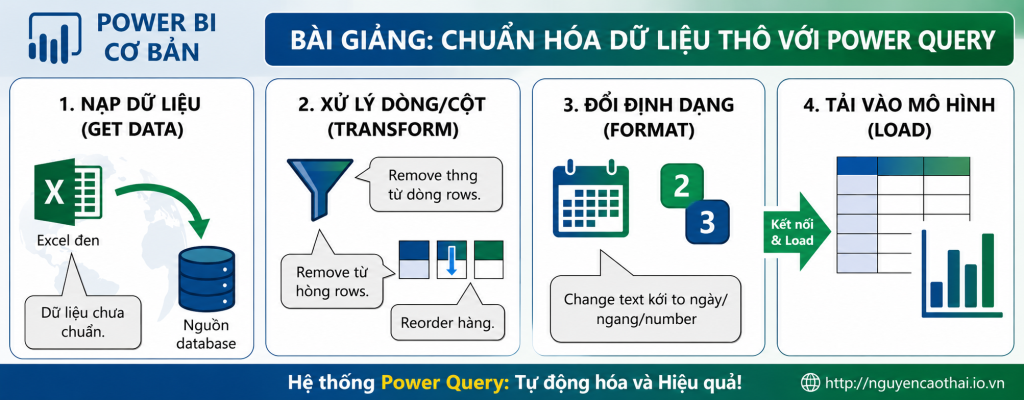
🎯 I. MỤC TIÊU BÀI GIẢNG
- 📌 Về kiến thức: Hiểu được khái niệm “Dữ liệu sạch” (Clean Data). Thấu hiểu lý do cốt lõi tại sao Power BI không thể tính toán hoặc vẽ biểu đồ nếu nguồn dữ liệu thô bị dính các dòng trống, lỗi hệ thống (
null), hoặc sai định dạng. - 🛠️ Về kỹ năng: Thành thạo 3 kỹ thuật Power Query kinh điển: Xóa dòng trống/lỗi, Tách cột (Split Column), và Chuyển đổi kiểu dữ liệu (Data Type).
- 💼 Ứng dụng thực tế: Tự động hóa toàn bộ quy trình làm sạch báo cáo thô xuất ra từ các phần mềm kế toán, ERP, CRM. Học viên hoàn toàn loại bỏ được việc xử lý dữ liệu bằng tay trên Excel mỗi ngày hoặc mỗi tháng.
💼 II. TÌNH HUỐNG THỰC TẾ & DỮ LIỆU MẪU
Tình huống: Bạn nhận được một file Excel xuất từ phần mềm bán hàng. File này đang ở trạng thái “rất bẩn”: dính nhiều dòng trống, cột MaDon_Ngay bị gộp chung bằng dấu gạch ngang, và cột doanh thu đang bị hiểu nhầm là dạng chữ (Text) do dính một số ký tự ghi chú lỗi.
Học viên hãy sao chép bảng dữ liệu mẫu 15 dòng dưới đây vào Excel để thực hành trực tiếp:
| MaDon_Ngay | SanPham | DoanhThu_Tho |
| HD001-20260701 | Laptop Dell | 15000000 |
| HD002-20260701 | Chuot Logitech | 350000 |
| null | null | null |
| HD003-20260702 | Ban Phim Co | 1200000 |
| HD004-20260702 | Man Hinh Asus | 4500000 |
| HD005-20260703 | Tai Nghe Sony | Lỗi_2000000 |
| HD006-20260703 | Laptop Dell | 15000000 |
| null | null | null |
| HD007-20260704 | Chuot Logitech | 350000 |
| HD008-20260704 | Man Hinh Asus | 4500000 |
| HD009-20260705 | Ban Phim Co | 1200000 |
| HD010-20260705 | Tai Nghe Sony | 2000000 |
| HD011-20260706 | Laptop Dell | 15000000 |
| HD012-20260706 | Chuot Logitech | 350000 |
| HD013-20260707 | Ban Phim Co | Kế toán chưa nhập |
💡 III. CÁCH GIẢI QUYẾT (TƯ DUY XỬ LÝ)
Thay vì dùng các hàm Excel như LEFT, RIGHT, FIND hoặc ngồi dò tìm để xóa từng dòng trống một cách thủ công (rất mất thời gian và tháng sau file mới về lại phải làm lại):
- Nạp trực tiếp bảng dữ liệu vào môi trường Power Query Editor.
- Sử dụng tính năng Remove Blank Rows để quét sạch các dòng trống (
null). - Sử dụng công cụ Split Column dựa trên ký tự phân tách (
-) để bẻ tách Mã đơn và Ngày thành 2 cột độc lập. - Dùng tính năng Replace Values để chuẩn hóa ký tự lỗi dạng chữ (
Text) về dạng số, sau đó ép kiểu dữ liệu về Whole Number để sẵn sàng tính toán.
🪜 IV. CÁC BƯỚC THỰC HIỆN CHI TIẾT
- 🚀 Bước 1: Nạp dữ liệu vào hệ thống
- Mở Power BI Desktop –> Chọn Get Data –> Chọn Excel workbook –> Tìm đường dẫn đến file thực hành –> Chọn Transform Data để khởi động giao diện Power Query Editor.
- 🧹 Bước 2: Loại bỏ toàn bộ dòng trống (
null)- Tại thẻ Home trên thanh công cụ –> Nhấp chọn Remove Rows –> Chọn Remove Blank Rows.
- 💡 Giải thích: Hệ thống sẽ quét qua toàn bộ bảng dữ liệu, bất kỳ dòng nào trống hoàn toàn ở tất cả các ô sẽ bị loại bỏ ngay lập tức.
- ✂️ Bước 3: Tách cột Mã đơn và Ngày nhập
- Click chuột phải vào tiêu đề cột
MaDon_Ngay–> Chọn Split Column –> Chọn By Delimiter. - Tại ô chọn ký tự phân tách, chọn dấu gạch ngang (
-) –> Nhấn OK. - Nhấp đúp chuột vào tiêu đề để đổi tên 2 cột mới thành Mã Đơn và Ngày Nhập.
- Click chuột phải vào tiêu đề cột
- 🔢 Bước 4: Sửa lỗi văn bản và ép kiểu số cho Doanh thu
- Click chuột phải vào tiêu đề cột
DoanhThu_Tho$\rightarrow$ Chọn Replace Values. Nhập chữ"Kế toán chưa nhập"vào mục Value to Find, và nhập số"0"vào mục Replace With. - Click vào biểu tượng định dạng (
abc/123) nằm ở góc trái tiêu đề cột Doanh thu –> Chuyển sang kiểu Whole Number (Số nguyên). - ⚠️ Lưu ý xử lý lỗi phát sinh: Nếu dòng nào bị hiển thị chữ Error (như dòng số 5 dính chữ
"Lỗi_"), hãy click chuột phải vào tiêu đề cột $\rightarrow$ Chọn Remove Errors hoặc Replace Errors thành số0để bảng sạch hoàn toàn.
- Click chuột phải vào tiêu đề cột
📝 V. BÀI TẬP MỞ RỘNG (TỰ LUYỆN)
Tình huống mở rộng: Sau khi làm xong bài trên, sếp gửi thêm một danh sách 5 khách hàng mới nhưng cột MaKH_KhuVuc bị dính liền bởi dấu gạch đứng (|), đồng thời cột ChiPhi bị bỏ trống (null). Bạn hãy xử lý làm sạch bảng này.
| MaKH_KhuVuc | TenKhachHang | ChiPhi |
| KH001 | MienBac | Công ty An Bình |
| KH002 | MienNam | Đại lý Bình Minh |
| KH003 | MienBac | Tập đoàn Hoa Mai |
| null | null | null |
| KH004 | MienTrung | Cửa hàng tự doanh |
💡 Hướng dẫn giải quyết:
- Xóa dòng trống: Chọn cột bất kỳ, vào Home –> Remove Rows –> Remove Blank Rows.
- Tách cột bằng ký tự đặc biệt: Click chuột phải vào
MaKH_KhuVuc–> Split Column –> By Delimiter. Ở mục chọn dấu, chọn Custom và gõ dấu gạch đứng|vào ô bên cạnh. - Xử lý giá trị trống (null) trong cột số: Click chuột phải vào cột
ChiPhi–> Chọn Replace Values. Nhập chữnull(chữ thường, không viết hoa) vào ô Value to Find và gõ0vào ô Replace With. Chuyển định dạng cột về Whole Number.