🎯 Mục tiêu bài học
- Hiểu được: Cách Make.com hoạt động dựa trên cơ chế lắng nghe sự thay đổi dữ liệu theo thời gian thực (Real-time data listening).
- Làm được: Tự động gửi email cá nhân hóa (chứa tên khách hàng, tên sản phẩm) cho khách hàng hoặc cấp trên ngay khi có dòng dữ liệu mới được nhập vào Google Sheets mà không cần thao tác gửi thủ công.
- Thời gian hoàn thành dự kiến: 15 phút.
🛠 Cách giải quyết (Tư duy quy trình)
Thay vì tốn thời gian ngồi trực file Excel/Sheets rồi copy-paste thông tin vào Gmail một cách nhàm chán, chúng ta sẽ xây dựng một kịch bản (Scenario) tự động gồm 2 bước:
- Trigger (Trình kích hoạt):
Google Sheets– Theo dõi và phát hiện bất kỳ dòng dữ liệu (Row) nào mới được thêm vào hệ thống. - Action (Hành động):
Gmail– Bốc tách thông tin từ dòng mới đó, tự động điền vào mẫu email đã soạn sẵn và gửi đi.
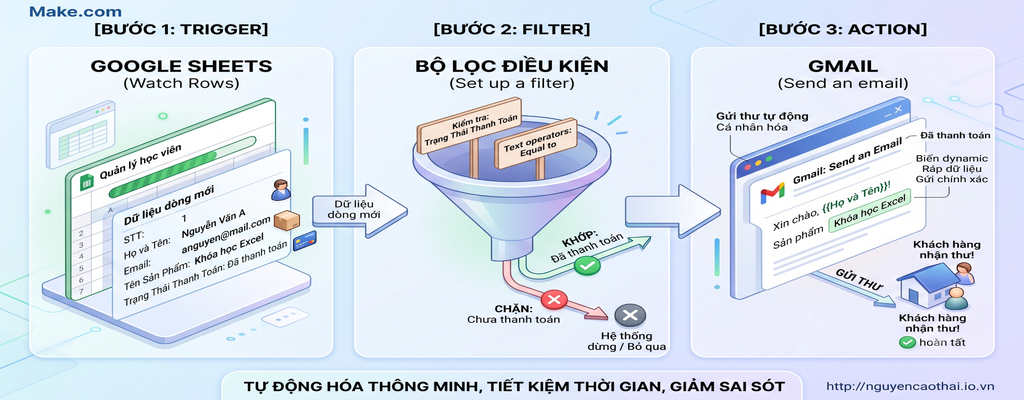
[Google Sheets: Watch Rows] ───► (Filter) ───► [Gmail: Send an Email]
📊 Dữ liệu mẫu thực tế (Sample Data)
Để thực hành chuẩn xác, hãy copy toàn bộ bảng dữ liệu gồm 15 dòng dưới đây và dán vào một File Google Sheets mới trên Drive của bạn (Đặt tên file là Quản lý học viên và đặt tên Sheet là DanhSachKhachHang):
| STT | Họ và Tên | Tên Sản Phẩm | Trạng Thái Thanh Toán | |
| 1 | Nguyễn Văn A | anguyen@mail.com | Khóa học Excel | Đã thanh toán |
| 2 | Trần Thị B | btran@mail.com | Khóa học Make.com | Đã thanh toán |
| 3 | Lê Văn C | cle@mail.com | Khóa học Python | Chưa thanh toán |
| 4 | Phạm Thị D | dpham@mail.com | Khóa học Excel | Đã thanh toán |
| 5 | Hoàng Văn E | ehoang@mail.com | Khóa học Make.com | Đã thanh toán |
| 6 | Vũ Thị F | fvu@mail.com | Khóa học Python | Đã thanh toán |
| 7 | Ngô Văn G | gngo@mail.com | Khóa học Excel | Chưa thanh toán |
| 8 | Đỗ Thị H | hdo@mail.com | Khóa học Make.com | Đã thanh toán |
| 9 | Bùi Văn I | ibui@mail.com | Khóa học Python | Đã thanh toán |
| 10 | Đặng Thị K | kdang@mail.com | Khóa học Excel | Đã thanh toán |
| 11 | Mai Văn L | lmai@mail.com | Khóa học Make.com | Chưa thanh toán |
| 12 | Lý Thị M | mly@mail.com | Khóa học Python | Đã thanh toán |
| 13 | Chu Văn N | nchu@mail.com | Khóa học Excel | Đã thanh toán |
| 14 | Trịnh Thị O | otrinh@mail.com | Khóa học Make.com | Đã thanh toán |
| 15 | Tào Văn P | ptao@mail.com | Khóa học Python | Đã thanh toán |
📑 Các bước thực hiện chi tiết
Bước 1: Tạo Scenario mới và cấu hình Trigger (Google Sheets)
- Đăng nhập vào tài khoản Make.com, chọn nút Create a new scenario ở góc phải màn hình.
- Bấm vào biểu tượng dấu cộng (+) lớn ở giữa màn hình, tìm từ khóa
Google Sheetsvà chọn ứng dụng này. - Chọn trigger tên là: Watch Rows (Theo dõi các dòng mới).
- Cấu hình chi tiết trong bảng hiện ra:
- Connection: Bấm Add để đăng nhập và liên kết với tài khoản Google chứa file Sheets của bạn.
- Spreadsheet: Click vào và chọn đúng tên file
Quản lý học viênbạn vừa tạo. - Sheet: Chọn tab
DanhSachKhachHang. - Table contains headers: Chọn Yes (Vì dòng đầu tiên của bảng là tiêu đề cột).
- Limit: Điền
2(Đây là số dòng tối đa Make sẽ xử lý trong một lần quét. Dân văn phòng nên để nhỏ từ 2-5 dòng để dễ dàng kiểm soát dữ liệu khi mới test).
- Bấm OK. Make sẽ hiện một hộp thoại hỏi bắt đầu quét từ đâu -> hãy chọn All để hệ thống lấy toàn bộ dữ liệu mẫu có sẵn để chạy thử nghiệm.
Bước 2: Cấu hình Action (Gmail)
- Rê chuột vào cạnh phải của Module Google Sheets vừa tạo, bấm vào nút Add another module.
- Tìm từ khóa
Gmailvà chọn hành động (Action) là Send an email. - Cấu hình chi tiết Module Gmail:
- Connection: Bấm Add để kết nối với tài khoản Gmail bạn muốn dùng để gửi thư đi.
- To: Nhấp chuột vào ô này, một bảng danh sách các cột từ Google Sheets sẽ tự động hiện ra. Hãy click chọn trường
Email(Biến động này giúp gửi chính xác email cho từng người trên hàng). - Subject (Tiêu đề): Nhập nội dung sau (có chứa biến động):
[Xác nhận] Đăng ký thành công khóa học {{Tên Sản Phẩm}}. - Content type: Chọn HTML.
- Content (Nội dung): Sao chép toàn bộ đoạn mã HTML chuyên nghiệp dưới đây và dán vào ô nhập liệu.
Mã HTML mẫu nội dung Email (Copy đoạn dưới này):
HTML
<div style="font-family: Arial, sans-serif; line-height: 1.6; color: #333333; max-width: 600px; margin: 0 auto; padding: 20px; border: 1px solid #eeeeee;">
  <h2 style="color: #1a73e8;">Xin chào, {{Họ và Tên}}!</h2>
  <p>Cảm ơn bạn đã đăng ký tham gia khóa học tại hệ thống của chúng tôi.</p>

  <table style="width: 100%; border-collapse: collapse; margin: 20px 0;">
    <tr style="background-color: #f8f9fa;">
      <td style="padding: 10px; border: 1px solid #dddddd; font-weight: bold;">Sản phẩm đăng ký:</td>
      <td style="padding: 10px; border: 1px solid #dddddd;">{{Tên Sản Phẩm}}</td>
    </tr>
    <tr>
      <td style="padding: 10px; border: 1px solid #dddddd; font-weight: bold;">Trạng thái:</td>
      <td style="padding: 10px; border: 1px solid #dddddd; color: #28a745; font-weight: bold;">{{Trạng Thái Thanh Toán}}</td>
    </tr>
  </table>

  <p>Hệ thống đã ghi nhận thông tin kích hoạt của bạn. Mọi thắc mắc vui lòng phản hồi lại email này để được hỗ trợ nhanh nhất.</p>
  <hr style="border: 0; border-top: 1px solid #eeeeee; margin: 20px 0;">
  <p style="font-size: 12px; color: #777777;">Đây là email tự động từ hệ thống quản lý lớp học nâng cao.</p>
</div>
- Bấm OK để hoàn thành cấu hình module.
Bước 3: Chạy thử và Kích hoạt hệ thống (Test & Run)
- Bấm nút Run once (Biểu tượng hình tam giác phát nhạc) ở góc dưới cùng bên trái màn hình để chạy thử kịch bản.
- Kiểm tra hộp thư Gmail của bạn (hoặc các email test trong bảng dữ liệu) xem thư đã được gửi đến thành công chưa, định dạng HTML hiển thị có đẹp mắt và đúng tên khách hàng không.
- Nếu mọi thứ hoạt động trơn tru, bạn hãy gạt công tắc Scheduling ở góc dưới bên trái từ OFF sang ON. Thiết lập chu kỳ kiểm tra (ví dụ: Every 15 minutes – cứ 15 phút Make sẽ vào kiểm tra Sheets và gửi thư tự động một lần).
📊 Bài tập mở rộng: Thiết lập bộ lọc (Filter) kiểm tra điều kiện
- Tình huống thực tế: Nhìn vào bảng dữ liệu mẫu, có những học viên có Trạng thái thanh toán là
Chưa thanh toán(Ví dụ dòng số 3: Lê Văn C). Nếu hệ thống vẫn tự động gửi email thông báo “Đăng ký thành công” thì sẽ gây tổn thất và thiếu chuyên nghiệp cho doanh nghiệp. - Nhiệm vụ: Thiết lập thêm một bộ lọc (Filter) nằm giữa Google Sheets và Gmail sao cho chỉ những dòng có trạng thái “Đã thanh toán” mới được đi tiếp để gửi thư, các dòng “Chưa thanh toán” sẽ bị hệ thống chặn lại.
🛠 Hướng dẫn thực hiện chi tiết:
- Trên giao diện thiết kế kịch bản của Make, di chuyển con trỏ chuột vào đường nối (mũi tên) nằm giữa module Google Sheets và Gmail.
- Click vào biểu tượng hình chiếc cờ lê hiện lên trên đường nối -> Chọn dòng Set up a filter.
- Tiến hành cấu hình bộ lọc theo các thông số sau:
- Label (Tên bộ lọc): Nhập
Kiểm tra thanh toánđể dễ quản lý. - Condition (Điều kiện lọc):
- Ô bên trái: Nhấp vào và chọn trường dữ liệu
Trạng Thái Thanh Toánđược trả về từ module Google Sheets. - Ô ở giữa (Toán tử so sánh): Chọn dòng Text operators: Equal to (Bằng với).
- Ô bên phải: Gõ chính xác cụm từ:
Đã thanh toán.
- Ô bên trái: Nhấp vào và chọn trường dữ liệu
- Label (Tên bộ lọc): Nhập
- Bấm OK. Bạn sẽ thấy một biểu tượng hình chiếc phễu xuất hiện ngay trên đường nối.
- Thử nghiệm: Bấm Run once lần nữa. Quan sát lịch sử chạy (History) xem dòng của học viên Lê Văn C (Chưa thanh toán) có bị chặn đứng tại chiếc phễu và không sinh ra hành động gửi mail hay không!
📈 Đánh giá hiệu quả (KPIs & ROI)
- Thời gian tiết kiệm: Thay vì mất trung bình từ 1 – 2 phút cho mỗi khách hàng để sao chép thông tin, mở Gmail, gõ nội dung và bấm gửi, giờ đây hệ thống tự động xử lý mất 0 giây thời gian của bạn. Với tần suất khoảng 100 khách hàng/ngày, bạn tiết kiệm được ~3 tiếng làm việc mỗi tuần.
- Độ chính xác: Đạt mức 100% tuyệt đối. Không còn xảy ra sai sót ngớ ngẩn do con người như copy nhầm dòng, gửi sai tên khách hàng này sang sản phẩm của khách hàng khác. Việc bổ sung bộ lọc nâng cao giúp triệt tiêu hoàn toàn rủi ro thất thoát doanh thu (gửi tài liệu học tập cho người chưa trả tiền).
- Trải nghiệm khách hàng: Khách hàng nhận được email phản hồi cá nhân hóa ngay lập tức sau khi hoàn tất thủ tục, tăng chỉ số hài lòng (CSAT) lên mức tối đa.
🎨 Sơ đồ tư duy bài học (Infographic Overview)
(Bản vẽ sơ đồ tư duy tóm tắt quy trình vận hành – Kích thước chuẩn hiển thị Landing Page: 1024px x 400px)
+----------------------------------------------------------------------------------------+
|                                  MAKE.COM LESSON 1 OVERVIEW                            |
|                               (Kích thước chuẩn: 1024px x 400px)                       |
+----------------------------------------------------------------------------------------+
|                                                                                        |
|  [ STEP 1: TRIGGER ]             [ STEP 2: FILTER ]             [ STEP 3: ACTION ]     |
|  +--------------------+          +--------------------+         +--------------------+ |
|  |   Google Sheets    |          |   Phễu lọc điều kiện |         |       Gmail        | |
|  |    (Watch Rows)    |          |  (Set up a filter) |         |   (Send an email)  | |
|  +---------+----------+          +---------+----------+         +---------+----------+ |
|            |                               |                              |            | |
|            v                               v                              v            | |
|     Lắng nghe & quét               Chỉ cho phép dòng               Tự động ráp tên,    | |
|     dữ liệu mới xuất               có chữ "Đã thanh toán"          sản phẩm và gửi     | |
|     hiện trên file                 đi qua hệ thống                 email định dạng HTML | |
|                                                                                        | |
+----------------------------------------------------------------------------------------+