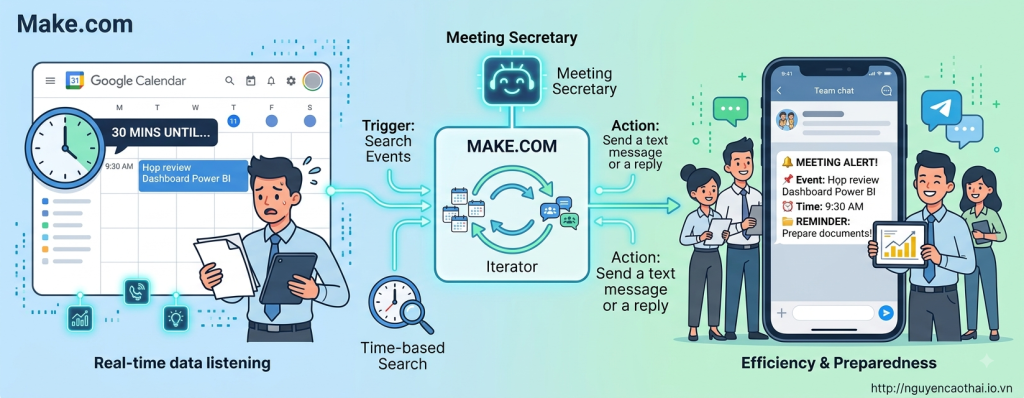
🎯 Mục tiêu bài học
- Hiểu được: Cơ chế tìm kiếm sự kiện dựa trên mốc thời gian (Time-based Search) trong Make.com thay vì chỉ chờ dữ liệu mới.
- Làm được: Tự động quét Google Calendar liên tục, phát hiện các cuộc họp sắp diễn ra trong 30 phút tới và gửi tin nhắn nhắc nhở kèm tên cuộc họp vào nhóm chat (Telegram/Zalo) để không ai quên tài liệu.
- Thời gian hoàn thành dự kiến: 15 phút.
🛠 Tình huống thực tế và giải pháp
- Tình huống thực tế: Bệnh “nhớ nhớ quên quên” là căn bệnh trầm kha chốn công sở. Sát giờ họp duyệt báo cáo hay đến giờ lên lớp, nhiều người mới cuống cuồng tìm file hoặc vào muộn. Trợ lý, Admin hay Quản lý thì không thể lúc nào cũng ôm cái đồng hồ để đi réo tên từng người trong nhóm chat được.
- Giải pháp tự động hóa: Chúng ta sẽ cài đặt một “Cô thư ký ảo” chạy ngầm 24/7 để làm thay việc này:
- Trigger (Trình kích hoạt): Google Calendar – Cứ 15 phút một lần, tự động quét lịch để tìm các sự kiện sẽ bắt đầu trong nửa tiếng nữa.
- Action (Hành động): Telegram (hoặc nền tảng chat tương đương) – Lấy tên cuộc họp và thời gian, tự động soạn một tin nhắn nhắc nhở gửi thẳng vào nhóm làm việc.
📊 Dữ liệu mẫu thực tế (Sample Data)
Để kịch bản chạy chính xác, bạn hãy mở Google Calendar của mình lên và tạo thử các sự kiện mẫu (chỉnh giờ bắt đầu cách thời điểm hiện tại khoảng 30 phút) dựa theo 15 tình huống thường gặp dưới đây:
| STT | Tên cuộc họp / Sự kiện (Event Name) | Khách mời (Guests) | Ghi chú tài liệu (Description) | Trạng thái mong muốn |
| 1 | Họp review Dashboard Power BI | Team Data | Nhớ mang laptop và mở sẵn file | Tự động nhắc nhở |
| 2 | Duyệt giáo án Toán khối 11 | Tổ Tự nhiên | In sẵn bản cứng giáo án | Tự động nhắc nhở |
| 3 | Gặp đối tác cung cấp phần mềm | Phòng IT | Chuẩn bị hợp đồng | Tự động nhắc nhở |
| 4 | Phỏng vấn nhân sự mới | Team HR | Đọc trước CV ứng viên | Tự động nhắc nhở |
| 5 | Cập nhật hệ thống Make.com | Nhóm Kỹ thuật | Backup dữ liệu trước khi họp | Tự động nhắc nhở |
| 6 | Ăn trưa cùng team | Toàn phòng | Không cần tài liệu | Hệ thống bỏ qua (Cài ở phần nâng cao) |
| 7 | Training quy trình nội bộ | Nhân viên mới | Mở sẵn sổ tay văn hóa | Tự động nhắc nhở |
| 8 | Báo cáo tài chính tháng 7 | Kế toán trưởng | Bảng kê chi tiết | Tự động nhắc nhở |
| 9 | Chốt ngân sách quảng cáo | Team Marketing | Báo cáo hiệu quả Ads | Tự động nhắc nhở |
| 10 | Đi uống Cafe cuối tuần | Bạn bè | Rảnh thì đi | Hệ thống bỏ qua |
| 11 | Lên kế hoạch mua sắm thiết bị | Phòng Hành chính | Báo giá từ 3 nhà cung cấp | Tự động nhắc nhở |
| 12 | Đánh giá KPI Quý 3 | Trưởng phòng | File tự đánh giá cá nhân | Tự động nhắc nhở |
| 13 | Giải quyết sự cố server | Đội IT | Báo cáo log lỗi | Tự động nhắc nhở |
| 14 | Họp phụ huynh đầu năm | Toàn trường | Danh sách học viên | Tự động nhắc nhở |
| 15 | Brainstorming ý tưởng mới | Team Content | Khảo sát xu hướng | Tự động nhắc nhở |
📑 Các bước thực hiện chi tiết
Bước 1: Thiết lập Trigger quét lịch (Google Calendar)
- Đăng nhập vào Make.com, chọn Create a new scenario.
- Bấm vào biểu tượng dấu cộng (+), tìm từ khóa Google Calendar.
- Chọn Trigger: Search Events (Tìm kiếm sự kiện – Lưu ý: Không dùng Watch Events ở bài này vì ta cần quét theo mốc thời gian tương lai).
- Cấu hình chi tiết module:
- Connection: Bấm Add để kết nối với tài khoản Google của bạn.
- Calendar: Chọn lịch làm việc chính của bạn.
- Start Date: Đây là điểm mấu chốt. Gõ hàm
now(thời gian hiện tại). - End Date: Gõ hàm thời gian tương lai bằng cách kết hợp:
addMinutes(now; 30). (Hệ thống sẽ chỉ tìm các sự kiện diễn ra trong vòng 30 phút tính từ hiện tại). - Limit: Đặt khoảng 5 (để tránh xử lý quá nhiều nếu trùng lịch).
- Bấm OK.
Bước 2: Thiết lập Action gửi tin nhắn (Telegram Bot)
- Rê chuột vào bên phải module Calendar, bấm Add another module.
- Tìm kiếm ứng dụng Telegram Bot và chọn Action: Send a text message or a reply.
- Cấu hình chi tiết module:
- Connection: Bấm Add và điền Token từ BotFather (nếu chưa biết cách, hãy xem lại phần phụ lục kết nối Bot).
- Chat ID: Nhập ID của nhóm chat công ty/phòng ban.
- Text (Nội dung tin nhắn): Nhấp vào ô và soạn nội dung kết hợp với biến động từ Google Calendar:
- 🔔 Cảnh báo cuộc họp sắp diễn ra!
- 📌 Sự kiện:
{{Tên sự kiện (Summary)}} - ⏰ Thời gian:
{{Ngày giờ bắt đầu (Start)}} - 📁 Mọi người nhớ chuẩn bị sẵn tài liệu và tham gia đúng giờ nhé!
- Bấm OK.
Bước 3: Chạy thử và Kích hoạt (Test & Run)
- Lên Google Calendar, tạo ngay một sự kiện ảo sẽ diễn ra trong khoảng 15 phút nữa.
- Quay lại Make, bấm Run once.
- Mở Telegram lên kiểm tra xem nhóm chat đã nhận được tin báo động đỏ chưa!
- Bật công tắc Scheduling sang ON. Đặt lịch trình quét (Run scenario) là Every 15 minutes. Từ giờ, cứ 15 phút Make sẽ rà soát lịch 1 lần và nhắc nhở hộ bạn.
📊 Bài tập mở rộng: Lọc bỏ các lịch cá nhân (Ăn trưa, Cafe)
- Tình huống thực tế: Trong lịch của bạn đôi khi có xen lẫn các sự kiện cá nhân như “Ăn trưa”, “Cafe”, “Đi đón con” (như dòng số 6 và số 10 ở bảng dữ liệu mẫu). Bạn chắc chắn không muốn Bot báo động những lịch này vào group chung của công ty.
- Nhiệm vụ: Thiết lập một bộ lọc để hệ thống bỏ qua các sự kiện cá nhân.
🛠 Hướng dẫn thực hiện chi tiết:
- Click vào biểu tượng hình chiếc cờ lê giữa Google Calendar và Telegram -> Chọn Set up a filter.
- Label: Lọc lịch công việc.
- Condition:
- Ô bên trái: Chọn biến
Summary(Tên sự kiện). - Ô ở giữa: Chọn Text operators: Does not contain (Case insensitive) (Không chứa cụm từ).
- Ô bên phải: Gõ chữ
Cafe. - (Bạn có thể bấm nút Add AND rule để thêm nhiều điều kiện loại trừ khác như “Ăn trưa”, “Nghỉ ngơi”).
- Ô bên trái: Chọn biến
- Bấm OK và chạy thử nghiệm lại.
📈 Đánh giá hiệu quả (KPIs & ROI)
- Thời gian tiết kiệm: Bạn được giải phóng hoàn toàn khỏi việc phải “nhớ xem hôm nay có cuộc họp nào không”. Trung bình tiết kiệm khoảng 20 phút/ngày cho việc rà soát lịch và nhắn tin thủ công.
- Độ chính xác: Loại bỏ 100% rủi ro quên lịch, trễ giờ. Cuộc họp diễn ra trơn tru vì học viên, nhân viên hay đối tác đều đã được nhắc chuẩn bị file từ trước đó nửa tiếng.