Power Query trong Power BI không chỉ giúp bạn lọc và tách dữ liệu cơ bản, mà còn cung cấp các tính năng làm sạch dữ liệu nâng cao để tối ưu hóa quá trình phân tích. Các công cụ nâng cao như kết hợp dữ liệu, xóa trùng lặp, và chuẩn hóa dữ liệu sẽ giúp bạn làm sạch và tổ chức dữ liệu một cách hiệu quả hơn. Trong bài viết này, chúng tôi sẽ hướng dẫn bạn cách sử dụng các công cụ này và giải thích các ứng dụng thực tế trong quá trình làm việc với dữ liệu.
1. Kết Hợp Dữ Liệu (Merge Queries)
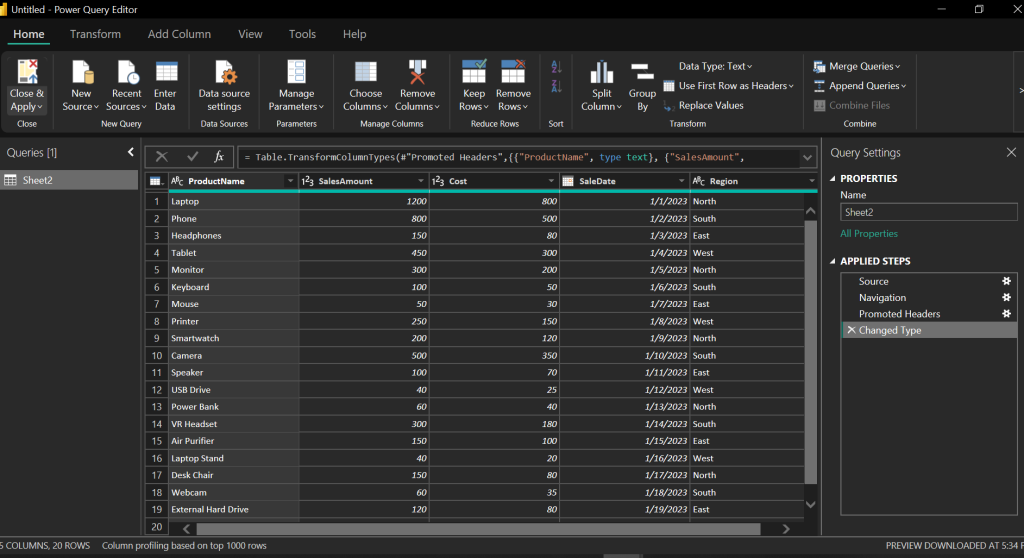
Trong Power Query, Merge Queries (Gộp truy vấn) là một tính năng mạnh mẽ giúp bạn kết hợp dữ liệu từ nhiều bảng lại với nhau, giống như việc sử dụng phép nối (JOIN) trong SQL. Điều này rất hữu ích khi bạn có dữ liệu từ các bảng khác nhau, chẳng hạn như dữ liệu bán hàng từ SalesData và thông tin khách hàng từ CustomerData, và bạn muốn kết hợp chúng vào một bảng duy nhất để dễ dàng phân tích.

Thực hành:
- Nhập dữ liệu từ bảng SalesData và CustomerData vào Power Query.
- Chọn bảng SalesData trong Power Query Editor và nhấn Home → Merge Queries (Gộp truy vấn).
- Trong cửa sổ Merge Queries, chọn bảng CustomerData và cột mà bạn muốn sử dụng để kết hợp (ví dụ: CustomerID).
- Chọn kiểu nối (Inner Join, Left Join, v.v.) tùy theo nhu cầu.
- Nhấn OK để kết hợp dữ liệu và tạo một bảng mới có cả dữ liệu từ SalesData và CustomerData.
Giải thích: Merge Queries giúp bạn dễ dàng kết hợp dữ liệu từ các nguồn khác nhau vào một bảng duy nhất, giúp bạn phân tích dữ liệu toàn diện hơn mà không cần phải thao tác thủ công.
2. Xóa Dữ Liệu Trùng Lặp (Remove Duplicates)
Khi làm việc với dữ liệu, đôi khi bạn sẽ gặp phải các bản ghi trùng lặp. Các bản ghi này có thể gây rối và làm sai lệch kết quả phân tích. Power Query cung cấp công cụ Remove Duplicates (Loại bỏ trùng lặp) giúp bạn dễ dàng loại bỏ những dòng dữ liệu không cần thiết.
Thực hành:
- Chọn bảng dữ liệu trong Power Query Editor, ví dụ: SalesData.
- Chọn cột bạn muốn kiểm tra trùng lặp, chẳng hạn ProductName hoặc CustomerID.
- Trong tab Home, nhấn Remove Rows → Remove Duplicates.
- Dữ liệu trùng lặp sẽ bị loại bỏ và bạn sẽ chỉ còn lại các bản ghi duy nhất.
Giải thích: Xóa trùng lặp giúp bạn làm sạch dữ liệu, giảm thiểu rủi ro tính toán sai do các bản ghi bị nhân đôi, từ đó giúp báo cáo chính xác hơn.
3. Chuẩn Hóa Dữ Liệu (Standardizing Data)
Chuẩn hóa dữ liệu là quá trình biến đổi dữ liệu về một định dạng nhất quán. Đây là một công việc rất quan trọng khi dữ liệu có thể đến từ nhiều nguồn khác nhau và có các định dạng không đồng nhất. Power Query giúp bạn chuẩn hóa dữ liệu qua các thao tác như thay đổi kiểu dữ liệu, chuyển đổi văn bản thành chữ hoa hoặc chữ thường, và tách các dữ liệu từ một cột.
Thực hành:
- Chọn cột SaleDate trong bảng SalesData.
- Nếu cột này có định dạng không chính xác (ví dụ: một số giá trị là ngày tháng, một số khác là chuỗi văn bản), chọn Transform → Change Type → Date.
- Nếu bạn muốn chuẩn hóa tên sản phẩm trong cột ProductName về chữ hoa, chọn cột này và nhấn Transform → Format → Uppercase (Chuyển thành chữ hoa).
- Để tách một cột chứa ngày và tháng, chọn cột đó và nhấn Transform → Split Column → By Delimiter (Tách cột theo dấu phân cách).
Giải thích: Chuẩn hóa dữ liệu giúp bạn duy trì tính nhất quán, làm cho dữ liệu dễ sử dụng và giảm thiểu sai sót trong phân tích.
4. Thực Hiện Phép Toán Tính Toán Trong Power Query
Ngoài các thao tác lọc, nhóm và chuẩn hóa dữ liệu, bạn còn có thể thực hiện các phép toán trong Power Query để tạo các cột tính toán mới. Điều này đặc biệt hữu ích khi bạn muốn tính toán lợi nhuận, tỷ lệ phần trăm hoặc các chỉ số khác từ dữ liệu hiện có.
Ví dụ thực tế:
Giả sử bạn có cột SalesAmount và Cost, và bạn muốn tạo một cột tính toán mới để tính Profit (Lợi nhuận).
Thực hành:
- Trong Power Query, chọn bảng SalesData.
- Chọn Add Column → Custom Column.
- Đặt tên cho cột mới là Profit và nhập công thức tính lợi nhuận:
Profit = [SalesAmount] - [Cost] - Nhấn OK để tạo cột Profit.
Giải thích: Tạo các phép tính trong Power Query giúp bạn tính toán các chỉ số quan trọng mà không cần phải làm thủ công trong báo cáo sau này.
5. Áp Dụng Các Thay Đổi và Lưu Dữ Liệu
Sau khi sử dụng các tính năng làm sạch dữ liệu nâng cao trong Power Query, bạn cần áp dụng các thay đổi và tải lại dữ liệu vào Power BI.
- Khi đã hoàn tất tất cả các bước làm sạch dữ liệu, nhấn Close & Apply (Đóng và Áp Dụng) trong Power Query Editor.
- Dữ liệu đã được làm sạch sẽ được tải lại vào Power BI và bạn có thể tiếp tục sử dụng để tạo báo cáo, biểu đồ và phân tích.
Giải thích: Sau khi áp dụng các thay đổi, Power BI sẽ tự động cập nhật dữ liệu, giúp bạn nhanh chóng có các báo cáo chính xác và đáng tin cậy.
Lời Khuyên Thực Tiễn
- Kiểm tra dữ liệu thường xuyên: Đảm bảo rằng các thay đổi bạn thực hiện không làm mất dữ liệu quan trọng.
- Sử dụng phiên bản Power Query: Hãy tạo và lưu lại các phiên bản của Power Query để dễ dàng quay lại và điều chỉnh khi cần.
- Làm sạch dữ liệu ngay từ đầu: Đảm bảo dữ liệu đã được làm sạch trước khi bạn bắt đầu tạo báo cáo và phân tích để có kết quả chính xác nhất.
Kết Luận
Power Query cung cấp một bộ công cụ mạnh mẽ giúp bạn làm sạch dữ liệu trong Power BI, bao gồm các tính năng như kết hợp dữ liệu, xóa trùng lặp, và chuẩn hóa dữ liệu. Bằng cách áp dụng các công cụ này, bạn có thể dễ dàng xử lý dữ liệu và chuẩn bị nó cho việc phân tích và trực quan hóa. Thực hành các bước trong bài viết này sẽ giúp bạn cải thiện hiệu quả công việc và tạo ra những báo cáo chính xác hơn trong Power BI.
Hashtags
#PowerQuery #PowerBI #DataCleaning #DataPreparation #BusinessIntelligence #LearnPowerBI #DataAnalysis #PowerBITutorial #CleanData #PowerBIForBeginners #DataManagement #DataTransformation #PowerBIReports
Hãy bắt đầu sử dụng Power Query để làm sạch dữ liệu ngay hôm nay và tối ưu hóa công việc phân tích của bạn trong Power BI!