Khi làm việc với dữ liệu trong Power BI, một trong những bước quan trọng là làm sạch dữ liệu để đảm bảo rằng các báo cáo và phân tích của bạn chính xác và có chất lượng. Power Query là công cụ mạnh mẽ giúp bạn lọc, nhóm, và thay đổi cấu trúc dữ liệu trước khi sử dụng chúng trong Power BI. Trong bài viết này, chúng tôi sẽ hướng dẫn bạn sử dụng Power Query để làm sạch dữ liệu với các thao tác cơ bản như lọc, nhóm, và thay đổi cấu trúc dữ liệu.
1. Mở Power Query Editor
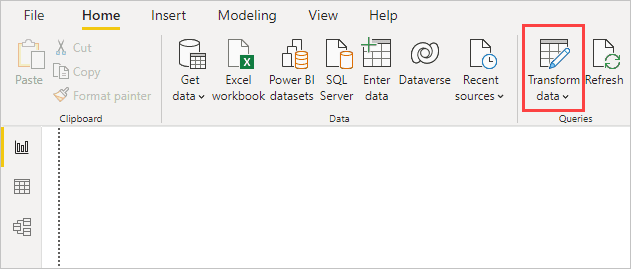
Để bắt đầu làm sạch dữ liệu trong Power BI, bạn cần mở Power Query Editor, công cụ giúp bạn trực tiếp thao tác với dữ liệu trước khi nó được tải vào Power BI.
Các bước thực hiện:
- Mở Power BI Desktop.
- Trên thanh công cụ Home, chọn Transform Data (Chuyển đổi dữ liệu). Điều này sẽ mở Power Query Editor.
Khi Power Query Editor mở ra, bạn sẽ thấy một giao diện gồm các bảng dữ liệu đã được nhập từ các nguồn dữ liệu khác nhau.
2. Lọc Dữ Liệu Trong Power Query
Một trong những công việc làm sạch dữ liệu đầu tiên là lọc dữ liệu không cần thiết hoặc dữ liệu sai. Power Query cung cấp một loạt các công cụ lọc để giúp bạn chỉ giữ lại dữ liệu có giá trị.
Thực hành:
Giả sử bạn có bảng dữ liệu bán hàng SalesData, với các cột như ProductName, SalesAmount, SaleDate, và Region. Bạn muốn lọc ra các sản phẩm có doanh thu lớn hơn 100 và chỉ giữ lại các bản ghi của khu vực North.
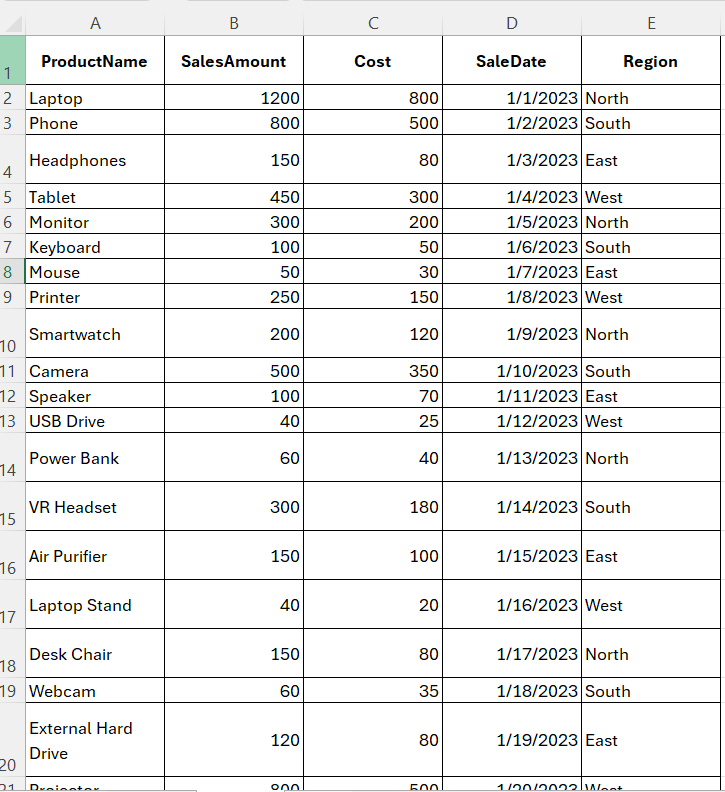
- Trong Power Query Editor, chọn cột SalesAmount.
- Từ menu Home, chọn Filter (Lọc) và chỉ định điều kiện là Greater Than (Lớn hơn) 100.
- Tiếp theo, chọn cột Region và lọc để chỉ hiển thị khu vực North.
Giải thích: Lọc dữ liệu giúp bạn chỉ giữ lại thông tin quan trọng và loại bỏ các dữ liệu không cần thiết hoặc sai sót, giúp tăng cường chất lượng báo cáo.
3. Nhóm Dữ Liệu (Grouping Data)
Grouping là một phương pháp mạnh mẽ để tổng hợp dữ liệu. Bạn có thể nhóm các giá trị theo một cột và thực hiện các phép toán như tính tổng, tính trung bình, hoặc đếm.
Ví dụ thực tế:
Giả sử bạn muốn nhóm dữ liệu bán hàng theo ProductName và tính tổng SalesAmount cho mỗi sản phẩm.
- Trong Power Query Editor, chọn cột ProductName.
- Chọn Transform trên menu và nhấn vào Group By.
- Trong cửa sổ Group By, chọn:
- Group by: ProductName.
- New column name: Total Sales.
- Operation: Sum.
- Column: SalesAmount.
Kết quả là bạn sẽ có bảng dữ liệu với các sản phẩm và tổng doanh thu của từng sản phẩm.
Giải thích: Nhóm dữ liệu giúp bạn tổng hợp thông tin theo các tiêu chí khác nhau, từ đó dễ dàng phân tích và đưa ra quyết định.
4. Thay Đổi Cấu Trúc Dữ Liệu (Changing Data Structure)
Đôi khi, bạn cần thay đổi cấu trúc dữ liệu của mình để phù hợp hơn với mục đích phân tích. Power Query cho phép bạn thực hiện các thao tác như tách cột, kết hợp cột, hoặc pivot dữ liệu.
Ví dụ thực tế:
Giả sử bạn có cột SaleDate với định dạng ngày tháng và bạn muốn tách cột này thành Ngày, Tháng, và Năm.
- Trong Power Query Editor, chọn cột SaleDate.
- Chọn Transform → Split Column (Tách Cột).
- Chọn By Delimiter (Theo dấu phân cách) và chọn dấu “/” để tách cột thành Ngày, Tháng, và Năm.
Giải thích: Việc thay đổi cấu trúc dữ liệu là một phần quan trọng trong quá trình làm sạch dữ liệu, giúp bạn có thể dễ dàng phân tích theo các yếu tố khác nhau (ngày, tháng, năm).
5. Xử Lý Dữ Liệu Trống và Lỗi (Handling Missing and Error Data)
Dữ liệu trống hoặc lỗi có thể ảnh hưởng đến chất lượng báo cáo của bạn. Power Query cung cấp các công cụ để xử lý vấn đề này.
Các bước xử lý dữ liệu trống và lỗi:
- Loại bỏ dòng dữ liệu trống:
- Chọn cột bạn muốn kiểm tra (ví dụ: SalesAmount).
- Chọn Remove Rows → Remove Blank Rows để loại bỏ các dòng có giá trị trống.
- Loại bỏ lỗi dữ liệu:
- Chọn cột có thể chứa lỗi (ví dụ: SalesAmount).
- Chọn Remove Errors từ menu Transform để loại bỏ các dòng có lỗi.
Giải thích: Xử lý dữ liệu trống và lỗi giúp bạn duy trì tính chính xác và độ tin cậy của dữ liệu trong các báo cáo và phân tích.
6. Áp Dụng Các Thay Đổi và Tải Dữ Liệu Về Power BI
Sau khi làm sạch và xử lý dữ liệu trong Power Query, bạn cần áp dụng các thay đổi và tải lại dữ liệu vào Power BI:
- Áp Dụng thay đổi:
Sau khi thực hiện các thao tác làm sạch dữ liệu, nhấn Close & Apply (Đóng và Áp Dụng) trong Power Query Editor để tải dữ liệu đã được xử lý vào Power BI. - Xem Kết Quả:
Quay lại Power BI, bạn sẽ thấy dữ liệu đã được làm sạch và sẵn sàng cho việc phân tích và tạo báo cáo.
Lời Khuyên Thực Tiễn
- Kiểm tra lại dữ liệu sau khi làm sạch: Đảm bảo rằng các thay đổi đã được áp dụng đúng và không làm mất đi bất kỳ thông tin quan trọng nào.
- Lưu các phiên bản trong Power Query: Để dễ dàng quay lại hoặc chỉnh sửa các bước làm sạch dữ liệu nếu cần thiết.
- Thực hành thường xuyên: Để thành thạo Power Query, hãy liên tục thực hành với các dữ liệu thực tế để cải thiện kỹ năng của bạn.
Kết Luận
Power Query là công cụ cực kỳ mạnh mẽ giúp bạn làm sạch dữ liệu trong Power BI. Việc lọc, nhóm, và thay đổi cấu trúc dữ liệu là các bước cơ bản nhưng quan trọng trong quá trình chuẩn bị dữ liệu cho phân tích. Bằng cách làm theo các bước hướng dẫn trong bài viết này, bạn sẽ dễ dàng làm sạch và chuẩn bị dữ liệu của mình để tạo ra những báo cáo và phân tích chính xác.
Hãy thực hành với Power Query và áp dụng những kỹ thuật làm sạch dữ liệu vào công việc của bạn để tối ưu hóa khả năng phân tích và trực quan hóa dữ liệu trong Power BI!
Hashtags
#PowerQuery #PowerBI #DataCleaning #PowerBITutorial #DataPreparation #PowerBIForBeginners #DataAnalysis #DataTransformation #PowerBIReports #BusinessIntelligence #CleanData #LearnPowerBI #DataManagement
Bắt đầu làm sạch dữ liệu ngay hôm nay với Power Query và khám phá tiềm năng mà nó mang lại cho công việc của bạn!