Make.com (trước đây là Integromat) là một nền tảng tự động hóa mạnh mẽ, cho phép bạn kết nối và tự động hóa các quy trình công việc giữa các ứng dụng và dịch vụ khác nhau mà không cần phải lập trình. Bạn có thể kết nối các ứng dụng phổ biến như Google Sheets, Gmail, ChatGPT, và nhiều dịch vụ khác để thực hiện các tác vụ tự động, giúp tiết kiệm thời gian và nâng cao hiệu suất công việc. Trong bài viết này, chúng tôi sẽ hướng dẫn bạn cách kết nối các ứng dụng và dịch vụ phổ biến vào Make.com, từ đó tạo ra các quy trình tự động hóa hiệu quả.
1. Tạo Tài Khoản Make.com Và Bắt Đầu
Trước khi bắt đầu kết nối các ứng dụng, bạn cần có một tài khoản Make.com.
Các bước thực hiện:
- Truy cập vào trang chủ của Make.com và tạo một tài khoản nếu bạn chưa có.
- Sau khi đăng nhập, bạn sẽ được đưa đến trang chính của Make.com, nơi bạn có thể tạo các Scenario (kịch bản tự động hóa).
2. Kết Nối Google Sheets Với Make.com
Google Sheets là một trong những ứng dụng được sử dụng phổ biến nhất để lưu trữ và quản lý dữ liệu. Make.com cung cấp khả năng kết nối Google Sheets với các ứng dụng khác để tự động hóa quy trình làm việc như cập nhật, ghi dữ liệu, hoặc tạo các bảng tính mới.
Các bước thực hiện:
- Chọn Ứng Dụng Google Sheets:
- Tạo một Scenario mới trong Make.com và chọn Google Sheets từ danh sách các ứng dụng có sẵn.
- Kết Nối Tài Khoản Google:
- Khi được yêu cầu, nhấp vào Connect và đăng nhập vào tài khoản Google của bạn.
- Cấp quyền truy cập cho Make.com để kết nối và thao tác với tài khoản Google Sheets của bạn.
- Tạo Kịch Bản Kết Nối:
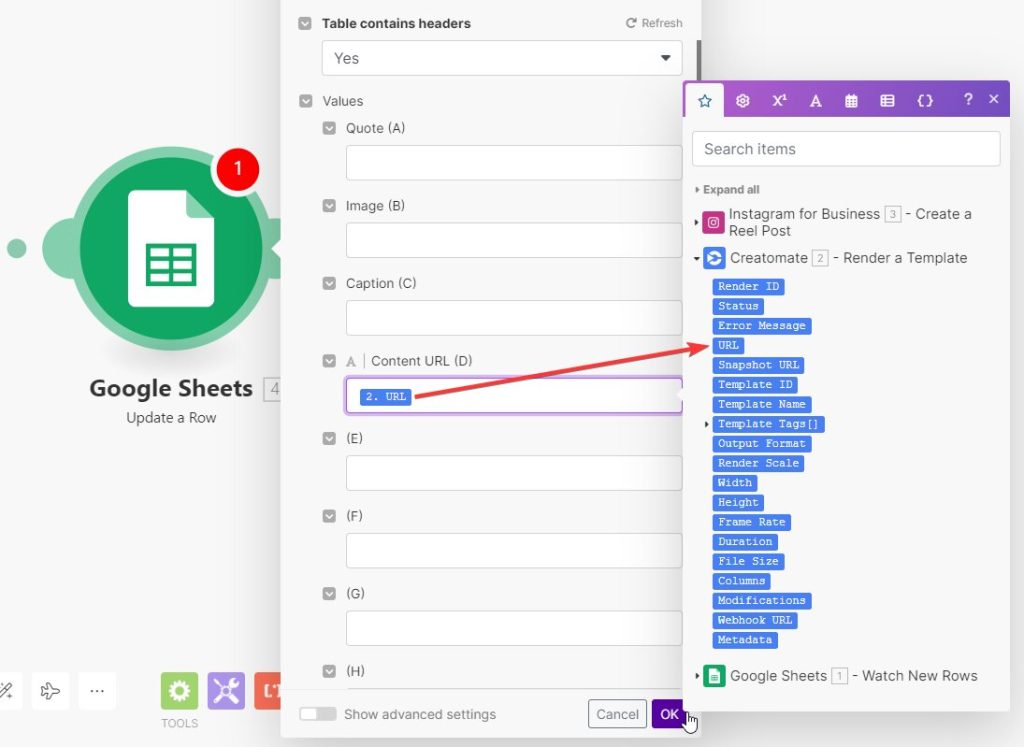
- Sau khi kết nối, bạn có thể thực hiện các thao tác như đọc, viết, và cập nhật dữ liệu trong Google Sheets từ các ứng dụng khác hoặc dựa trên các điều kiện tự động.
- Ví dụ: Bạn có thể tạo kịch bản tự động cập nhật bảng dữ liệu trong Google Sheets mỗi khi có một email mới đến trong Gmail.
- Kiểm Tra và Lưu Scenario:
- Kiểm tra kịch bản bằng cách chạy thử, và nếu mọi thứ ổn, nhấn Save để lưu lại kịch bản tự động hóa.
3. Kết Nối Gmail Với Make.com
Gmail là dịch vụ email phổ biến mà nhiều người dùng hàng ngày. Make.com có thể kết nối với Gmail để tự động thực hiện các tác vụ như gửi email, đọc email mới, hoặc cập nhật email vào các ứng dụng khác.
Các bước thực hiện:
- Chọn Ứng Dụng Gmail:
- Trong Make.com, tạo một Scenario mới và chọn Gmail từ danh sách các ứng dụng có sẵn.
- Kết Nối Tài Khoản Gmail:
- Nhấp vào Connect và đăng nhập vào tài khoản Gmail của bạn.
- Cấp quyền cho Make.com để truy cập email và thực hiện các thao tác như đọc, gửi email, và lưu trữ email.
- Tạo Kịch Bản Kết Nối:
- Bạn có thể tạo kịch bản để tự động gửi email khi có một sự kiện cụ thể xảy ra, hoặc lưu email vào Google Sheets.
- Ví dụ: Tạo một kịch bản tự động lưu tất cả các email từ một người gửi cụ thể vào Google Sheets.
- Kiểm Tra và Lưu Scenario:
- Kiểm tra kịch bản để chắc chắn mọi thứ hoạt động như mong muốn và nhấn Save để lưu lại.
4. Kết Nối ChatGPT Với Make.com
ChatGPT là một công cụ AI mạnh mẽ giúp tạo nội dung, trả lời câu hỏi, và thực hiện các tác vụ thông minh. Với Make.com, bạn có thể kết nối ChatGPT để tự động hóa các quy trình sử dụng AI, như tạo câu trả lời tự động từ email hoặc tạo văn bản từ đầu vào của người dùng.
Các bước thực hiện:
- Chọn Ứng Dụng Webhooks:
- Do ChatGPT không phải là một ứng dụng mặc định trong Make.com, bạn sẽ sử dụng Webhooks để kết nối ChatGPT với Make.com.
- Tạo Webhook và Kết Nối ChatGPT:
- Trong Make.com, tạo một Webhook và sao chép URL Webhook.
- Sử dụng API của OpenAI để kết nối ChatGPT với Webhook này. Bạn sẽ cần sử dụng mã Python hoặc một công cụ khác để gửi dữ liệu đến Webhook từ ChatGPT.
- Tạo Kịch Bản Kết Nối:
- Ví dụ: Tạo một kịch bản tự động mà khi có một yêu cầu từ người dùng (qua email hoặc form web), Make.com sẽ gửi yêu cầu tới ChatGPT để tạo câu trả lời và gửi lại kết quả qua email.
- Kiểm Tra và Lưu Scenario:
- Kiểm tra kịch bản hoạt động như mong muốn và lưu lại.
5. Kết Nối Các Ứng Dụng Khác (Zapier, Trello, Slack, v.v.)
Make.com hỗ trợ kết nối với hàng nghìn ứng dụng khác nhau, bao gồm Zapier, Trello, Slack, Salesforce, và nhiều công cụ khác. Quá trình kết nối tương tự với các bước đã mô tả ở trên.
- Chọn Ứng Dụng Từ Make.com:
- Trong Make.com, chọn ứng dụng bạn muốn kết nối từ danh sách các dịch vụ có sẵn.
- Kết Nối Tài Khoản:
- Đăng nhập vào tài khoản của ứng dụng đó và cấp quyền cho Make.com truy cập.
- Tạo Kịch Bản Tự Động:
- Tạo kịch bản để kết nối các ứng dụng và tự động hóa quy trình công việc của bạn.
- Kiểm Tra và Lưu Scenario:
- Kiểm tra kịch bản và lưu lại.
Kết Luận
Make.com là một công cụ tuyệt vời giúp bạn kết nối và tự động hóa các quy trình công việc giữa các ứng dụng khác nhau như Google Sheets, Gmail, ChatGPT, và nhiều dịch vụ khác. Việc sử dụng Make.com giúp bạn tiết kiệm thời gian, giảm thiểu sai sót và cải thiện hiệu quả công việc. Hãy thử ngay hôm nay và khám phá những khả năng mà Make.com mang lại cho công việc của bạn!
Hashtags
#Makecom #Automation #Integrations #Gmail #GoogleSheets #ChatGPT #APIIntegration #AutomationTools #BusinessAutomation #WorkflowAutomation #MakecomTutorial #DataAutomation
Bắt đầu kết nối các ứng dụng của bạn và tự động hóa quy trình làm việc ngay hôm nay với Make.com!