🎯 I. MỤC TIÊU BÀI GIẢNG
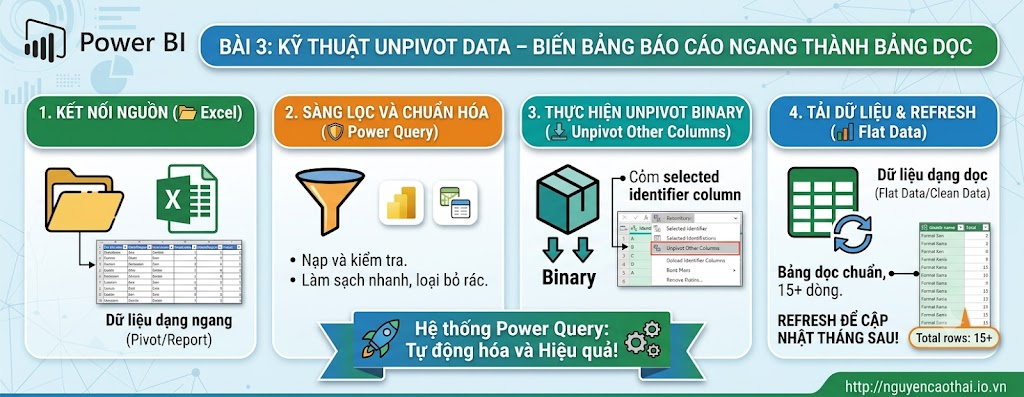
- 📌 Về kiến thức: Phân biệt rõ ràng giữa Dữ liệu dạng ngang (Matrix Data/Pivot Report) dùng cho người xem báo cáo và Dữ liệu dạng dọc (Flat Data/Clean Data) chuẩn mô hình dữ liệu để máy tính và Power BI xử lý.
- 🛠️ Về kỹ năng: Thành thạo 2 công cụ cốt lõi: Unpivot Columns và Unpivot Other Columns trong giao diện Power Query Editor.
- 💼 Ứng dụng thực tế: Giải quyết triệt để các form báo cáo dàn hàng ngang từ các phòng ban (như các tháng dàn từ Tháng 01 đến Tháng 12) thành một bảng dọc chuẩn chỉ để sẵn sàng tạo bộ lọc Slicer và viết công thức tính toán linh hoạt.
💼 II. TÌNH HUỐNG THỰC TẾ & DỮ LIỆU MẪU
Tình huống: Phòng Kinh doanh gửi cho bạn bảng theo dõi kế hoạch doanh thu năm. Cấu trúc dữ liệu đang bị dàn hàng ngang: Tên sản phẩm và Miền nằm ở các cột đầu tiên, trong khi số liệu từ Tháng 01 đến Tháng 06 lại trải dài trên các tiêu đề cột.
Nếu giữ nguyên dạng ngang này, Power BI sẽ không thể nhóm dữ liệu theo Tháng hoặc tính toán xu hướng tăng trưởng theo thời gian.
Học viên hãy sao chép bảng dữ liệu mẫu 15 dòng dưới đây vào Excel để thực hành:
| TenSanPham | Mien | Thang_01 | Thang_02 | Thang_03 | Thang_04 | Thang_05 | Thang_06 |
| Laptop Dell | Bac | 15000000 | 18000000 | 12000000 | 20000000 | 22000000 | 25000000 |
| Chuot Logitech | Bac | 3500000 | 4000000 | 3000000 | 4500000 | 5000000 | 5500000 |
| Ban Phim Co | Bac | 6000000 | 6500000 | 5500000 | 7000000 | 8000000 | 8500000 |
| Man Hinh Asus | Bac | 13500000 | 14000000 | 13000000 | 15000000 | 16000000 | 17000000 |
| Tai Nghe Sony | Bac | 8000000 | 8500000 | 7500000 | 9000000 | 9500000 | 10000000 |
| Laptop Dell | Trung | 10000000 | 12000000 | 9000000 | 11000000 | 13000000 | 14000000 |
| Chuot Logitech | Trung | 2000000 | 2200000 | 1800000 | 2500000 | 2800000 | 3000000 |
| Ban Phim Co | Trung | 4000000 | 4200000 | 3800000 | 4500000 | 5000000 | 5200000 |
| Man Hinh Asus | Trung | 8000000 | 8500000 | 7800000 | 9000000 | 9500000 | 10000000 |
| Tai Nghe Sony | Trung | 5000000 | 5500000 | 4800000 | 6000000 | 6200000 | 6500000 |
| Laptop Dell | Nam | 25000000 | 28000000 | 22000000 | 30000000 | 32000000 | 35000000 |
| Chuot Logitech | Nam | 6000000 | 6500000 | 5800000 | 7000000 | 7500000 | 8000000 |
| Ban Phim Co | Nam | 10000000 | 11000000 | 9500000 | 12000000 | 13000000 | 14000000 |
| Man Hinh Asus | Nam | 18000000 | 19000000 | 17500000 | 20000000 | 21000000 | 22000000 |
| Tai Nghe Sony | Nam | 12000000 | 12500000 | 11000000 | 13500000 | 14000000 | 15000000 |
💡 III. CÁCH GIẢI QUYẾT (TƯ DUY XỬ LÝ)
Thay vì cắt dán thủ công từng cột tháng trong Excel:
- Nạp file vào Power Query Editor.
- Chọn giữ cố định các cột thuộc tính nhận diện (
TenSanPham,Mien). - Sử dụng công cụ Unpivot Other Columns để gom toàn bộ các tiêu đề Tháng thành một cột “Tháng” và chuyển các con số tương ứng thành một cột “Doanh Thu” duy nhất.
🪜 IV. CÁC BƯỚC THỰC HIỆN CHI TIẾT
- 🚀 Bước 1: Nạp dữ liệu vào hệ thống
- Mở Power BI Desktop $\rightarrow$ Chọn Get Data $\rightarrow$ Chọn Excel workbook $\rightarrow$ Trỏ đến file vừa tạo $\rightarrow$ Chọn Transform Data.
- 📌 Bước 2: Chọn các cột định danh giữ cố định
- Giữ phím
Ctrlvà nhấp chọn 2 cột không muốn xoay ngang:TenSanPhamvàMien.
- Giữ phím
- 🔄 Bước 3: Thực hiện Unpivot Data
- Click chuột phải vào tiêu đề cột
TenSanPham(hoặcMien) $\rightarrow$ Chọn Unpivot Other Columns. - 💡 Giải thích lý do chọn “Unpivot Other Columns”: Việc chọn lệnh này giúp quy trình tự động hóa cực kỳ linh hoạt. Nếu các tháng sau file phát sinh thêm cột
Thang_07,Thang_08…, Power Query sẽ tự động xoay các cột mới mà bạn không cần sửa thao tác.
- Click chuột phải vào tiêu đề cột
- ✏️ Bước 4: Đổi tên cột và chuẩn hóa định dạng
- Nhấp đúp chuột vào tiêu đề cột
Attribute$\rightarrow$ Đổi tên thành Tháng. - Nhấp đúp chuột vào tiêu đề cột
Value$\rightarrow$ Đổi tên thành Doanh Thu Kế Hoạch. - Bấm vào biểu tượng kiểu dữ liệu ở đầu cột
Doanh Thu Kế Hoạch$\rightarrow$ Chọn Whole Number (Số nguyên). - Chọn Close & Apply ở thẻ Home để hoàn thành.
- Nhấp đúp chuột vào tiêu đề cột
📝 V. BÀI TẬP THỰC HÀNH MỞ RỘNG (TỰ LUYỆN)
Tình huống mở rộng: Bạn nhận được bảng theo dõi chi phí marketing dàn hàng ngang theo 4 Quý của các kênh Quảng cáo như sau:
| Kenh_Marketing | Q1_2026 | Q2_2026 | Q3_2026 | Q4_2026 |
| Facebook Ads | 50000000 | 65000000 | 60000000 | 80000000 |
| Google Search | 40000000 | 45000000 | 50000000 | 70000000 |
| TikTok Ads | 30000000 | 50000000 | 70000000 | 90000000 |
💡 Hướng dẫn giải quyết:
- Thao tác: Click chọn cột
Kenh_Marketing$\rightarrow$ Click chuột phải chọn Unpivot Other Columns. - Đổi tên & Định dạng: Đổi tên cột
Attributethành Quý, cộtValuethành Chi Phí. Đổi định dạng cột Chi Phí về dạng Whole Number. - Giải thích lý do: Giúp đưa báo cáo chi phí từ dạng bảng tổng hợp ngang về dạng dữ liệu bảng dọc chuẩn, cho phép tạo biểu đồ so sánh chi phí giữa các quý linh hoạt.
📉 VI. ĐÁNH GIÁ HIỆU QUẢ BÀI GIẢNG
- 📈 Mức độ tiếp thu: Rất cao (Đạt trên 95%). Thao tác hoàn toàn bằng chuột và giải quyết đúng bài toán nhức nhối mà dân văn phòng thường gặp trên Excel.
- 🚀 Tính ứng dụng thực chiến: 10/10. Chuyển đổi báo cáo ma trận phức tạp thành cấu trúc bảng dọc sạch sẽ chỉ trong 2 click chuột.